
Técnica
Por dentro
O que o aDJusted precisa do seu equipamento e como configurar: dispositivo de áudio, vinis de timecode, biblioteca, stems e controladores.
Tudo o que está nesta página fica nas configurações do aplicativo – a engrenagem no canto superior direito. O aplicativo fala inglês e alemão, então os nomes de menu aparecem aqui em inglês, do jeito que você vai ver na tela.
Configurar o seu dispositivo de áudio
O aDJusted toca por qualquer dispositivo de áudio que o macOS conheça – da saída de fones do Mac a um mixer com placa de som embutida.
- Saída e entrada de timecode
- Em «Settings → Audio & DVS» você escolhe o dispositivo de saída e, para os vinis de timecode, o de entrada. «Rescan devices» traz para a lista um aparelho que você acabou de conectar.
- Misturar por dentro
- O aplicativo mistura e manda a soma estéreo para a saída; num dispositivo com quatro canais de saída, o cue vai para os canais 3/4. É a escolha certa para os controladores que misturam por software quando estão ligados a um computador – os canais deles passam a ser controles MIDI.
- Misturar por fora
- Cada deck recebe o próprio par de saídas (deck 1 → canais 1/2, deck 2 → 3/4 …), e um mixer de verdade assume ganho, EQ, filtro, faders, crossfader e cue. Para isso é preciso um dispositivo de saída com pelo menos quatro canais; se não, o aplicativo continua misturando por dentro.
- Carga de áudio
- Mostra o maior tempo de processamento medido em relação ao tempo disponível, e conta as falhas – cada uma é um clique audível. Se der clique com o contador em zero, a causa não é o processador.
- Níveis de entrada
- Um medidor por canal de entrada mostra o que chega ao aparelho antes de qualquer decodificação. Se ficar mudo com o toca-discos girando, nada está entrando na entrada escolhida – ou o aparelho não passa as entradas de linha pelo USB.
Prepare em casa. Calcular stems e beatgrids de crates inteiros com antecedência consome tudo o que o Mac tem – a análise de beatgrid ocupa cerca de quatro núcleos. Durante um set, é exatamente esse tempo de processamento que o som precisa.
DVS: tocar com vinis de timecode
Qualquer deck pode ser conduzido por um toca-discos. A música vem do Mac, a sua mão fica no disco.
O que você precisa: toca-discos, vinis de controle da Serato ou da Traktor Scratch e uma interface de áudio com quatro entradas – entrada e saída no mesmo aparelho.
Em seis passos
- Conecte. Toca-discos 1 na entrada 1/2, toca-discos 2 na entrada 3/4. Toca-discos vai em entrada phono, CD player em linha.
- Escolha o dispositivo. Em «Settings → Audio & DVS», escolha o mesmo aparelho como saída e como entrada de timecode. Com dois aparelhos diferentes, dois relógios correm um contra o outro e o timecode treme – um dispositivo agregado na Configuração de Áudio e MIDI do macOS junta os dois. Se você escolher um deles em outro dispositivo, o aDJusted pergunta e muda os dois juntos.
- Ajuste disco e rotação. Vinil de controle Serato (portadora de 1 kHz) ou Traktor Scratch (2 kHz), e 33⅓ ou 45 rotações. Com a rotação errada, um disco girando normalmente é lido a 1,35× – e os decks correm demais.
- Atribua os decks. A entrada 1/2 toca o deck A ou C, a 3/4 o deck B ou D – assim os decks de trás também podem ir no vinil. Se a sua interface só tem um par de entradas, ela pode ir para qualquer um dos quatro decks.
- Confira o sinal. O osciloscópio de cada deck deve mostrar um círculo redondo e estável (veja Ler o osciloscópio). Se o disco tocar ao contrário, «swap channels» corrige RCAs invertidos.
- Toque. Passe o deck de INT para REL ou ABS. A escolha fica guardada em cada deck depois de reiniciar; se o aDJusted abrir sem entrada de timecode, os decks lembrados ficam em INT até você escolhê-la de novo.
Juntar duas interfaces num só dispositivo (dispositivo agregado)
Quando o timecode entra por uma interface diferente daquela por onde sai o som, o macOS precisa de um dispositivo que cubra as duas – senão dois relógios contam por conta própria, e é daí que vem a trepidação. O macOS monta esse dispositivo sozinho: o dispositivo agregado.
- Abra a Configuração de Áudio e MIDI (Applications → Utilities, ou pelo Spotlight) e mostre a lista de dispositivos à esquerda.
- Clique em + embaixo à esquerda e escolha «Criar dispositivo agregado».
- Na lista à direita, marque Usar nas duas interfaces – primeiro a que tem a entrada phono/linha, depois a de saída. A ordem decide os números de canal: as entradas da primeira interface marcada viram os canais 1/2, as da seguinte 3/4. O aDJusted lê o deck 1 (ou C) em 1/2 e o deck 2 (ou D) em 3/4.
- Ponha a fonte de relógio na interface em que estão ligados os toca-discos: quem dá o compasso é o timecode.
- Marque a correção de deriva em todas as outras interfaces, mas não na fonte de relógio.
- Ponha as duas interfaces na mesma taxa de amostragem (44,1 ou 48 kHz). Taxas diferentes são o motivo mais comum de um dispositivo agregado dar cliques.
- Dê um clique duplo no dispositivo agregado para dar um nome a ele.
- No aDJusted, em «Settings → Audio & DVS», escolha esse mesmo dispositivo agregado como saída e como entrada de timecode.
- Um dispositivo de várias saídas é outra coisa: só distribui saídas e não tem entrada nenhuma – não serve para DVS.
- Um dispositivo agregado raramente fica tão firme quanto uma interface sozinha. Se uma interface der conta de entrada e saída, é a melhor opção.
- Se você desconectar uma das interfaces, ela cai do agregado. Depois de conectar de novo, confira na Configuração de Áudio e MIDI se a marca continua lá – senão, visto de dentro do aDJusted, parece um aparelho sem sinal.
Os três modos
- INT
- O deck toca a partir do aplicativo, como sempre.
- REL – relativo
- O disco define velocidade e sentido; onde a agulha cai não importa. Quando a agulha entra no sulco final, o deck passa para INT e segue na velocidade em que o disco girava – a mixagem se mantém. Se você põe a agulha de volta no começo do disco com ele girando, o deck volta sozinho para REL e segue o andamento dele de novo; posta no meio, fica em INT. Se o aDJusted perde o ponto no disco enquanto você faz scratch e o encontra em outro lugar, a faixa segue sem salto.
- ABS – absoluto
- Como o REL, mais a posição: ponha a agulha no meio do disco e a faixa pula para lá. Um tranco que joga a agulha um sulco para trás não tira a faixa do tempo. Se você segura o disco e solta no mesmo ponto, a faixa fica onde estava: só uma agulha que pousa em outro lugar conta como posição nova. Para isso é preciso um sinal de posição no disco – o disco da Serato tem, o da Traktor não; então o ABS se comporta como o REL. Em ABS nada salta no botão: quem marca a posição é a agulha, então os pads de hot cue, o botão CUE e os loops salvos não provocam salto. Os pads continuam acesos e um pad vazio marca um cue; para saltar, passe para REL.
Ler o osciloscópio
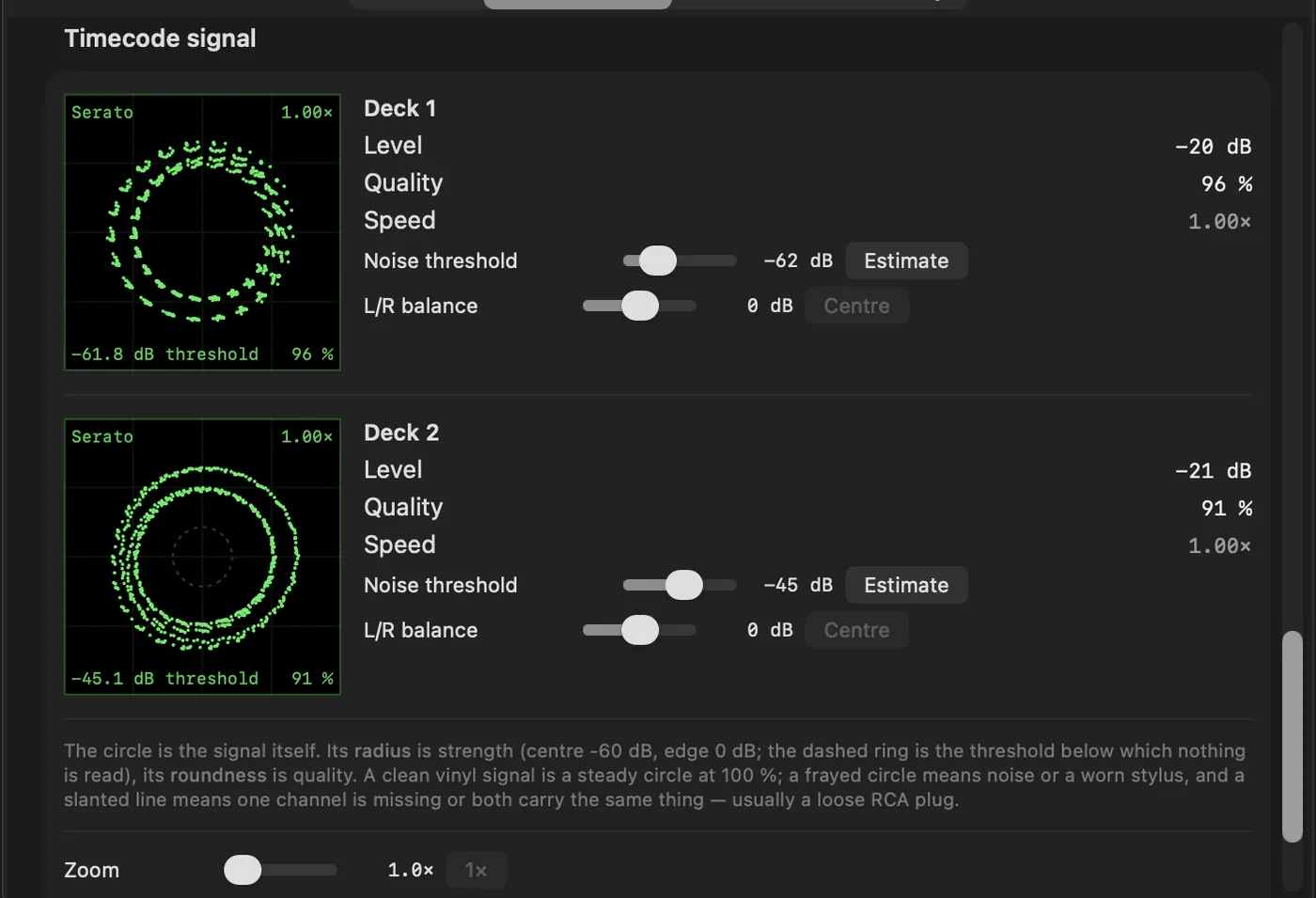
Em «Settings → Audio & DVS» cada deck mostra o seu sinal de timecode como um círculo. O raio é o nível, a redondeza é a qualidade. Mire perto de 100 % – abaixo de 85 % podem começar os problemas.
| O que você vê | Causa | Solução |
|---|---|---|
| Círculo estável e fechado, com vários anéis | Está tudo certo – os anéis são os dados de posição do disco. | – |
| Nada | Não chega nada na entrada. | Confira cabos e conectores; troque os RCAs se precisar. |
| Círculo bem pequeno, colado no limiar | Toca-discos numa entrada de linha – cerca de 40 dB baixo demais. | Passe a entrada para phono. |
| O círculo estoura a borda | CD player numa entrada phono – alto demais. | Passe a entrada para linha. |
| Uma linha horizontal ou vertical | Um dos canais não leva nada. | Confira a conexão RCA e a fiação do braço. |
| Linha diagonal pelo centro | Os dois canais levam o mesmo sinal. | Confira a fiação; se continuar, é o toca-discos. |
| Elipse inclinada | Diafonia: um canal vaza no outro. | Confira as conexões RCA, afaste-se de aparelhos que consomem muito. |
| Círculo redondo com falhas | Poeira na agulha ou no disco. | Limpe a agulha e o disco. |
| Falhas e pontos soltos | Um trecho danificado do disco ou uma agulha gasta. | Tente outra parte do disco; se não, troque o disco ou a agulha. |
| Círculo inquieto, dançando | Vibração: o grave faz a agulha pular. | Afaste os toca-discos das caixas. |
| Imagem muito distorcida, escorrendo | Toca-discos sem aterramento. | Conecte o fio terra. |
Ajuste fino: o limiar de ruído (−48 dB de fábrica) define a partir de que nível algo conta como sinal; «Estimate» coloca esse limiar 12 dB acima do ruído de fundo do seu equipamento, com o disco parado. O balanço L/R (±6 dB) faz de uma elipse um círculo de novo quando os canais estão com volumes diferentes. Buffer: Em «Settings → Audio» o tamanho do buffer é escolhido por dispositivo de áudio – menor significa menos tempo entre disco e som e mais carga; se estalar, suba um degrau.
Latência medida
Medido em 23 de outubro de 2026 num Pioneer DJM-S11 por USB, do timecode na entrada até o som na saída: 11,5 ms com um buffer de 64 frames, 14,7 ms com 128 e 29,7 ms com 512, o tamanho que o macOS costuma definir. Cerca de 4 ms são do próprio aDJusted; o resto é o buffer e o caminho pela mesa. Outra mesa e outro Mac dão outros números, e um buffer pequeno precisa de ar: com keylock e stems, antes 128 frames ou mais.
Biblioteca: quatro fontes
O aDJusted não importa nem copia nada. Cada fonte é ligada separadamente em «Settings → Library»; uma faixa aparece uma vez só, mesmo que várias fontes a conheçam.
- App Música
- As playlists e pastas da sua biblioteca. Carregam as faixas compradas e os seus arquivos. As faixas de uma assinatura do Apple Music têm proteção contra cópia – o aDJusted não alcança o áudio delas.
- Crates da Serato
- Os crates da Serato, lidos direto do disco e aninhados como na Serato.
- rekordbox
- A exportação XML com playlists e pastas, BPM, tom, hot cues e beatgrids. Você escolhe uma vez; ela é lida de novo a cada abertura. Para criar, no rekordbox: Arquivo → Exportar coleção em formato xml. O banco de dados do rekordbox e os pendrives OneLibrary são criptografados, e o aDJusted de propósito não os lê.
- Crates seus
- Pastas e crates que você cria no aplicativo e preenche arrastando. Só se guardam referências aos arquivos.
- As outras fontes ficam como estão. O que você corrige no aDJusted nunca é escrito de volta nas tags da Serato, na exportação do rekordbox ou no app Música.
- De volta ao rekordbox. Clique com o botão direito num crate → «Export for rekordbox …» grava um rekordbox.xml com BPM, tom, hot cues com as cores e o beatgrid – daí vai para um pendrive, para CDJ e XDJ, como sempre.
- Prepare crates inteiros. Clique com o botão direito numa playlist ou crate para separar cada faixa em stems ou calcular os beatgrids – uma atrás da outra, dá para cancelar quando quiser.
- O tom vem das tags que já existem, da Serato, do Mixed In Key ou do app Música, e essas ficam como estão. Onde não há nenhuma, o aDJusted descobre pelo som – não com a precisão de uma tag do Mixed In Key.
Stems
O aDJusted separa uma faixa em bateria, baixo, vocal e todo o resto – no chip gráfico do seu próprio Mac, sem conexão com a internet e sem enviar nada.
- Tempo
- Num M2 ou mais recente, cerca de um quarto da duração – mais ou menos um minuto e meio para cinco minutos de música. A primeira faixa depois de abrir o aplicativo leva quase o dobro.
- Ao carregar
- De fábrica, a faixa é separada quando você a carrega. A reprodução começa na hora; os pads de stems acendem quando a separação termina.
- Eco ao desligar
- Um stem desligado com MUTE continua 0,8 segundo e some num eco de colcheia – sem corte seco no meio do compasso. Dá para desligar por faixa em «Settings → Stems: echo when switched off»; o solo sempre corta os outros na hora.
- Capricho
- Caprichado (o padrão), Equilibrado (uns 8 % mais rápido) ou Rápido (uns 14 % mais rápido) – em «Settings → Library».
- Cache
- As partes separadas ficam no Mac, compactadas sem perda, a cerca de 40 MB por minuto de áudio. O limite vai de 10 GB a ilimitado, 50 GB de fábrica; ao chegar lá, sai primeiro o que está há mais tempo sem tocar.
O iPad como controle remoto
O aplicativo complementar aDJusted Remote transforma um iPad em mixer, controlador e navegador do aDJusted no Mac.
- Ligar
- Em «Settings → Controller», ligue «Offer as a mixer for iPad» e abra o aplicativo no iPad. Os dois aparelhos precisam estar na mesma rede e permitir uma vez o acesso à rede local.
- Mixer
- Crossfader, faders de canal, ganho, EQ, filtro, cue, master com medidor, mistura dos fones e curva do crossfader – o que você mexe no iPad mexe no Mac e vice-versa.
- Jogs
- Na visão de dois decks: toque no centro para parar a reprodução e fazer scratch girando; gire a borda para um empurrão de andamento que se desfaz sozinho. Em cima, título e artista; embaixo, a forma de onda – um toque pula para lá.
- Decks
- Fader de pitch com o alcance definido no Mac, BPM ao vivo, play, CUE e SYNC, auto loop, pads de hot cue e de stems e os três slots de efeito por deck.
- Navegador
- Deslize para a esquerda: os decks 1 e 2 como blocos e, embaixo, a árvore de crates do Mac e a lista de faixas com BPM, tom e duração. Arraste uma faixa até um bloco para carregá-la; crates seus podem ser criados e preenchidos direto do iPad.
- Quatro decks
- Quando os decks 3 e 4 estão à vista no Mac, o iPad passa para uma visão compacta de mixer com quatro decks.
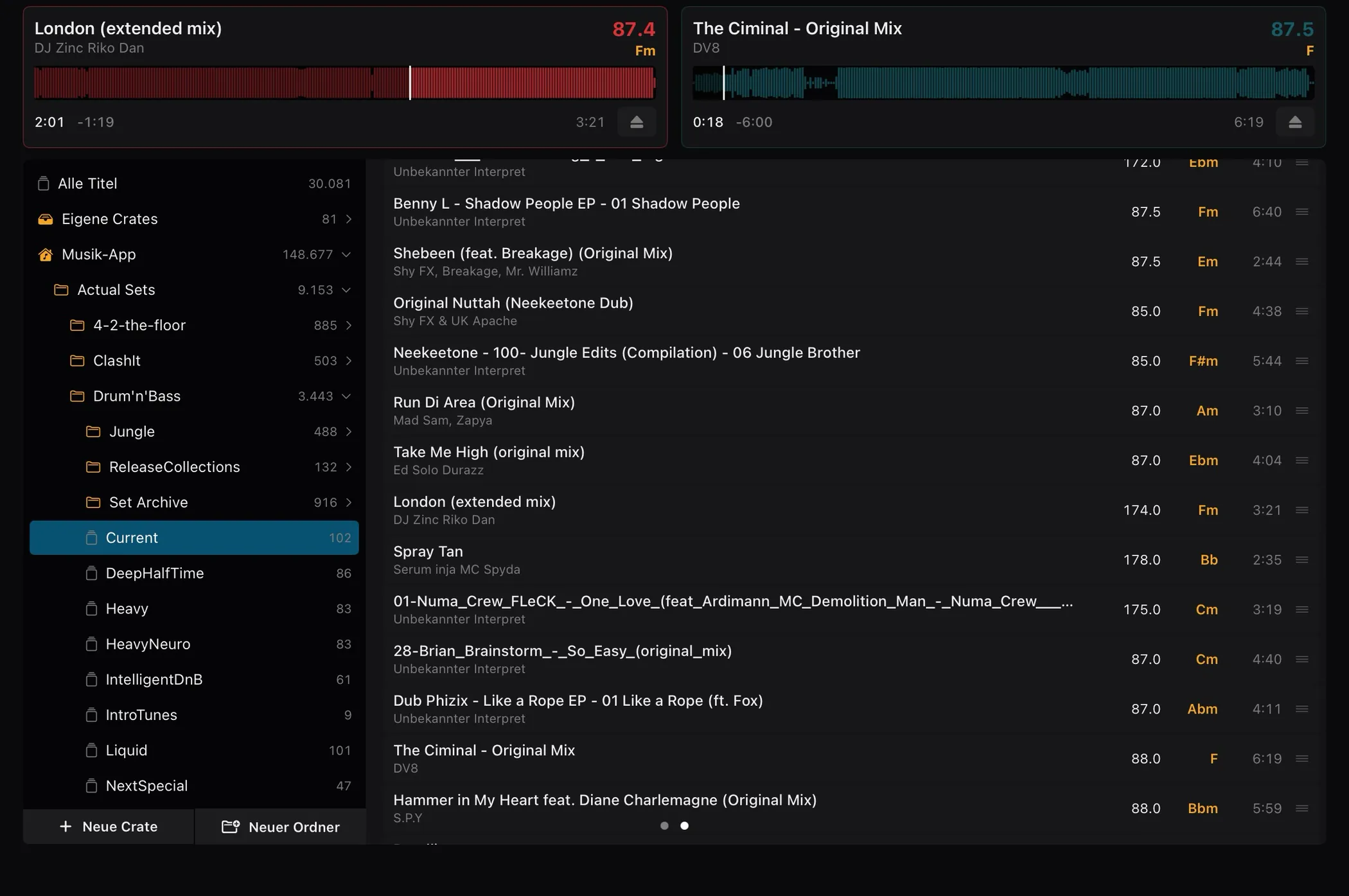
Bom saber: a conexão é criptografada e fica na rede local. Depois de ligado, o aDJusted se anuncia ali com o nome do seu Mac e, enquanto nenhum iPad estiver conectado, aceita a primeira conexão – então, numa rede compartilhada com estranhos, ligue só quando precisar. Mais na política de privacidade do aplicativo.
Controladores MIDI
Dá para ensinar qualquer controlador MIDI ao aDJusted. Para muitos deles, o aplicativo já traz um mapeamento pronto.
- Mapeamentos que vêm com o aplicativo
- Na primeira abertura, o aDJusted pergunta de quais aparelhos você quer os mapeamentos, com o que está conectado já marcado. Depois, essa mesma lista fica em «Settings → Controller». O que você ensinou no aparelho nunca é sobrescrito sem perguntar.
- Assistente de mapeamento
- Leva você uma a uma por todas as ações, com um botão «Learn» e uma visão ao vivo do valor que o controlador manda. Controles avulsos se ajustam mais rápido direto na lista.
- Controladores por Bluetooth
- A partir do aDJusted 0.6.4 dá para parear controladores que mandam MIDI por Bluetooth – como o Numark Mixtrack Go: ponha o controlador em modo Bluetooth, clique em «Connect Bluetooth controller …» em «Settings → Controller» e escolha o aparelho. Depois de pareado, ele se comporta como no USB e usa o mesmo mapeamento. O Bluetooth leva só os controles, não o som. O som sai pelo dispositivo de áudio definido em «Settings → Audio & DVS» – outro controlador, o próprio Mac ou uma placa de som externa.
- Esquema
- Um desenho clicável do controlador: clique num controle, veja as ações dele e o endereço MIDI que aprendeu, ensine de novo. Uma linha verde quer dizer aprendido.
- Passar adiante
- Um mapeamento é um único arquivo. «Save to the Downloads folder» e depois «Load …» no segundo Mac – ou mande para nós, e a gente distribui na próxima atualização para todo mundo que tem esse aparelho.
Os visores dos controladores ainda não são compatíveis. Os protocolos que movem os visores dos jogs e do navegador só são liberados pelos fabricantes aos parceiros oficiais de hardware. Já procuramos os fabricantes para que o aDJusted possa comandar esses visores de forma oficial no futuro. Botões, knobs, faders e jogs funcionam por MIDI como sempre, com visor ou sem.
Lista de controladores
Todos os controladores que conhecemos – inclusive os que ainda não têm mapeamento.
| Akai Pro AMX | Não | Sim | – | – |
|---|---|---|---|---|
| Allen & Heath Xone:43C | Não | Sim | – | – |
| Allen & Heath Xone:DB2 | Não | Sim | – | – |
| Allen & Heath Xone:DB4 | Não | Sim | – | – |
| Allen & Heath Xone:K3 | Não | Sim | – | – |
| Allen & Heath Xone:PX5 | Não | Sim | – | – |
| AlphaTheta CDJ-3000X | Sim | Sim | Em parte | Oficial |
| AlphaTheta DDJ-GRV6 | Sim | Sim | Não, rascunho | Oficial |
| AlphaTheta DJM-V5 | Não | Sim | – | – |
| AlphaTheta Euphonia | Não | Sim | – | – |
| AlphaTheta OMNIS-DUO | Sim | Sim | Não, rascunho | Oficial |
| AlphaTheta XDJ-AN | Não | Sim | – | – |
| AlphaTheta XDJ-AZ | Sim | Sim | Não, rascunho | Oficial |
| Denon DJ DS1 | Não | Sim | – | – |
| Denon DJ LC6000 | Não | Sim | – | – |
| Denon DJ MC2000 | Não | Sim | – | – |
| Denon DJ MC4000 | Não | Sim | – | – |
| Denon DJ MC6000MK2 | Sim | Sim | Não, rascunho | Oficial |
| Denon DJ MC7000 | Sim | Sim | Não, rascunho | Na mão |
| Denon DJ MCX8000 | Sim | Sim | Sim | Na mão |
| Denon DJ PRIME 4 / 4+ | Não | Sim | – | – |
| Denon DJ Prime Go+ | Não | Sim | – | – |
| Denon DJ SC Live 2 | Não | Sim | – | – |
| Denon DJ SC Live 4 | Não | Sim | – | – |
| Denon DJ X1800 PRIME | Não | Sim | – | – |
| Denon DJ X1850 PRIME | Não | Sim | – | – |
| Gemini Slate | Não | Sim | – | – |
| Gemini Slate 4 | Não | Sim | – | – |
| HeadacheSound OMNI | Sim | Não | Em parte | Na mão |
| Hercules DJ Control Air | Não | Sim | – | – |
| Hercules DJControl Inpulse 200 | Sim | Sim | Não, rascunho | Na mão + oficial |
| Hercules DJControl Inpulse 200 MK2 | Não | Sim | – | – |
| Hercules DJControl Inpulse 200 MK3 | Não | Sim | – | – |
| Hercules DJControl Inpulse 300 | Sim | Sim | Não, rascunho | Na mão + oficial |
| Hercules DJControl Inpulse 300 MK2 | Não | Sim | – | – |
| Hercules DJControl Inpulse 500 | Sim | Sim | Não, rascunho | Na mão |
| Hercules DJControl Inpulse T7 | Não | Sim | – | – |
| Hercules DJControl Instinct | Não | Sim | – | – |
| Hercules DJControl Instinct P8 | Não | Sim | – | – |
| Hercules DJControl Jogvision | Não | Sim | – | – |
| Hercules DJControl Starlight | Não | Sim | – | – |
| Hercules DJControl T10 | Não | Sim | – | – |
| iCON iDJ | Não | Sim | – | – |
| Korg KAOSS DJ | Sim | Sim | Sim | Na mão |
| Mixars DUO | Sim | Sim | Não, rascunho | Oficial |
| Mixars PRIMO | Não | Sim | – | – |
| Mixars QUATTRO | Não | Sim | – | – |
| MWM Phase Essential | Não | Não | Sim | – |
| Native Instruments Traktor Kontrol F1 | Não | Sim | – | – |
| Native Instruments Traktor Kontrol S2 MK2 | Não | Sim | – | – |
| Native Instruments Traktor Kontrol S2 MK3 | Não | Sim | – | – |
| Native Instruments Traktor Kontrol S3 | Não | Sim | – | – |
| Native Instruments Traktor Kontrol S4 | Não | Sim | – | – |
| Native Instruments Traktor Kontrol S4 MK2 | Não | Sim | – | – |
| Native Instruments Traktor Kontrol S4 MK3 | Não | Sim | – | – |
| Native Instruments Traktor Kontrol S8 | Não | Sim | – | – |
| Native Instruments Traktor Kontrol X1 | Não | Sim | – | – |
| Native Instruments Traktor Kontrol X1 MK2 | Sim | Não | Sim | Na mão |
| Native Instruments Traktor Kontrol X1 MK3 | Não | Sim | – | – |
| Native Instruments Traktor Kontrol Z1 | Sim | Sim | Sim | Na mão |
| Native Instruments Traktor Kontrol Z2 | Não | Sim | – | – |
| Novation Dicer | Sim | Sim | Não, rascunho | Na mão |
| Novation Twitch | Não | Sim | – | – |
| Numark DJ2GO2 | Não | Sim | – | – |
| Numark DJ2GO2 Touch | Não | Sim | – | – |
| Numark MixDeck | Não | Sim | – | – |
| Numark MixDeck Express | Não | Sim | – | – |
| Numark MixDeck Quad | Não | Sim | – | – |
| Numark MixStream Pro / Pro+ | Sim | Sim | Não, rascunho | Na mão |
| Numark MixStream Pro GO | Não | Sim | – | – |
| Numark MixTrack Edge | Não | Sim | – | – |
| Numark MixTrack Go | Sim | Sim | Sim | Na mão |
| Numark MixTrack Platinum | Não | Sim | – | – |
| Numark MixTrack Platinum FX | Não | Sim | – | – |
| Numark MixTrack Pro | Não | Sim | – | – |
| Numark MixTrack Pro FX | Não | Sim | – | – |
| Numark MixTrack Pro II | Não | Sim | – | – |
| Numark MixTrack Pro III | Não | Sim | – | – |
| Numark MixTrack Quad | Não | Sim | – | – |
| Numark N4 | Não | Sim | – | – |
| Numark NDX500 | Não | Sim | – | – |
| Numark NS4FX | Não | Sim | – | – |
| Numark NS6 | Não | Sim | – | – |
| Numark NS6II | Não | Sim | – | – |
| Numark NS7 | Não | Sim | – | – |
| Numark NS7II | Não | Sim | – | – |
| Numark NS7III | Não | Sim | – | – |
| Numark NV | Não | Sim | – | – |
| Numark NVII | Não | Sim | – | – |
| Numark Party Mix | Não | Sim | – | – |
| Numark Party Mix II | Não | Sim | – | – |
| Numark Party Mix III | Não | Sim | – | – |
| Numark Party Mix Live | Não | Sim | – | – |
| Numark Party Mix Pro | Não | Não | – | – |
| Numark Scratch | Não | Sim | – | – |
| Numark V7 | Não | Sim | – | – |
| Pioneer DJ CDJ-3000 | Sim | Sim | Não, rascunho | Oficial |
| Pioneer DJ DDJ-1000 | Não | Sim | – | – |
| Pioneer DJ DDJ-1000SRT | Sim | Sim | Não, rascunho | Oficial |
| Pioneer DJ DDJ-200 | Sim | Sim | Não, rascunho | Oficial |
| Pioneer DJ DDJ-400 | Sim | Sim | Não, rascunho | Na mão |
| Pioneer DJ DDJ-800 | Não | Sim | – | – |
| Pioneer DJ DDJ-ERGO | Não | Sim | – | – |
| Pioneer DJ DDJ-FLX10 | Sim | Sim | Sim | Na mão |
| Pioneer DJ DDJ-FLX2 | Sim | Sim | Não, rascunho | Oficial |
| Pioneer DJ DDJ-FLX4 | Sim | Sim | Não, rascunho | Na mão |
| Pioneer DJ DDJ-FLX6 | Sim | Sim | Não, rascunho | Oficial |
| Pioneer DJ DDJ-REV1 | Não | Sim | – | – |
| Pioneer DJ DDJ-REV5 | Não | Sim | – | – |
| Pioneer DJ DDJ-REV7 | Não | Sim | – | – |
| Pioneer DJ DDJ-RR | Não | Sim | – | – |
| Pioneer DJ DDJ-RX | Não | Sim | – | – |
| Pioneer DJ DDJ-RZ | Não | Sim | – | – |
| Pioneer DJ DDJ-RZX | Não | Sim | – | – |
| Pioneer DJ DDJ-S1 | Sim | Sim | Não, rascunho | Na mão |
| Pioneer DJ DDJ-SB | Sim | Sim | Não, rascunho | Oficial |
| Pioneer DJ DDJ-SB2 | Sim | Sim | Não, rascunho | Na mão |
| Pioneer DJ DDJ-SB3 | Sim | Sim | Não, rascunho | Na mão |
| Pioneer DJ DDJ-SP1 | Sim | Sim | Não, rascunho | Na mão |
| Pioneer DJ DDJ-SR | Sim | Sim | Não, rascunho | Oficial |
| Pioneer DJ DDJ-SR2 | Sim | Sim | Não, rascunho | Oficial |
| Pioneer DJ DDJ-SX | Sim | Sim | Não, rascunho | Na mão |
| Pioneer DJ DDJ-SX2 | Sim | Sim | Sim | Na mão |
| Pioneer DJ DDJ-SX3 | Sim | Sim | Não, rascunho | Oficial |
| Pioneer DJ DDJ-SZ | Sim | Sim | Não, rascunho | Na mão |
| Pioneer DJ DDJ-SZ2 | Sim | Sim | Não, rascunho | Oficial |
| Pioneer DJ DDJ-T1 | Não | Sim | – | – |
| Pioneer DJ DDJ-WeGO | Não | Sim | – | – |
| Pioneer DJ DDJ-WeGO3 | Não | Sim | – | – |
| Pioneer DJ DDJ-XP1 | Não | Sim | – | – |
| Pioneer DJ DDJ-XP2 | Não | Sim | – | – |
| Pioneer DJ DJM-250MK2 | Não | Sim | – | – |
| Pioneer DJ DJM-450 | Não | Sim | – | – |
| Pioneer DJ DJM-750MK2 | Não | Sim | – | – |
| Pioneer DJ DJM-850 | Não | Sim | – | – |
| Pioneer DJ DJM-900NXS | Não | Sim | – | – |
| Pioneer DJ DJM-900NXS2 | Não | Sim | – | – |
| Pioneer DJ DJM-900SRT | Não | Sim | – | – |
| Pioneer DJ DJM-A9 | Não | Sim | – | – |
| Pioneer DJ DJM-S11 | Sim | Sim | Sim | Oficial |
| Pioneer DJ DJM-S3 | Não | Sim | – | – |
| Pioneer DJ DJM-S5 | Não | Sim | – | – |
| Pioneer DJ DJM-S7 | Sim | Sim | Não, rascunho | Oficial |
| Pioneer DJ DJM-S9 | Sim | Sim | Não, rascunho | Oficial |
| Pioneer DJ DJM-T1 | Sim | Sim | Sim | Oficial |
| Pioneer DJ DJM-V10 | Não | Sim | – | – |
| Pioneer DJ OPUS-QUAD | Sim | Sim | Não, rascunho | Oficial |
| Pioneer DJ XDJ-700 | Sim | Sim | Não, rascunho | Oficial |
| Pioneer DJ XDJ-RR | Não | Sim | – | – |
| Pioneer DJ XDJ-RX | Não | Sim | – | – |
| Pioneer DJ XDJ-RX2 | Não | Sim | – | – |
| Pioneer DJ XDJ-RX3 | Sim | Sim | Sim | Na mão |
| Pioneer DJ XDJ-XZ | Sim | Sim | Não, rascunho | Oficial |
| Rane FOUR | Não | Sim | – | – |
| Rane MP2015 | Não | Sim | – | – |
| Rane ONE | Não | Sim | – | – |
| Rane ONE MKII | Não | Sim | – | – |
| Rane PERFORMER | Não | Sim | – | – |
| Rane SEVENTY | Sim | Sim | Não, rascunho | Na mão |
| Rane SEVENTY A-Trak Edition | Não | Sim | – | – |
| Rane SEVENTY-TWO | Não | Sim | – | – |
| Rane SEVENTY-TWO MKII | Não | Sim | – | – |
| Rane Sixty-Eight | Não | Sim | – | – |
| Rane Sixty-Four | Não | Sim | – | – |
| Rane Sixty-One | Não | Sim | – | – |
| Rane Sixty-Two | Não | Sim | – | – |
| Rane SL2 | Não | Não | – | – |
| Rane SL3 | Não | Sim | – | – |
| Rane SL4 | Não | Não | – | – |
| Rane SYSTEM ONE | Não | Sim | – | – |
| Rane TTM57mkII | Não | Sim | – | – |
| Reloop Beatmix 2 | Não | Sim | – | – |
| Reloop Beatmix 2 MK2 / 4 MK2 | Sim | Sim | Não, rascunho | Na mão + oficial |
| Reloop Beatmix 4 | Não | Sim | – | – |
| Reloop Beatpad | Sim | Sim | Não, rascunho | Na mão |
| Reloop Beatpad 2 | Não | Sim | – | – |
| Reloop Buddy | Não | Sim | – | – |
| Reloop Elite | Não | Sim | – | – |
| Reloop Flux | Não | Sim | – | – |
| Reloop Flux GO | Não | Não | – | – |
| Reloop Mixon 4 | Não | Sim | – | – |
| Reloop Mixon 8 Pro | Sim | Sim | Sim | Na mão |
| Reloop Neon | Sim | Sim | Em parte | Na mão |
| Reloop Ready | Não | Sim | – | – |
| Reloop RMX-90 DVS | Não | Sim | – | – |
| Reloop Terminal Mix 2 | Não | Sim | – | – |
| Reloop Terminal Mix 4 | Não | Sim | – | – |
| Reloop Terminal Mix 8 | Não | Sim | – | – |
| Roland DJ-202 | Não | Sim | – | – |
| Roland DJ-505 | Não | Sim | – | – |
| Roland DJ-707M | Não | Sim | – | – |
| Roland DJ-808 | Não | Sim | – | – |
| Roland SP-404 MKII | Não | Sim | – | – |
| Stanton SCS.4DJ | Não | Sim | – | – |
| Vestax Typhoon | Não | Sim | – | – |
| Vestax VCI-100MKII | Não | Sim | – | – |
| Vestax VCI-300 | Não | Sim | – | – |
| Vestax VCI-380 | Não | Sim | – | – |
| Vestax VCI-400 | Não | Sim | – | – |
- Mapeamento MIDI
- O aDJusted traz um mapeamento para o aparelho.
- Esquema
- Existe um esquema clicável do aparelho.
- Verificado no aparelho
- Sim: ensinado no aparelho de verdade. Em parte: usado no aparelho e corrigido, mas sem conferir ainda cada atribuição. Não, rascunho: o mapeamento nunca rodou no equipamento – é um ponto de partida, não a promessa de que cada controle está certo.
- Origem
- Oficial: tirada da lista MIDI do fabricante. Na mão: ensinada no aparelho, deduzida de dados de hardware conhecidos publicamente ou tirada de um mapeamento de acesso livre. Na mão + oficial: deduzida e corrigida com a lista do fabricante.
Seu controlador não está na lista ou ainda não tem mapeamento? Ensine com o assistente e mande o arquivo para nós – o mapeamento vai na próxima atualização para todo mundo.
Enviar um mapeamentoNomes de produtos e empresas pertencem aos seus donos. O aDJusted não é associado a nenhum dos fabricantes citados, nem conta com o apoio ou a revisão deles.