
التقنية
تحت الغطاء
ما يطلبه aDJusted من عتادك وكيف تضبطه: جهاز الصوت، وأسطوانات التايم كود، والمكتبة، وفصل المسارات، ووحدات التحكم.
كل ما في هذه الصفحة موجود في إعدادات التطبيق – الترس في الأعلى. والتطبيق يتحدث الإنجليزية والألمانية، لذا تُذكر أسماء القوائم هنا بالإنجليزية تمامًا كما ستراها على الشاشة.
ضبط جهاز الصوت
يشتغل aDJusted عبر أي جهاز صوت يعرفه macOS – من مقبس السماعات في Mac إلى ميكسر ببطاقة صوت مدمجة.
- الخرج ومدخل التايم كود
- في «Settings → Audio & DVS» تختار جهاز الخرج، ولأسطوانات التايم كود جهاز الدخل أيضًا. ويُدخل «Rescan devices» إلى القائمة أي جهاز وصلته للتو.
- المزج داخل التطبيق
- يمزج التطبيق ويرسل المجموع الستيريو إلى الخرج؛ وعلى جهاز بأربع قنوات خرج يذهب السماع إلى القناتين 3/4. وهذا الخيار الصحيح مع وحدات التحكم التي تمزج برمجيًا حين تُوصل بحاسوب – إذ تصير قنواتها حينئذٍ مفاتيح MIDI.
- المزج خارج التطبيق
- يحصل كل ديك على زوج خرج خاص به (الديك 1 ← القناتان 1/2، والديك 2 ← 3/4 …)، ويتولى ميكسر حقيقي الكسب والإكوالايزر والفلتر والفيدرات والكروسفيدر والسماع. ويحتاج ذلك إلى جهاز خرج بأربع قنوات على الأقل؛ وإلا واصل التطبيق المزج داخليًا.
- حمل الصوت
- يعرض أطول زمن حساب مقيس مقابل الزمن المتاح، ويعدّ الانقطاعات – وكل واحدة نقرة مسموعة. فإن سمعت نقرات والعدّاد على الصفر، فالسبب ليس المعالج.
- مستويات الدخل
- مؤشر لكل قناة دخل يُظهر ما يصل إلى الجهاز قبل أي فك ترميز. فإن بقي صامتًا والمشغّل يدور، فلا شيء يصل إلى الدخل المختار – أو أن الجهاز لا يمرّر مداخل الخط عبر USB أصلًا.
هيّئ الأمور في البيت. حساب المسارات المفصولة وشبكات الإيقاع لصناديق كاملة مسبقًا يأخذ كل ما عند Mac – فتحليل شبكة الإيقاع وحده يشغل نحو أربع أنوية. وفي أثناء الحفلة، هذا بالضبط زمن الحساب الذي يحتاجه الصوت.
DVS: التشغيل بأسطوانات التايم كود
يمكن تشغيل أي ديك من مشغّل أسطوانات. الصوت يأتي من Mac، ويدك تبقى على الأسطوانة.
ما تحتاجه: مشغّلات أسطوانات، وأسطوانات تحكم من Serato أو Traktor Scratch، وبطاقة صوت بأربعة مداخل – على أن يكون الدخل والخرج في الجهاز نفسه.
في ست خطوات
- وصّل الأجهزة. المشغّل 1 إلى الدخل 1/2، والمشغّل 2 إلى الدخل 3/4. مكان المشغّل مدخل فونو، ومكان مشغّل الأقراص مدخل خط.
- اختر الجهاز. في «Settings → Audio & DVS» اختر الجهاز نفسه خرجًا ومدخلًا للتايم كود. فمع جهازين مختلفين تعمل ساعتان إحداهما ضد الأخرى فترتجف الإشارة – والجهاز المجمع في «إعداد صوت MIDI» في macOS يضمهما في جهاز واحد. إذا اخترت أحدهما على جهاز آخر، يسأل aDJusted ثم ينقل الاثنين معًا.
- اضبط الأسطوانة والسرعة. أسطوانة تحكم Serato (حامل 1 كيلوهرتز) أو Traktor Scratch (2 كيلوهرتز)، وسرعة 33⅓ أو 45 دورة. وبسرعة خاطئة تُقرأ أسطوانة تدور دورانًا طبيعيًا بمعدل 1.35× – فتتسارع الديكات.
- وزّع الديكات. الدخل 1/2 يشغّل الديك A أو C، والدخل 3/4 يشغّل B أو D – وهكذا تستطيع الديكات الخلفية أن تعمل بالفينيل أيضًا. وإن كان لجهازك زوج مداخل واحد فقط، جاز وضعه على أيٍّ من الديكات الأربعة.
- تحقق من الإشارة. ينبغي أن يُظهر راسم كل ديك دائرة مستديرة ثابتة (انظر قراءة راسم الإشارة). وإن كانت الأسطوانة تعمل بالمقلوب، فإن «swap channels» يصحح كابلات RCA المعكوسة.
- شغّل. انقل الديك من INT إلى REL أو ABS. يبقى هذا الاختيار لكل ديك بعد إعادة التشغيل؛ وإذا بدأ aDJusted بلا مدخل تايم كود، تظل الديكات المحفوظة على INT إلى أن يُختار المدخل من جديد.
ضمّ بطاقتَي صوت في جهاز واحد (الجهاز المجمع)
حين يدخل التايم كود من بطاقة ويخرج الصوت من بطاقة أخرى، يحتاج macOS إلى جهاز واحد يغطيهما – وإلا عدّت ساعتان كلٌّ على حدة، ومن هنا بالضبط يأتي الارتجاف. وmacOS يبني هذا الجهاز بنفسه: الجهاز المجمع.
- افتح «إعداد صوت MIDI» (التطبيقات ← الأدوات المساعدة، أو عبر Spotlight) واعرض قائمة الأجهزة على الجانب.
- انقر + في الأسفل واختر «إنشاء جهاز مجمع».
- في القائمة، ضع علامة «استخدام» أمام كلتا البطاقتين – أولًا صاحبة مدخل الفونو/الخط، ثم التي تتولى الخرج. الترتيب يحدد أرقام القنوات: مداخل البطاقة المؤشَّرة أولًا تصير القناتين 1/2، ومداخل التالية 3/4. ويقرأ aDJusted الديك 1 (أو C) على 1/2، والديك 2 (أو D) على 3/4.
- اجعل مصدر الساعة البطاقة الموصولة بها المشغّلات: فالتايم كود هو الذي يضبط الإيقاع.
- ضع علامة «تصحيح الانحراف» عند كل البطاقات الأخرى، لا عند مصدر الساعة.
- اضبط البطاقتين على معدل العيّنات نفسه (44.1 أو 48 كيلوهرتز). فاختلاف المعدلين أشيع أسباب النقرات في الجهاز المجمع.
- انقر نقرًا مزدوجًا على الجهاز المجمع لتسميته.
- في aDJusted، ضمن «Settings → Audio & DVS»، اختر الجهاز المجمع نفسه خرجًا ومدخلًا للتايم كود.
- جهاز المخارج المتعددة شيء آخر: يوزّع المخارج فقط ولا مداخل له – فلا ينفع مع DVS.
- نادرًا ما يعمل الجهاز المجمع بدقة بطاقة واحدة. فإن كانت بطاقة واحدة تكفي للدخل والخرج، فهي الخيار الأفضل.
- إذا فصلت إحدى البطاقتين سقطت من الجهاز المجمع. وبعد إعادة وصلها تحقق في «إعداد صوت MIDI» من بقاء العلامة – وإلا بدا الأمر من داخل aDJusted كجهاز بلا إشارة.
الأوضاع الثلاثة
- INT
- يشتغل الديك من التطبيق كالمعتاد.
- REL – النسبي
- الأسطوانة تحدد السرعة والاتجاه؛ ولا يهم أين تقع الإبرة. وحين تدخل الإبرة الأخدود الأخير ينتقل الديك إلى INT ويواصل بالسرعة التي كانت الأسطوانة تدور بها – ويبقى المزج متماسكًا. وإن أعدت الإبرة إلى بداية الأسطوانة وهي تدور، عاد الديك من تلقاء نفسه إلى REL وتبع إيقاعها من جديد؛ أما إن وضعتها في منتصف الأسطوانة فيبقى على INT. إذا فقد aDJusted موضع الإبرة على الأسطوانة أثناء الخدش ثم وجده في مكان آخر، يتابع المقطع من دون قفزة.
- ABS – المطلق
- كالوضع النسبي، مع الموضع: ضع الإبرة في وسط الأسطوانة فتقفز المقطوعة إلى هناك. وضربة تُرجع الإبرة أخدودًا إلى الوراء لا تُخرج المقطوعة عن الإيقاع. وإن أمسكت الأسطوانة ثم تركتها عند الموضع نفسه، بقيت المقطوعة حيث كانت؛ ولا يُحسب موضعًا جديدًا إلا إبرة تنزل في مكان آخر. ويحتاج ذلك إلى إشارة موضع على الأسطوانة – وهي في أسطوانة Serato دون أسطوانة Traktor؛ وعندها يتصرف ABS تصرف REL. ولا شيء يقفز بالضغط على زر في ABS: الإبرة هي التي تحدد الموضع، فلا تُحدث أزرار Hot Cue ولا زر CUE ولا الحلقات المحفوظة أي قفزة. تبقى الأزرار مضيئة، والزر الفارغ يضع علامة؛ ومن أراد القفز ينتقل إلى REL.
قراءة راسم الإشارة
في «Settings → Audio & DVS» يعرض كل ديك إشارة التايم كود على شكل دائرة. نصف القطر هو المستوى، والاستدارة هي الجودة. اقترب من 100 % – وتحت 85 % قد تبدأ المتاعب.
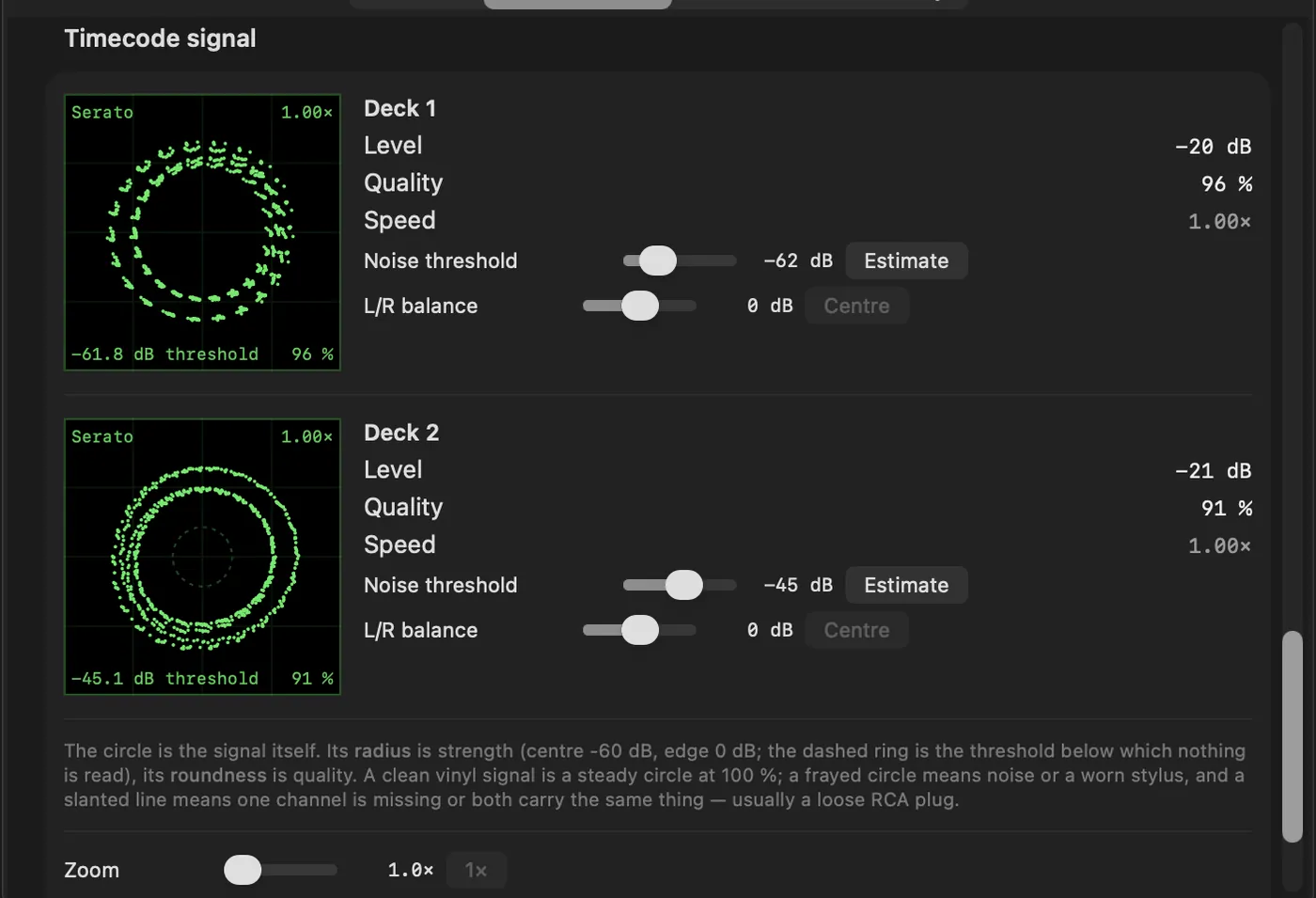
| ما تراه | السبب | المعالجة |
|---|---|---|
| دائرة ثابتة مغلقة مع عدة حلقات | كل شيء سليم – الحلقات هي بيانات الموضع على الأسطوانة. | – |
| لا شيء إطلاقًا | لا يصل شيء إلى الدخل. | افحص الكابلات والمقابس، وبدّل كابلات RCA عند اللزوم. |
| دائرة صغيرة جدًا عند العتبة | المشغّل موصول بمدخل خط – أضعف بنحو 40 ديسيبل. | حوّل المدخل إلى فونو. |
| الدائرة تتجاوز الحافة | مشغّل أقراص موصول بمدخل فونو – أعلى بكثير مما ينبغي. | حوّل المدخل إلى خط. |
| خط أفقي أو رأسي | إحدى القناتين لا تحمل شيئًا. | افحص وصلة RCA وأسلاك ذراع الصوت. |
| خط مائل يمر بالمركز | القناتان تحملان الإشارة نفسها. | افحص الأسلاك؛ فإن بقي الحال فالعلة في المشغّل. |
| قطع ناقص مائل | تداخل: إحدى القناتين تتسرب إلى الأخرى. | افحص وصلات RCA، وابتعد عن الأجهزة كثيرة الاستهلاك. |
| دائرة مستديرة فيها فجوات | غبار على الإبرة أو الأسطوانة. | نظّف الإبرة والأسطوانة. |
| فجوات ونقاط شاردة | موضع تالف في الأسطوانة أو إبرة مهترئة. | جرّب موضعًا آخر من الأسطوانة؛ وإلا فبدّل الأسطوانة أو الإبرة. |
| دائرة مضطربة ترقص | اهتزاز: الباس يجعل الإبرة تقفز. | أبعد المشغّلات عن السماعات. |
| صورة مشوّهة جدًا وتنزاح | المشغّل غير مؤرَّض. | وصّل سلك التأريض. |
الضبط الدقيق: عتبة الضجيج (−48 ديسيبل من المصنع) تحدد المستوى الذي يُعدّ ما فوقه إشارة؛ ويضعها «Estimate» فوق أرضية الضجيج في عتادك بمقدار 12 ديسيبل والأسطوانة ساكنة. وتوازن اليمين واليسار (±6 ديسيبل) يعيد القطع الناقص دائرةً حين تختلف قوة القناتين. المخزن المؤقت: في «Settings → Audio» يمكن اختيار حجم المخزن المؤقت لكل جهاز صوت على حدة — الأصغر يعني زمنًا أقل بين الأسطوانة والصوت وحِملًا أكبر على المعالج؛ وإذا سمعت طقطقة، اختر درجة أكبر.
التأخير المقاس
قياس أُجري في 23 أكتوبر 2026 على Pioneer DJM-S11 عبر USB، من التايم‑كود عند المدخل حتى الصوت عند المخرج: 11.5 مللي ثانية بمخزن مؤقت من 64 إطارًا، و14.7 عند 128، و29.7 عند 512 — وهو الحجم الذي يضعه macOS في الغالب. نحو 4 مللي ثانية من ذلك هي aDJusted نفسه، والباقي هو المخزن المؤقت والطريق عبر الميكسر. ميكسر آخر وجهاز Mac آخر يعطيان أرقامًا أخرى، والمخزن الصغير يحتاج إلى متسع: مع الـkeylock والـstems يُفضَّل 128 إطارًا أو أكثر.
المكتبة: أربعة مصادر
لا يستورد aDJusted شيئًا ولا ينسخ شيئًا. وكل مصدر تشغّله على حدة في «Settings → Library»؛ وتظهر المقطوعة مرة واحدة حتى لو عرفها أكثر من مصدر.
- تطبيق الموسيقى
- قوائم التشغيل والمجلدات في مكتبتك. وتُحمَّل المقطوعات المشتراة وملفاتك الخاصة. أما مقطوعات اشتراك Apple Music فمحمية ضد النسخ – ولا يصل aDJusted إلى صوتها.
- crates في Serato
- صناديق Serato، تُقرأ من القرص مباشرة ومتداخلة كما هي في Serato.
- rekordbox
- ملف XML المُصدَّر بقوائم التشغيل والمجلدات وBPM والمقام وhot cue وشبكات الإيقاع. تختاره مرة واحدة، ويُقرأ من جديد مع كل تشغيل. ولإنشائه في rekordbox: ملف ← تصدير المجموعة بصيغة xml. أما قاعدة بيانات rekordbox وذواكر OneLibrary فمعمّاة، وaDJusted لا يقرؤها عن قصد.
- صناديقك الخاصة
- مجلدات وصناديق تنشئها في التطبيق وتملؤها بالسحب والإفلات. ولا تُحفظ إلا إشارات إلى الملفات.
- المصادر الأخرى تبقى كما هي. ما تصححه في aDJusted لا يُكتب أبدًا في وسوم Serato ولا في ملف rekordbox المُصدَّر ولا في تطبيق الموسيقى.
- العودة إلى rekordbox. بالزر الأيمن على صندوق ← «Export for rekordbox …» يُكتب ملف rekordbox.xml يحمل BPM والمقام وhot cue بألوانها وشبكة الإيقاع – ومنه إلى ذاكرة USB لأجهزة CDJ وXDJ كالعادة.
- هيّئ صناديق كاملة. بالزر الأيمن على قائمة تشغيل أو صندوق تفصل كل مقطوعة إلى stems أو تحسب شبكات إيقاعها – واحدة تلو الأخرى، ويمكن الإيقاف في أي وقت.
- المقام يأتي من الوسوم الموجودة أصلًا، من Serato أو Mixed In Key أو تطبيق الموسيقى، وهي تبقى كما هي. وحيث لا يوجد وسم، يستنتج aDJusted المقام من الصوت نفسه – وهو أقل دقة من وسم Mixed In Key.
فصل المسارات
يفصل aDJusted المقطوعة إلى إيقاع وباس وغناء وكل ما تبقّى – على معالج الرسوميات في جهاز Mac الخاص بك، بلا اتصال بالإنترنت وبلا رفع أي شيء.
- الزمن
- على M2 أو أحدث نحو ربع مدة المقطوعة – أي دقيقة ونصف تقريبًا لخمس دقائق من الموسيقى. والمقطوعة الأولى بعد التشغيل تأخذ ضعف ذلك تقريبًا.
- عند التحميل
- من المصنع تُفصل المقطوعة عند تحميلها. ويبدأ التشغيل فورًا؛ وتضيء وسادات stems حين ينتهي الفصل.
- صدى عند الإطفاء
- يستمر الستيم الذي تطفئه بـ MUTE في العزف 0٫8 ثانية ثم يتلاشى في صدى على إيقاع الثُمن – بلا قطع حاد في منتصف المازورة. يمكن إطفاؤه لكل مسار في «Settings → Stems: echo when switched off»؛ أما السولو فيقطع البقية فورًا دائمًا.
- الدقة
- دقيق (إعداد المصنع)، أو متوازن (أسرع بنحو 8 %)، أو سريع (أسرع بنحو 14 %) – في «Settings → Library».
- الذاكرة المؤقتة
- تبقى الأجزاء المفصولة على Mac مضغوطة بلا فقد، بنحو 40 ميغابايت لكل دقيقة صوت. والحد من 10 غيغابايت إلى بلا حد، و50 غيغابايت من المصنع؛ وعند بلوغه يذهب أولًا ما لم يُشغَّل منذ أطول مدة.
iPad وحدةَ تحكم عن بُعد
يحوّل التطبيق المرافق aDJusted Remote أي iPad إلى ميكسر ووحدة تحكم ومتصفح لـ aDJusted على Mac.
- التشغيل
- في «Settings → Controller» شغّل «Offer as a mixer for iPad» وافتح التطبيق على iPad. ويلزم أن يكون الجهازان على الشبكة نفسها وأن يُسمح مرة واحدة بالوصول إلى الشبكة المحلية.
- الميكسر
- كروسفيدر، وفيدرات قنوات، وكسب، وإكوالايزر، وفلتر، وcue، ومخرج رئيسي بمؤشر مستوى، ومزج السماعات، ومنحنى الكروسفيدر – وما تحركه على iPad يتحرك على Mac والعكس.
- قرصا jog
- في عرض الديكين: المس السطح لتوقف التشغيل وتعمل scratch وأنت تدير، وأدِر الحافة لدفعة سرعة تخبو من تلقاء نفسها. فوقهما العنوان والفنان، وتحتهما شكل الموجة – ونقرة تنقلك إلى ذلك الموضع.
- الديكات
- فيدر سرعة بالمدى المضبوط على Mac، وBPM لحظيًا، وplay وCUE وSYNC، وauto loop، ووسادات hot cue وstems، وخانات المؤثرات الثلاث لكل ديك.
- المتصفح
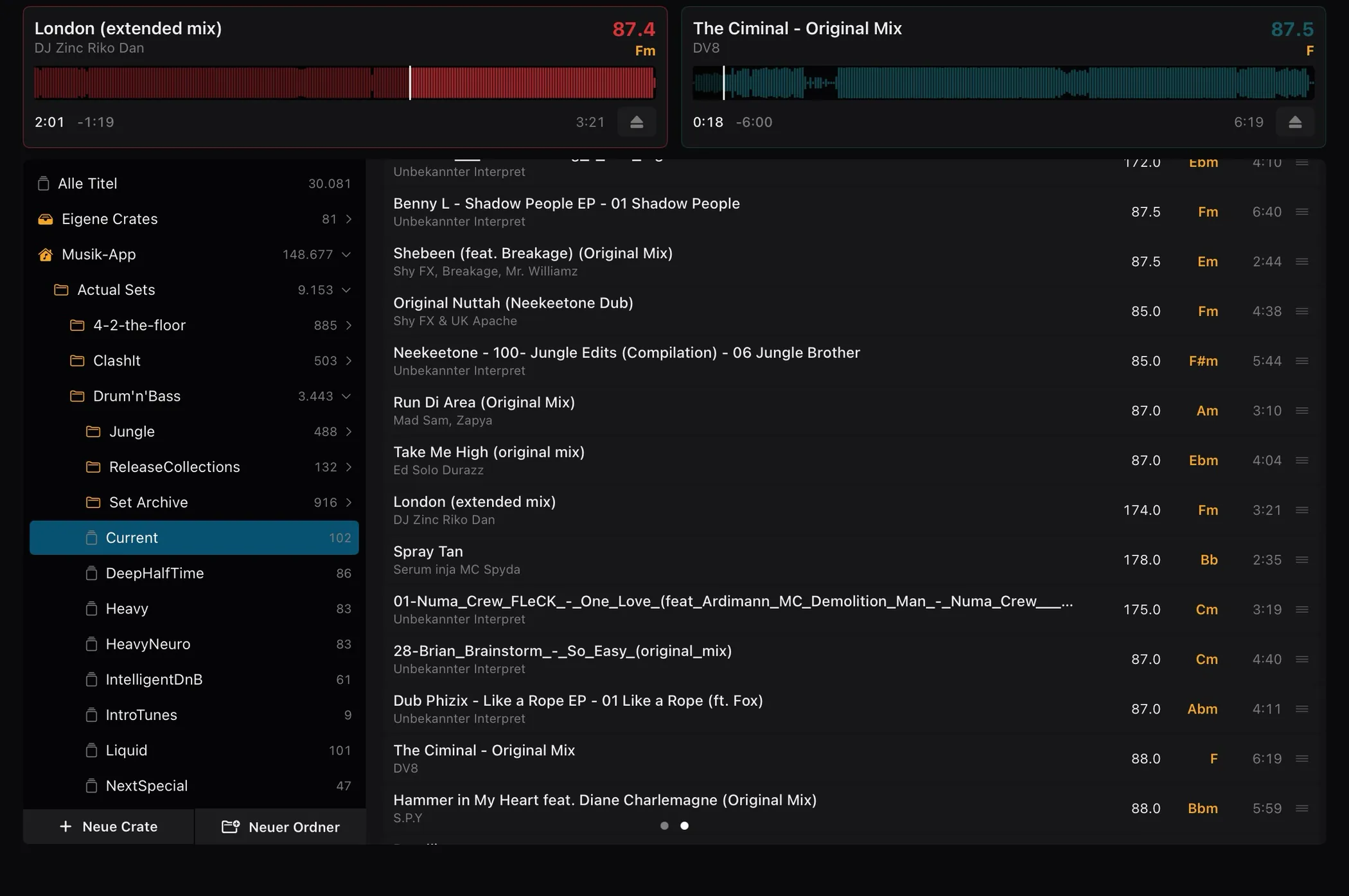
- مرّر جانبًا: الديكان 1 و2 كبطاقتين، وتحتهما شجرة الصناديق من Mac وقائمة المقطوعات بـ BPM والمقام والمدة. اسحب مقطوعة إلى بطاقة لتحميلها؛ ويمكن إنشاء صناديقك الخاصة وملؤها من iPad مباشرة.
- أربعة ديكات
- حين يعرض Mac الديكين 3 و4 ينتقل iPad إلى عرض ميكسر مُصغَّر بأربعة ديكات.
من المفيد أن تعرف: الاتصال مُعمّى ويبقى داخل الشبكة المحلية. وبعد تشغيله يُعلن aDJusted عن نفسه هناك باسم جهاز Mac، وما دام لا iPad متصلًا فإنه يقبل أول اتصال يصل – لذا على شبكة يشاركك فيها غرباء شغّله عند الحاجة فقط. التفاصيل في سياسة خصوصية التطبيق.
وحدات تحكم MIDI
يمكن تعليم aDJusted أي وحدة تحكم MIDI. ولكثير منها يأتي التطبيق بتهيئة جاهزة.
- التهيئات المرفقة بالتطبيق
- عند أول تشغيل يسأل aDJusted عن الأجهزة التي تريد تهيئاتها، والموصول منها مُحدَّد سلفًا. ولاحقًا تجد القائمة نفسها في «Settings → Controller». وما علّمته على الجهاز لا يُستبدل أبدًا من دون سؤال.
- معالج التهيئة
- يأخذك عبر كل الإجراءات واحدًا واحدًا، مع زر «Learn» وعرض حي للقيمة التي ترسلها وحدة التحكم. أما المفاتيح المفردة فتصحيحها في القائمة مباشرة أسرع.
- وحدات التحكم عبر Bluetooth
- ابتداءً من aDJusted 0.6.4 يمكنك إقران وحدات تحكم ترسل MIDI عبر Bluetooth – مثل Numark Mixtrack Go: اضبط وحدة التحكم على وضع Bluetooth، وانقر «Connect Bluetooth controller …» في «Settings → Controller» واختر الجهاز. وبعد الإقران يتصرف كما لو كان موصولًا بـ USB ويستعمل التهيئة نفسها. وينقل Bluetooth المفاتيح فقط لا الصوت؛ فالصوت يمر عبر جهاز الصوت المضبوط في «Settings → Audio & DVS» – وحدة تحكم أخرى، أو Mac نفسه، أو بطاقة صوت خارجية.
- المخطط
- صورة للجهاز يمكن النقر عليها: انقر مفتاحًا فترى إجراءاته وعنوان MIDI الذي تعلّمه، ويمكنك تعليمه من جديد. والخط الأخضر يعني أنه مُتعلَّم.
- مشاركتها مع غيرك
- التهيئة ملف واحد. «Save to the Downloads folder» ثم «Load …» على جهاز Mac الثاني – أو أرسلها إلينا فنوزّعها مع التحديث التالي على كل من يملك ذلك الجهاز.
شاشات وحدات التحكم غير مدعومة بعد. فالبروتوكولات التي تُشغّل شاشات أقراص jog والمتصفح لا يتيحها المصنّعون إلا لشركائهم الرسميين في العتاد. وقد راسلنا المصنّعين كي يستطيع aDJusted مستقبلًا تشغيل هذه الشاشات رسميًا. أما الأزرار والمقابض والفيدرات وأقراص jog فتعمل عبر MIDI كالمعتاد، بشاشة أو بغيرها.
قائمة وحدات التحكم
كل وحدات التحكم التي نعرفها – بما فيها التي لا تهيئة لها بعد.
| Akai Pro AMX | لا | نعم | – | – |
|---|---|---|---|---|
| Allen & Heath Xone:43C | لا | نعم | – | – |
| Allen & Heath Xone:DB2 | لا | نعم | – | – |
| Allen & Heath Xone:DB4 | لا | نعم | – | – |
| Allen & Heath Xone:K3 | لا | نعم | – | – |
| Allen & Heath Xone:PX5 | لا | نعم | – | – |
| AlphaTheta CDJ-3000X | نعم | نعم | جزئيًا | رسمي |
| AlphaTheta DDJ-GRV6 | نعم | نعم | لا، مسوّدة | رسمي |
| AlphaTheta DJM-V5 | لا | نعم | – | – |
| AlphaTheta Euphonia | لا | نعم | – | – |
| AlphaTheta OMNIS-DUO | نعم | نعم | لا، مسوّدة | رسمي |
| AlphaTheta XDJ-AN | لا | نعم | – | – |
| AlphaTheta XDJ-AZ | نعم | نعم | لا، مسوّدة | رسمي |
| Denon DJ DS1 | لا | نعم | – | – |
| Denon DJ LC6000 | لا | نعم | – | – |
| Denon DJ MC2000 | لا | نعم | – | – |
| Denon DJ MC4000 | لا | نعم | – | – |
| Denon DJ MC6000MK2 | نعم | نعم | لا، مسوّدة | رسمي |
| Denon DJ MC7000 | نعم | نعم | لا، مسوّدة | يدوي |
| Denon DJ MCX8000 | نعم | نعم | نعم | يدوي |
| Denon DJ PRIME 4 / 4+ | لا | نعم | – | – |
| Denon DJ Prime Go+ | لا | نعم | – | – |
| Denon DJ SC Live 2 | لا | نعم | – | – |
| Denon DJ SC Live 4 | لا | نعم | – | – |
| Denon DJ X1800 PRIME | لا | نعم | – | – |
| Denon DJ X1850 PRIME | لا | نعم | – | – |
| Gemini Slate | لا | نعم | – | – |
| Gemini Slate 4 | لا | نعم | – | – |
| HeadacheSound OMNI | نعم | لا | جزئيًا | يدوي |
| Hercules DJ Control Air | لا | نعم | – | – |
| Hercules DJControl Inpulse 200 | نعم | نعم | لا، مسوّدة | يدوي + رسمي |
| Hercules DJControl Inpulse 200 MK2 | لا | نعم | – | – |
| Hercules DJControl Inpulse 200 MK3 | لا | نعم | – | – |
| Hercules DJControl Inpulse 300 | نعم | نعم | لا، مسوّدة | يدوي + رسمي |
| Hercules DJControl Inpulse 300 MK2 | لا | نعم | – | – |
| Hercules DJControl Inpulse 500 | نعم | نعم | لا، مسوّدة | يدوي |
| Hercules DJControl Inpulse T7 | لا | نعم | – | – |
| Hercules DJControl Instinct | لا | نعم | – | – |
| Hercules DJControl Instinct P8 | لا | نعم | – | – |
| Hercules DJControl Jogvision | لا | نعم | – | – |
| Hercules DJControl Starlight | لا | نعم | – | – |
| Hercules DJControl T10 | لا | نعم | – | – |
| iCON iDJ | لا | نعم | – | – |
| Korg KAOSS DJ | نعم | نعم | نعم | يدوي |
| Mixars DUO | نعم | نعم | لا، مسوّدة | رسمي |
| Mixars PRIMO | لا | نعم | – | – |
| Mixars QUATTRO | لا | نعم | – | – |
| MWM Phase Essential | لا | لا | نعم | – |
| Native Instruments Traktor Kontrol F1 | لا | نعم | – | – |
| Native Instruments Traktor Kontrol S2 MK2 | لا | نعم | – | – |
| Native Instruments Traktor Kontrol S2 MK3 | لا | نعم | – | – |
| Native Instruments Traktor Kontrol S3 | لا | نعم | – | – |
| Native Instruments Traktor Kontrol S4 | لا | نعم | – | – |
| Native Instruments Traktor Kontrol S4 MK2 | لا | نعم | – | – |
| Native Instruments Traktor Kontrol S4 MK3 | لا | نعم | – | – |
| Native Instruments Traktor Kontrol S8 | لا | نعم | – | – |
| Native Instruments Traktor Kontrol X1 | لا | نعم | – | – |
| Native Instruments Traktor Kontrol X1 MK2 | نعم | لا | نعم | يدوي |
| Native Instruments Traktor Kontrol X1 MK3 | لا | نعم | – | – |
| Native Instruments Traktor Kontrol Z1 | نعم | نعم | نعم | يدوي |
| Native Instruments Traktor Kontrol Z2 | لا | نعم | – | – |
| Novation Dicer | نعم | نعم | لا، مسوّدة | يدوي |
| Novation Twitch | لا | نعم | – | – |
| Numark DJ2GO2 | لا | نعم | – | – |
| Numark DJ2GO2 Touch | لا | نعم | – | – |
| Numark MixDeck | لا | نعم | – | – |
| Numark MixDeck Express | لا | نعم | – | – |
| Numark MixDeck Quad | لا | نعم | – | – |
| Numark MixStream Pro / Pro+ | نعم | نعم | لا، مسوّدة | يدوي |
| Numark MixStream Pro GO | لا | نعم | – | – |
| Numark MixTrack Edge | لا | نعم | – | – |
| Numark MixTrack Go | نعم | نعم | نعم | يدوي |
| Numark MixTrack Platinum | لا | نعم | – | – |
| Numark MixTrack Platinum FX | لا | نعم | – | – |
| Numark MixTrack Pro | لا | نعم | – | – |
| Numark MixTrack Pro FX | لا | نعم | – | – |
| Numark MixTrack Pro II | لا | نعم | – | – |
| Numark MixTrack Pro III | لا | نعم | – | – |
| Numark MixTrack Quad | لا | نعم | – | – |
| Numark N4 | لا | نعم | – | – |
| Numark NDX500 | لا | نعم | – | – |
| Numark NS4FX | لا | نعم | – | – |
| Numark NS6 | لا | نعم | – | – |
| Numark NS6II | لا | نعم | – | – |
| Numark NS7 | لا | نعم | – | – |
| Numark NS7II | لا | نعم | – | – |
| Numark NS7III | لا | نعم | – | – |
| Numark NV | لا | نعم | – | – |
| Numark NVII | لا | نعم | – | – |
| Numark Party Mix | لا | نعم | – | – |
| Numark Party Mix II | لا | نعم | – | – |
| Numark Party Mix III | لا | نعم | – | – |
| Numark Party Mix Live | لا | نعم | – | – |
| Numark Party Mix Pro | لا | لا | – | – |
| Numark Scratch | لا | نعم | – | – |
| Numark V7 | لا | نعم | – | – |
| Pioneer DJ CDJ-3000 | نعم | نعم | لا، مسوّدة | رسمي |
| Pioneer DJ DDJ-1000 | لا | نعم | – | – |
| Pioneer DJ DDJ-1000SRT | نعم | نعم | لا، مسوّدة | رسمي |
| Pioneer DJ DDJ-200 | نعم | نعم | لا، مسوّدة | رسمي |
| Pioneer DJ DDJ-400 | نعم | نعم | لا، مسوّدة | يدوي |
| Pioneer DJ DDJ-800 | لا | نعم | – | – |
| Pioneer DJ DDJ-ERGO | لا | نعم | – | – |
| Pioneer DJ DDJ-FLX10 | نعم | نعم | نعم | يدوي |
| Pioneer DJ DDJ-FLX2 | نعم | نعم | لا، مسوّدة | رسمي |
| Pioneer DJ DDJ-FLX4 | نعم | نعم | لا، مسوّدة | يدوي |
| Pioneer DJ DDJ-FLX6 | نعم | نعم | لا، مسوّدة | رسمي |
| Pioneer DJ DDJ-REV1 | لا | نعم | – | – |
| Pioneer DJ DDJ-REV5 | لا | نعم | – | – |
| Pioneer DJ DDJ-REV7 | لا | نعم | – | – |
| Pioneer DJ DDJ-RR | لا | نعم | – | – |
| Pioneer DJ DDJ-RX | لا | نعم | – | – |
| Pioneer DJ DDJ-RZ | لا | نعم | – | – |
| Pioneer DJ DDJ-RZX | لا | نعم | – | – |
| Pioneer DJ DDJ-S1 | نعم | نعم | لا، مسوّدة | يدوي |
| Pioneer DJ DDJ-SB | نعم | نعم | لا، مسوّدة | رسمي |
| Pioneer DJ DDJ-SB2 | نعم | نعم | لا، مسوّدة | يدوي |
| Pioneer DJ DDJ-SB3 | نعم | نعم | لا، مسوّدة | يدوي |
| Pioneer DJ DDJ-SP1 | نعم | نعم | لا، مسوّدة | يدوي |
| Pioneer DJ DDJ-SR | نعم | نعم | لا، مسوّدة | رسمي |
| Pioneer DJ DDJ-SR2 | نعم | نعم | لا، مسوّدة | رسمي |
| Pioneer DJ DDJ-SX | نعم | نعم | لا، مسوّدة | يدوي |
| Pioneer DJ DDJ-SX2 | نعم | نعم | نعم | يدوي |
| Pioneer DJ DDJ-SX3 | نعم | نعم | لا، مسوّدة | رسمي |
| Pioneer DJ DDJ-SZ | نعم | نعم | لا، مسوّدة | يدوي |
| Pioneer DJ DDJ-SZ2 | نعم | نعم | لا، مسوّدة | رسمي |
| Pioneer DJ DDJ-T1 | لا | نعم | – | – |
| Pioneer DJ DDJ-WeGO | لا | نعم | – | – |
| Pioneer DJ DDJ-WeGO3 | لا | نعم | – | – |
| Pioneer DJ DDJ-XP1 | لا | نعم | – | – |
| Pioneer DJ DDJ-XP2 | لا | نعم | – | – |
| Pioneer DJ DJM-250MK2 | لا | نعم | – | – |
| Pioneer DJ DJM-450 | لا | نعم | – | – |
| Pioneer DJ DJM-750MK2 | لا | نعم | – | – |
| Pioneer DJ DJM-850 | لا | نعم | – | – |
| Pioneer DJ DJM-900NXS | لا | نعم | – | – |
| Pioneer DJ DJM-900NXS2 | لا | نعم | – | – |
| Pioneer DJ DJM-900SRT | لا | نعم | – | – |
| Pioneer DJ DJM-A9 | لا | نعم | – | – |
| Pioneer DJ DJM-S11 | نعم | نعم | نعم | رسمي |
| Pioneer DJ DJM-S3 | لا | نعم | – | – |
| Pioneer DJ DJM-S5 | لا | نعم | – | – |
| Pioneer DJ DJM-S7 | نعم | نعم | لا، مسوّدة | رسمي |
| Pioneer DJ DJM-S9 | نعم | نعم | لا، مسوّدة | رسمي |
| Pioneer DJ DJM-T1 | نعم | نعم | نعم | رسمي |
| Pioneer DJ DJM-V10 | لا | نعم | – | – |
| Pioneer DJ OPUS-QUAD | نعم | نعم | لا، مسوّدة | رسمي |
| Pioneer DJ XDJ-700 | نعم | نعم | لا، مسوّدة | رسمي |
| Pioneer DJ XDJ-RR | لا | نعم | – | – |
| Pioneer DJ XDJ-RX | لا | نعم | – | – |
| Pioneer DJ XDJ-RX2 | لا | نعم | – | – |
| Pioneer DJ XDJ-RX3 | نعم | نعم | نعم | يدوي |
| Pioneer DJ XDJ-XZ | نعم | نعم | لا، مسوّدة | رسمي |
| Rane FOUR | لا | نعم | – | – |
| Rane MP2015 | لا | نعم | – | – |
| Rane ONE | لا | نعم | – | – |
| Rane ONE MKII | لا | نعم | – | – |
| Rane PERFORMER | لا | نعم | – | – |
| Rane SEVENTY | نعم | نعم | لا، مسوّدة | يدوي |
| Rane SEVENTY A-Trak Edition | لا | نعم | – | – |
| Rane SEVENTY-TWO | لا | نعم | – | – |
| Rane SEVENTY-TWO MKII | لا | نعم | – | – |
| Rane Sixty-Eight | لا | نعم | – | – |
| Rane Sixty-Four | لا | نعم | – | – |
| Rane Sixty-One | لا | نعم | – | – |
| Rane Sixty-Two | لا | نعم | – | – |
| Rane SL2 | لا | لا | – | – |
| Rane SL3 | لا | نعم | – | – |
| Rane SL4 | لا | لا | – | – |
| Rane SYSTEM ONE | لا | نعم | – | – |
| Rane TTM57mkII | لا | نعم | – | – |
| Reloop Beatmix 2 | لا | نعم | – | – |
| Reloop Beatmix 2 MK2 / 4 MK2 | نعم | نعم | لا، مسوّدة | يدوي + رسمي |
| Reloop Beatmix 4 | لا | نعم | – | – |
| Reloop Beatpad | نعم | نعم | لا، مسوّدة | يدوي |
| Reloop Beatpad 2 | لا | نعم | – | – |
| Reloop Buddy | لا | نعم | – | – |
| Reloop Elite | لا | نعم | – | – |
| Reloop Flux | لا | نعم | – | – |
| Reloop Flux GO | لا | لا | – | – |
| Reloop Mixon 4 | لا | نعم | – | – |
| Reloop Mixon 8 Pro | نعم | نعم | نعم | يدوي |
| Reloop Neon | نعم | نعم | جزئيًا | يدوي |
| Reloop Ready | لا | نعم | – | – |
| Reloop RMX-90 DVS | لا | نعم | – | – |
| Reloop Terminal Mix 2 | لا | نعم | – | – |
| Reloop Terminal Mix 4 | لا | نعم | – | – |
| Reloop Terminal Mix 8 | لا | نعم | – | – |
| Roland DJ-202 | لا | نعم | – | – |
| Roland DJ-505 | لا | نعم | – | – |
| Roland DJ-707M | لا | نعم | – | – |
| Roland DJ-808 | لا | نعم | – | – |
| Roland SP-404 MKII | لا | نعم | – | – |
| Stanton SCS.4DJ | لا | نعم | – | – |
| Vestax Typhoon | لا | نعم | – | – |
| Vestax VCI-100MKII | لا | نعم | – | – |
| Vestax VCI-300 | لا | نعم | – | – |
| Vestax VCI-380 | لا | نعم | – | – |
| Vestax VCI-400 | لا | نعم | – | – |
- تهيئة MIDI
- يأتي aDJusted بتهيئة لهذا الجهاز.
- المخطط
- يوجد مخطط للجهاز يمكن النقر عليه.
- مُجرَّب على الجهاز
- نعم: عُلِّم على الجهاز الحقيقي. جزئيًا: استُعمل على الجهاز وصُحِّح، لكن لم تُراجع كل الإسنادات بعد. لا، مسوّدة: لم تعمل التهيئة يومًا على العتاد – فهي نقطة بداية، لا وعدًا بأن كل مفتاح في مكانه.
- المصدر
- رسمي: مأخوذ من قائمة MIDI عند المصنّع. يدوي: عُلِّم على الجهاز، أو استُنتج من معلومات عتاد معروفة علنًا، أو أُخذ من تهيئة متاحة للجميع. يدوي + رسمي: استُنتج ثم صُحِّح بمقارنته بقائمة المصنّع.
وحدة التحكم التي عندك ليست في القائمة أو لا تهيئة لها بعد؟ علّمها بالمعالج وأرسل إلينا الملف – فتذهب التهيئة مع التحديث التالي إلى الجميع.
أرسل تهيئةأسماء المنتجات والشركات ملك لأصحابها. وaDJusted غير مرتبط بأي من المصنّعين المذكورين، ولا معتمد منهم ولا مراجَع من قِبلهم.