
Techniek
Onder de motorkap
Wat aDJusted van je opstelling vraagt en hoe je het instelt: audioapparaat, timecodevinyl, bibliotheek, stems en controllers.
Alles op deze pagina staat in de instellingen van de app – het tandwiel rechtsboven. De app spreekt Engels en Duits, dus de menunamen staan hier in het Engels, precies zoals je ze op het scherm ziet.
Je audioapparaat instellen
aDJusted speelt via elk audioapparaat dat macOS kent – van de koptelefoonaansluiting van de Mac tot een mixer met ingebouwde geluidskaart.
- Uitgang en timecode-ingang
- In «Settings → Audio & DVS» kies je het uitgangsapparaat en, voor timecodevinyl, het ingangsapparaat. «Rescan devices» haalt een net aangesloten apparaat in de lijst.
- Intern mixen
- De app mixt en stuurt de stereosom naar de uitgang; op een apparaat met vier uitgangskanalen gaat de cue naar kanaal 3/4. De juiste keuze voor controllers die in software mixen zodra ze aan een computer hangen – hun kanaalstroken zijn dan MIDI-bedieningen.
- Extern mixen
- Elk deck krijgt zijn eigen uitgangspaar (deck 1 → kanaal 1/2, deck 2 → 3/4 …), en een echte mixer neemt gain, EQ, filter, faders, crossfader en cue over. Daarvoor is een uitgangsapparaat met minstens vier kanalen nodig; anders blijft de app intern mixen.
- Audiobelasting
- Toont de langst gemeten rekentijd tegenover de tijd die er is, en telt de uitvallen – elke telling is een hoorbare klik. Klikt het terwijl de teller op nul blijft, dan ligt het niet aan de processor.
- Ingangsniveaus
- Een meter per ingangskanaal laat zien wat er bij het apparaat binnenkomt, nog vóór er iets gedecodeerd wordt. Blijft hij stil terwijl de draaitafel loopt, dan komt er niets binnen op de gekozen ingang – of het apparaat geeft zijn lijningangen helemaal niet door over USB.
Bereid thuis voor. Stems en beatgrids voor hele crates vooraf uitrekenen vraagt alles wat de Mac heeft – de beatgridanalyse houdt zo'n vier kernen bezig. Tijdens een set is dat precies de rekentijd die het geluid nodig heeft.
DVS: draaien met timecodevinyl
Elk deck kan vanaf een draaitafel lopen. De muziek komt uit de Mac, je hand blijft op de plaat.
Wat je nodig hebt: draaitafels, controlevinyl van Serato of Traktor Scratch en een audio-interface met vier ingangen – ingang en uitgang op hetzelfde apparaat.
In zes stappen
- Sluit aan. Draaitafel 1 op ingang 1/2, draaitafel 2 op ingang 3/4. Een draaitafel hoort in een phono-ingang, een cd-speler op lijn.
- Kies het apparaat. Neem in «Settings → Audio & DVS» hetzelfde apparaat als uitgang én als timecode-ingang. Met twee losse apparaten lopen twee klokken tegen elkaar in en trilt de timecode – een samengesteld apparaat in Audio/MIDI-configuratie van macOS voegt ze samen. Kies je er een op een ander apparaat, dan vraagt aDJusted het na en zet beide samen om.
- Zet plaat en snelheid goed. Controlevinyl Serato (draaggolf 1 kHz) of Traktor Scratch (2 kHz), en 33⅓ of 45 toeren. Met de verkeerde snelheid wordt een normaal draaiende plaat als 1,35× gelezen – en lopen de decks te snel.
- Wijs de decks toe. Ingang 1/2 speelt deck A of C, ingang 3/4 deck B of D – zo kunnen ook de achterste decks op vinyl lopen. Heeft je interface maar één ingangspaar, dan mag het naar elk van de vier decks.
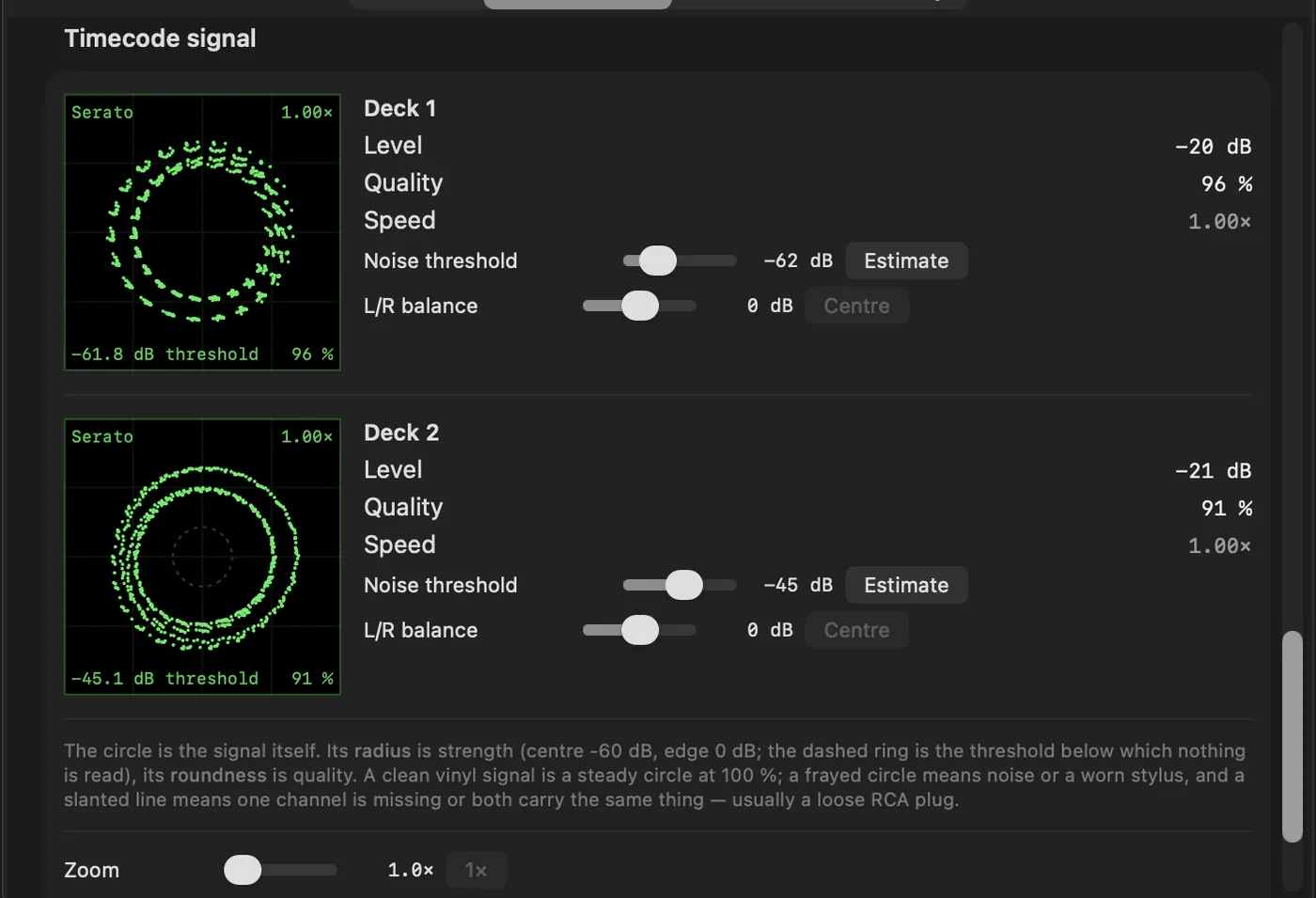
- Controleer het signaal. De scope van elk deck hoort een ronde, rustige cirkel te laten zien (zie De scope lezen). Speelt de plaat achterstevoren, dan zet «swap channels» verwisselde tulpkabels recht.
- Draai. Zet het deck van INT op REL of ABS. De keuze blijft per deck bewaard na een herstart; start aDJusted zonder timecode-ingang, dan blijven onthouden decks op INT tot die weer gekozen is.
Twee interfaces tot één apparaat samenvoegen (samengesteld apparaat)
Komt de timecode binnen op een andere interface dan waar het geluid uit gaat, dan heeft macOS één apparaat nodig dat allebei dekt – anders tellen twee klokken onafhankelijk van elkaar, en daar komt het trillen precies vandaan. macOS bouwt zo'n apparaat zelf: het samengestelde apparaat.
- Open Audio/MIDI-configuratie (Apps → Hulpprogramma's, of via Spotlight) en laat de apparatenlijst links zien.
- Klik linksonder op + en kies «Maak samengesteld apparaat aan».
- Vink in de lijst rechts Gebruik aan bij beide interfaces – eerst die met de phono-/lijningang, daarna die voor de uitgang. De volgorde bepaalt de kanaalnummers: de ingangen van de eerst aangevinkte interface worden kanaal 1/2, die van de volgende 3/4. aDJusted leest deck 1 (of C) op 1/2 en deck 2 (of D) op 3/4.
- Zet de klokbron op de interface waar de draaitafels aan hangen: de timecode geeft de maat aan.
- Vink driftcorrectie aan bij alle andere interfaces, maar niet bij de klokbron.
- Zet beide interfaces op dezelfde samplefrequentie (44,1 of 48 kHz). Verschillende frequenties zijn de meest voorkomende reden dat een samengesteld apparaat klikt.
- Dubbelklik op het samengestelde apparaat om het een naam te geven.
- Kies in aDJusted onder «Settings → Audio & DVS» datzelfde samengestelde apparaat als uitgang en als timecode-ingang.
- Een meervoudig uitvoerapparaat is iets anders: dat verdeelt alleen uitgangen en heeft helemaal geen ingangen – onbruikbaar voor DVS.
- Een samengesteld apparaat loopt zelden zo strak als één enkele interface. Kan één interface ingang en uitgang aan, dan is dat de betere keus.
- Trek je een van de interfaces eruit, dan valt die uit de combinatie. Controleer na het terugsteken in Audio/MIDI-configuratie of het vinkje er nog staat – anders lijkt het van binnen aDJusted uit op een apparaat zonder signaal.
De drie standen
- INT
- Het deck speelt gewoon vanuit de app.
- REL – relatief
- De plaat bepaalt snelheid en richting; waar de naald landt maakt niet uit. Loopt de naald de uitloopgroef in, dan schakelt het deck naar INT en loopt door op de snelheid waarop de plaat draaide – de mix houdt stand. Zet je de naald weer aan het begin van de plaat terwijl die draait, dan gaat het deck vanzelf terug naar REL en volgt het weer haar tempo; midden op de plaat neergezet blijft het op INT. Verliest aDJusted tijdens het scratchen de plek op de plaat en vindt hij die ergens anders terug, dan loopt de track door zonder sprong.
- ABS – absoluut
- Als REL, plus de positie: zet de naald midden op de plaat en de track springt daarheen. Een klap die de naald een groef terugzet, gooit de track niet uit de maat. Houd je de plaat tegen en laat je hem op dezelfde plek weer los, dan blijft de track waar hij was – alleen een naald die ergens anders neerkomt telt als nieuwe positie. Daarvoor is een positiesignaal op de plaat nodig – de Serato-plaat heeft dat, de Traktor-plaat niet; dan gedraagt ABS zich als REL. In ABS springt er niets met een toets: de naald bepaalt de positie, dus hot cue-pads, de CUE-toets en bewaarde loops zorgen niet voor een sprong. De pads blijven branden en een lege pad zet een cue; wil je springen, schakel dan naar REL.
De scope lezen
In «Settings → Audio & DVS» toont elk deck zijn timecodesignaal als een cirkel. De straal is het niveau, de rondheid de kwaliteit. Mik op bijna 100 % – onder 85 % kun je last krijgen.
| Wat je ziet | Oorzaak | Oplossing |
|---|---|---|
| Rustige, gesloten cirkel met meerdere ringen | Alles in orde – de ringen zijn de positiegegevens van de plaat. | – |
| Helemaal niets | Er komt niets binnen op de ingang. | Controleer kabels en stekkers; verwissel zo nodig de tulpkabels. |
| Heel kleine cirkel, vlak bij de drempel | Draaitafel op een lijningang – zo'n 40 dB te zacht. | Zet de ingang op phono. |
| Cirkel breekt over de rand uit | Cd-speler op een phono-ingang – veel te hard. | Zet de ingang op lijn. |
| Horizontale of verticale streep | Een kanaal draagt niets. | Controleer de tulpverbinding en de bedrading van de toonarm. |
| Diagonale streep door het midden | Beide kanalen dragen hetzelfde signaal. | Controleer de bedrading; blijft het zo, dan is het de draaitafel. |
| Scheve ellips | Overspraak: het ene kanaal lekt in het andere. | Controleer de tulpverbindingen, ga verder van zware stroomverbruikers af staan. |
| Ronde cirkel met gaten | Stof op de naald of op de plaat. | Maak naald en plaat schoon. |
| Gaten en losse uitschieters | Een beschadigde plek op de plaat of een versleten naald. | Probeer een ander stuk van de plaat; anders plaat of naald vervangen. |
| Onrustige, dansende cirkel | Trilling: de bas laat de naald springen. | Zet de draaitafels verder van de speakers. |
| Sterk vervormd, weglopend beeld | Draaitafel niet geaard. | Sluit de aardedraad aan. |
Fijnregeling: de ruisdrempel (af fabriek −48 dB) bepaalt vanaf welk niveau iets als signaal telt; «Estimate» zet hem 12 dB boven de ruisvloer van jouw opstelling terwijl de plaat stilstaat. De L/R-balans (±6 dB) maakt van een ellips weer een cirkel als de kanalen ongelijk hard zijn. Buffer: In «Settings → Audio» kies je de buffergrootte per audioapparaat – kleiner betekent minder tijd tussen plaat en geluid en meer belasting; knettert het, kies dan een stap groter.
Gemeten vertraging
Gemeten op 23 oktober 2026 op een Pioneer DJM-S11 via USB, van de timecode op de ingang tot het geluid op de uitgang: 11,5 ms met een buffer van 64 frames, 14,7 ms bij 128 en 29,7 ms bij 512, de maat die macOS meestal instelt. Ongeveer 4 ms daarvan is aDJusted zelf; de rest is de buffer en de weg door de mengtafel. Een andere tafel en een andere Mac komen op andere getallen, en een kleine buffer wil lucht: met keylock en stems eerder 128 frames of meer.
Bibliotheek: vier bronnen
aDJusted importeert niets en kopieert niets. Elke bron zet je apart aan in «Settings → Library»; een track verschijnt één keer, ook als meerdere bronnen hem kennen.
- Muziek-app
- De afspeellijsten en mappen van je bibliotheek. Gekochte nummers en je eigen bestanden laden. Nummers uit een Apple Music-abonnement zijn kopieerbeveiligd – aDJusted komt niet bij hun audio.
- Serato-crates
- De crates van Serato, rechtstreeks van schijf gelezen en genest zoals in Serato.
- rekordbox
- De XML-export met afspeellijsten en mappen, BPM, toonsoort, hot cues en beatgrids. Je kiest hem één keer; hij wordt bij elke start opnieuw gelezen. Maken doe je hem in rekordbox met: Bestand → Verzameling exporteren in xml-formaat. De database van rekordbox en OneLibrary-sticks zijn versleuteld, en aDJusted leest ze bewust niet.
- Eigen crates
- Mappen en crates die je in de app maakt en met slepen vult. Er worden alleen verwijzingen naar de bestanden bewaard.
- Andere bronnen blijven ongemoeid. Wat je in aDJusted rechtzet, wordt nooit teruggeschreven naar de tags van Serato, de rekordbox-export of de Muziek-app.
- Terug naar rekordbox. Rechtsklik op een crate → «Export for rekordbox …» schrijft een rekordbox.xml met BPM, toonsoort, hot cues met hun kleuren en het beatgrid – van daaruit gaat het als vanouds op een USB-stick voor CDJ en XDJ.
- Bereid hele crates voor. Rechtsklik op een afspeellijst of crate om elke track in stems te splitsen of de beatgrids uit te rekenen – de een na de ander, op elk moment af te breken.
- De toonsoort komt uit bestaande tags van Serato, Mixed In Key of de Muziek-app, en die blijven ongemoeid. Waar er geen staat, haalt aDJusted hem zelf uit het geluid – niet zo nauwkeurig als een tag van Mixed In Key.
Stems
aDJusted splitst een track in drums, bas, zang en al het overige – op de grafische chip van je eigen Mac, zonder internetverbinding en zonder uploaden.
- Tijd
- Op een M2 of nieuwer ongeveer een kwart van de speelduur – zo'n anderhalve minuut voor vijf minuten muziek. De eerste track na het starten duurt bijna twee keer zo lang.
- Bij het laden
- Af fabriek wordt een track gesplitst zodra je hem laadt. Het afspelen begint meteen; de stempads lichten op zodra het splitsen klaar is.
- Echo bij uitzetten
- Een stem die je met MUTE uitzet loopt nog 0,8 seconde door en sterft weg in een achtste-echo – geen harde knip midden in de maat. Per spoor uit te zetten in «Settings → Stems: echo when switched off»; solo kapt de andere altijd meteen af.
- Grondigheid
- Grondig (af fabriek), Evenwichtig (zo'n 8 % sneller) of Snel (zo'n 14 % sneller) – in «Settings → Library».
- Cache
- Gesplitste delen blijven op de Mac staan, verliesvrij gecomprimeerd, bij zo'n 40 MB per minuut audio. De grens loopt van 10 GB tot onbeperkt, af fabriek 50 GB; is die bereikt, dan gaat weg wat het langst niet gespeeld is.
De iPad als afstandsbediening
De bijbehorende app aDJusted Remote maakt van een iPad een mixer, controller en browser voor aDJusted op de Mac.
- Aanzetten
- Zet in «Settings → Controller» de optie «Offer as a mixer for iPad» aan en open de app op de iPad. Beide apparaten moeten op hetzelfde netwerk zitten en één keer toegang tot het lokale netwerk toestaan.
- Mixer
- Crossfader, kanaalfaders, gain, EQ, filter, cue, master met niveaumeter, koptelefoonmix en crossfadercurve – wat je op de iPad beweegt, beweegt op de Mac en andersom.
- Jogwielen
- In het tweedeckbeeld: raak de bovenkant aan om het afspelen te stoppen en al draaiend te scratchen, draai aan de rand voor een tempozetje dat vanzelf uitdooft. Erboven titel en artiest, eronder de golfvorm – een tik springt daarheen.
- Decks
- Pitchfader met het bereik dat op de Mac ingesteld staat, BPM live, play, CUE en SYNC, auto loop, hot-cue- en stempads en de drie effectplaatsen per deck.
- Browser
- Veeg naar links: deck 1 en 2 als tegels, eronder de crateboom van de Mac en de tracklijst met BPM, toonsoort en lengte. Sleep een track op een tegel om hem te laden; eigen crates kun je rechtstreeks vanaf de iPad maken en vullen.
- Vier decks
- Staan op de Mac deck 3 en 4 in beeld, dan schakelt de iPad over op een compact mixerbeeld met vier decks.
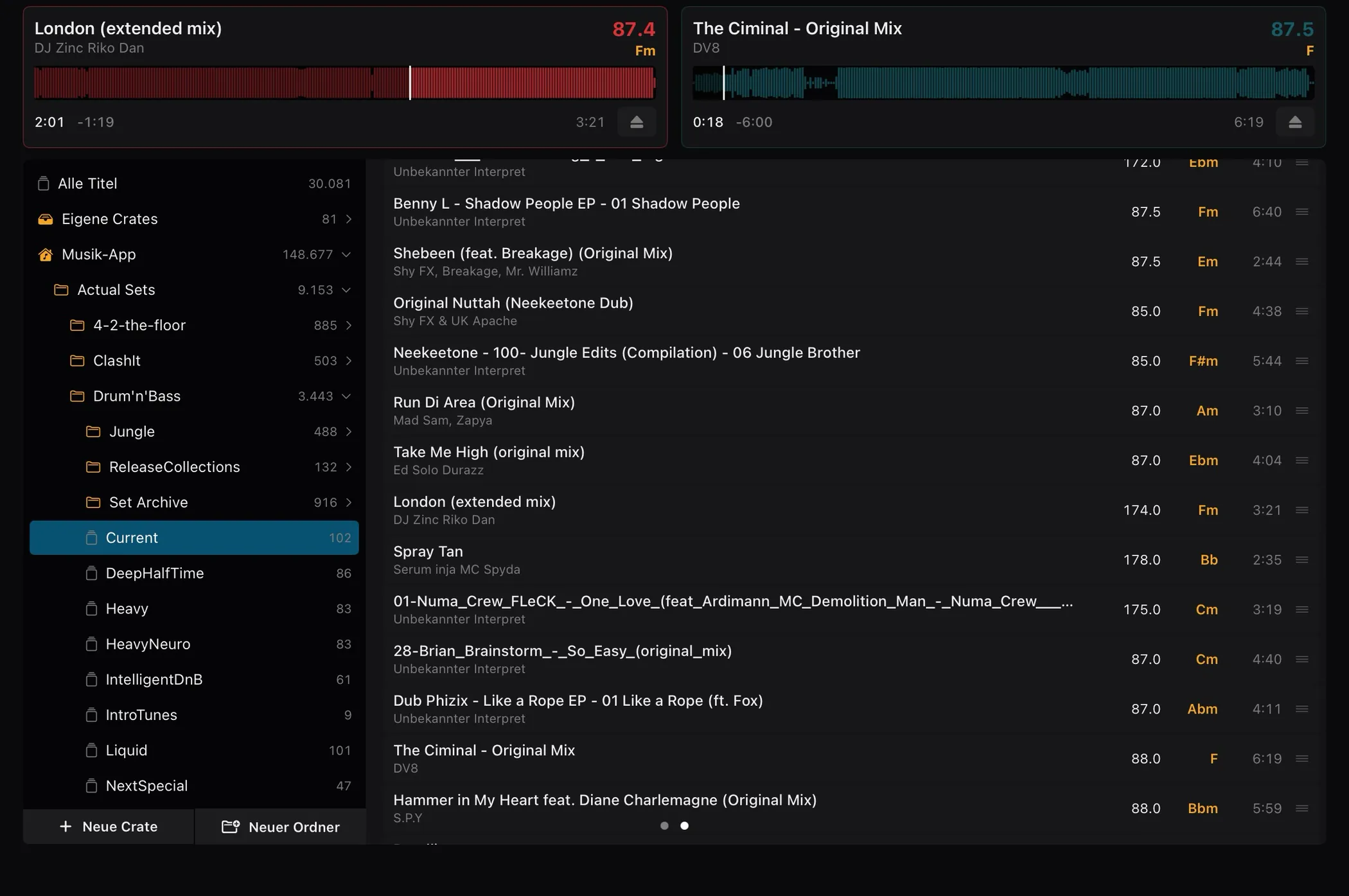
Goed om te weten: de verbinding is versleuteld en blijft op het lokale netwerk. Eenmaal aan meldt aDJusted zich daar onder de naam van je Mac, en zolang er geen iPad verbonden is, neemt het de eerste verbinding aan – zet het op een netwerk met vreemden dus alleen aan als je het nodig hebt. Meer in de privacyverklaring van de app.
MIDI-controllers
Elke MIDI-controller valt aDJusted aan te leren. Voor veel ervan brengt de app een kant-en-klare mapping mee.
- Mappings die in de app zitten
- Bij de eerste start vraagt aDJusted van welke apparaten je de mappings wilt, met het aangesloten apparaat al aangevinkt. Later staat diezelfde lijst onder «Settings → Controller». Wat je op het apparaat zelf hebt aangeleerd, wordt nooit zonder vragen overschreven.
- Mappingwizard
- Loopt alle acties een voor een met je door, met een knop «Learn» en een live weergave van de waarde die de controller stuurt. Losse bedieningen zet je sneller rechtstreeks in de lijst goed.
- Bluetooth-controllers
- Vanaf aDJusted 0.6.4 kun je controllers koppelen die MIDI over bluetooth sturen – zoals de Numark Mixtrack Go: zet de controller in bluetooth-stand, klik in «Settings → Controller» op «Connect Bluetooth controller …» en kies het apparaat. Eenmaal gekoppeld gedraagt hij zich als via USB en gebruikt hij dezelfde mapping. Bluetooth draagt alleen de bedieningen, niet het geluid. Het geluid loopt via het audioapparaat dat in «Settings → Audio & DVS» ingesteld staat – een andere controller, de Mac zelf of een externe geluidskaart.
- Schema
- Een aanklikbare tekening van de controller: klik op een bediening, zie de acties en het MIDI-adres dat hij geleerd heeft, en leer het opnieuw aan. Een groene lijn betekent aangeleerd.
- Doorgeven
- Een mapping is één bestand. «Save to the Downloads folder», daarna «Load …» op de tweede Mac – of stuur hem naar ons, dan gaat hij met de volgende update mee naar iedereen met dat apparaat.
Schermpjes op controllers worden nog niet ondersteund. De protocollen die de schermen van jogwielen en browser aansturen, geven de fabrikanten alleen aan hun officiële hardwarepartners. We hebben ons tot de fabrikanten gewend, zodat aDJusted die schermen in de toekomst officieel kan aansturen. Knoppen, draaiknoppen, faders en jogwielen werken via MIDI gewoon, met scherm of zonder.
Controllerlijst
Alle controllers die we kennen – ook die nog geen mapping hebben.
| Akai Pro AMX | Nee | Ja | – | – |
|---|---|---|---|---|
| Allen & Heath Xone:43C | Nee | Ja | – | – |
| Allen & Heath Xone:DB2 | Nee | Ja | – | – |
| Allen & Heath Xone:DB4 | Nee | Ja | – | – |
| Allen & Heath Xone:K3 | Nee | Ja | – | – |
| Allen & Heath Xone:PX5 | Nee | Ja | – | – |
| AlphaTheta CDJ-3000X | Ja | Ja | Gedeeltelijk | Officieel |
| AlphaTheta DDJ-GRV6 | Ja | Ja | Nee, concept | Officieel |
| AlphaTheta DJM-V5 | Nee | Ja | – | – |
| AlphaTheta Euphonia | Nee | Ja | – | – |
| AlphaTheta OMNIS-DUO | Ja | Ja | Nee, concept | Officieel |
| AlphaTheta XDJ-AN | Nee | Ja | – | – |
| AlphaTheta XDJ-AZ | Ja | Ja | Nee, concept | Officieel |
| Denon DJ DS1 | Nee | Ja | – | – |
| Denon DJ LC6000 | Nee | Ja | – | – |
| Denon DJ MC2000 | Nee | Ja | – | – |
| Denon DJ MC4000 | Nee | Ja | – | – |
| Denon DJ MC6000MK2 | Ja | Ja | Nee, concept | Officieel |
| Denon DJ MC7000 | Ja | Ja | Nee, concept | Met de hand |
| Denon DJ MCX8000 | Ja | Ja | Ja | Met de hand |
| Denon DJ PRIME 4 / 4+ | Nee | Ja | – | – |
| Denon DJ Prime Go+ | Nee | Ja | – | – |
| Denon DJ SC Live 2 | Nee | Ja | – | – |
| Denon DJ SC Live 4 | Nee | Ja | – | – |
| Denon DJ X1800 PRIME | Nee | Ja | – | – |
| Denon DJ X1850 PRIME | Nee | Ja | – | – |
| Gemini Slate | Nee | Ja | – | – |
| Gemini Slate 4 | Nee | Ja | – | – |
| HeadacheSound OMNI | Ja | Nee | Gedeeltelijk | Met de hand |
| Hercules DJ Control Air | Nee | Ja | – | – |
| Hercules DJControl Inpulse 200 | Ja | Ja | Nee, concept | Met de hand + officieel |
| Hercules DJControl Inpulse 200 MK2 | Nee | Ja | – | – |
| Hercules DJControl Inpulse 200 MK3 | Nee | Ja | – | – |
| Hercules DJControl Inpulse 300 | Ja | Ja | Nee, concept | Met de hand + officieel |
| Hercules DJControl Inpulse 300 MK2 | Nee | Ja | – | – |
| Hercules DJControl Inpulse 500 | Ja | Ja | Nee, concept | Met de hand |
| Hercules DJControl Inpulse T7 | Nee | Ja | – | – |
| Hercules DJControl Instinct | Nee | Ja | – | – |
| Hercules DJControl Instinct P8 | Nee | Ja | – | – |
| Hercules DJControl Jogvision | Nee | Ja | – | – |
| Hercules DJControl Starlight | Nee | Ja | – | – |
| Hercules DJControl T10 | Nee | Ja | – | – |
| iCON iDJ | Nee | Ja | – | – |
| Korg KAOSS DJ | Ja | Ja | Ja | Met de hand |
| Mixars DUO | Ja | Ja | Nee, concept | Officieel |
| Mixars PRIMO | Nee | Ja | – | – |
| Mixars QUATTRO | Nee | Ja | – | – |
| MWM Phase Essential | Nee | Nee | Ja | – |
| Native Instruments Traktor Kontrol F1 | Nee | Ja | – | – |
| Native Instruments Traktor Kontrol S2 MK2 | Nee | Ja | – | – |
| Native Instruments Traktor Kontrol S2 MK3 | Nee | Ja | – | – |
| Native Instruments Traktor Kontrol S3 | Nee | Ja | – | – |
| Native Instruments Traktor Kontrol S4 | Nee | Ja | – | – |
| Native Instruments Traktor Kontrol S4 MK2 | Nee | Ja | – | – |
| Native Instruments Traktor Kontrol S4 MK3 | Nee | Ja | – | – |
| Native Instruments Traktor Kontrol S8 | Nee | Ja | – | – |
| Native Instruments Traktor Kontrol X1 | Nee | Ja | – | – |
| Native Instruments Traktor Kontrol X1 MK2 | Ja | Nee | Ja | Met de hand |
| Native Instruments Traktor Kontrol X1 MK3 | Nee | Ja | – | – |
| Native Instruments Traktor Kontrol Z1 | Ja | Ja | Ja | Met de hand |
| Native Instruments Traktor Kontrol Z2 | Nee | Ja | – | – |
| Novation Dicer | Ja | Ja | Nee, concept | Met de hand |
| Novation Twitch | Nee | Ja | – | – |
| Numark DJ2GO2 | Nee | Ja | – | – |
| Numark DJ2GO2 Touch | Nee | Ja | – | – |
| Numark MixDeck | Nee | Ja | – | – |
| Numark MixDeck Express | Nee | Ja | – | – |
| Numark MixDeck Quad | Nee | Ja | – | – |
| Numark MixStream Pro / Pro+ | Ja | Ja | Nee, concept | Met de hand |
| Numark MixStream Pro GO | Nee | Ja | – | – |
| Numark MixTrack Edge | Nee | Ja | – | – |
| Numark MixTrack Go | Ja | Ja | Ja | Met de hand |
| Numark MixTrack Platinum | Nee | Ja | – | – |
| Numark MixTrack Platinum FX | Nee | Ja | – | – |
| Numark MixTrack Pro | Nee | Ja | – | – |
| Numark MixTrack Pro FX | Nee | Ja | – | – |
| Numark MixTrack Pro II | Nee | Ja | – | – |
| Numark MixTrack Pro III | Nee | Ja | – | – |
| Numark MixTrack Quad | Nee | Ja | – | – |
| Numark N4 | Nee | Ja | – | – |
| Numark NDX500 | Nee | Ja | – | – |
| Numark NS4FX | Nee | Ja | – | – |
| Numark NS6 | Nee | Ja | – | – |
| Numark NS6II | Nee | Ja | – | – |
| Numark NS7 | Nee | Ja | – | – |
| Numark NS7II | Nee | Ja | – | – |
| Numark NS7III | Nee | Ja | – | – |
| Numark NV | Nee | Ja | – | – |
| Numark NVII | Nee | Ja | – | – |
| Numark Party Mix | Nee | Ja | – | – |
| Numark Party Mix II | Nee | Ja | – | – |
| Numark Party Mix III | Nee | Ja | – | – |
| Numark Party Mix Live | Nee | Ja | – | – |
| Numark Party Mix Pro | Nee | Nee | – | – |
| Numark Scratch | Nee | Ja | – | – |
| Numark V7 | Nee | Ja | – | – |
| Pioneer DJ CDJ-3000 | Ja | Ja | Nee, concept | Officieel |
| Pioneer DJ DDJ-1000 | Nee | Ja | – | – |
| Pioneer DJ DDJ-1000SRT | Ja | Ja | Nee, concept | Officieel |
| Pioneer DJ DDJ-200 | Ja | Ja | Nee, concept | Officieel |
| Pioneer DJ DDJ-400 | Ja | Ja | Nee, concept | Met de hand |
| Pioneer DJ DDJ-800 | Nee | Ja | – | – |
| Pioneer DJ DDJ-ERGO | Nee | Ja | – | – |
| Pioneer DJ DDJ-FLX10 | Ja | Ja | Ja | Met de hand |
| Pioneer DJ DDJ-FLX2 | Ja | Ja | Nee, concept | Officieel |
| Pioneer DJ DDJ-FLX4 | Ja | Ja | Nee, concept | Met de hand |
| Pioneer DJ DDJ-FLX6 | Ja | Ja | Nee, concept | Officieel |
| Pioneer DJ DDJ-REV1 | Nee | Ja | – | – |
| Pioneer DJ DDJ-REV5 | Nee | Ja | – | – |
| Pioneer DJ DDJ-REV7 | Nee | Ja | – | – |
| Pioneer DJ DDJ-RR | Nee | Ja | – | – |
| Pioneer DJ DDJ-RX | Nee | Ja | – | – |
| Pioneer DJ DDJ-RZ | Nee | Ja | – | – |
| Pioneer DJ DDJ-RZX | Nee | Ja | – | – |
| Pioneer DJ DDJ-S1 | Ja | Ja | Nee, concept | Met de hand |
| Pioneer DJ DDJ-SB | Ja | Ja | Nee, concept | Officieel |
| Pioneer DJ DDJ-SB2 | Ja | Ja | Nee, concept | Met de hand |
| Pioneer DJ DDJ-SB3 | Ja | Ja | Nee, concept | Met de hand |
| Pioneer DJ DDJ-SP1 | Ja | Ja | Nee, concept | Met de hand |
| Pioneer DJ DDJ-SR | Ja | Ja | Nee, concept | Officieel |
| Pioneer DJ DDJ-SR2 | Ja | Ja | Nee, concept | Officieel |
| Pioneer DJ DDJ-SX | Ja | Ja | Nee, concept | Met de hand |
| Pioneer DJ DDJ-SX2 | Ja | Ja | Ja | Met de hand |
| Pioneer DJ DDJ-SX3 | Ja | Ja | Nee, concept | Officieel |
| Pioneer DJ DDJ-SZ | Ja | Ja | Nee, concept | Met de hand |
| Pioneer DJ DDJ-SZ2 | Ja | Ja | Nee, concept | Officieel |
| Pioneer DJ DDJ-T1 | Nee | Ja | – | – |
| Pioneer DJ DDJ-WeGO | Nee | Ja | – | – |
| Pioneer DJ DDJ-WeGO3 | Nee | Ja | – | – |
| Pioneer DJ DDJ-XP1 | Nee | Ja | – | – |
| Pioneer DJ DDJ-XP2 | Nee | Ja | – | – |
| Pioneer DJ DJM-250MK2 | Nee | Ja | – | – |
| Pioneer DJ DJM-450 | Nee | Ja | – | – |
| Pioneer DJ DJM-750MK2 | Nee | Ja | – | – |
| Pioneer DJ DJM-850 | Nee | Ja | – | – |
| Pioneer DJ DJM-900NXS | Nee | Ja | – | – |
| Pioneer DJ DJM-900NXS2 | Nee | Ja | – | – |
| Pioneer DJ DJM-900SRT | Nee | Ja | – | – |
| Pioneer DJ DJM-A9 | Nee | Ja | – | – |
| Pioneer DJ DJM-S11 | Ja | Ja | Ja | Officieel |
| Pioneer DJ DJM-S3 | Nee | Ja | – | – |
| Pioneer DJ DJM-S5 | Nee | Ja | – | – |
| Pioneer DJ DJM-S7 | Ja | Ja | Nee, concept | Officieel |
| Pioneer DJ DJM-S9 | Ja | Ja | Nee, concept | Officieel |
| Pioneer DJ DJM-T1 | Ja | Ja | Ja | Officieel |
| Pioneer DJ DJM-V10 | Nee | Ja | – | – |
| Pioneer DJ OPUS-QUAD | Ja | Ja | Nee, concept | Officieel |
| Pioneer DJ XDJ-700 | Ja | Ja | Nee, concept | Officieel |
| Pioneer DJ XDJ-RR | Nee | Ja | – | – |
| Pioneer DJ XDJ-RX | Nee | Ja | – | – |
| Pioneer DJ XDJ-RX2 | Nee | Ja | – | – |
| Pioneer DJ XDJ-RX3 | Ja | Ja | Ja | Met de hand |
| Pioneer DJ XDJ-XZ | Ja | Ja | Nee, concept | Officieel |
| Rane FOUR | Nee | Ja | – | – |
| Rane MP2015 | Nee | Ja | – | – |
| Rane ONE | Nee | Ja | – | – |
| Rane ONE MKII | Nee | Ja | – | – |
| Rane PERFORMER | Nee | Ja | – | – |
| Rane SEVENTY | Ja | Ja | Nee, concept | Met de hand |
| Rane SEVENTY A-Trak Edition | Nee | Ja | – | – |
| Rane SEVENTY-TWO | Nee | Ja | – | – |
| Rane SEVENTY-TWO MKII | Nee | Ja | – | – |
| Rane Sixty-Eight | Nee | Ja | – | – |
| Rane Sixty-Four | Nee | Ja | – | – |
| Rane Sixty-One | Nee | Ja | – | – |
| Rane Sixty-Two | Nee | Ja | – | – |
| Rane SL2 | Nee | Nee | – | – |
| Rane SL3 | Nee | Ja | – | – |
| Rane SL4 | Nee | Nee | – | – |
| Rane SYSTEM ONE | Nee | Ja | – | – |
| Rane TTM57mkII | Nee | Ja | – | – |
| Reloop Beatmix 2 | Nee | Ja | – | – |
| Reloop Beatmix 2 MK2 / 4 MK2 | Ja | Ja | Nee, concept | Met de hand + officieel |
| Reloop Beatmix 4 | Nee | Ja | – | – |
| Reloop Beatpad | Ja | Ja | Nee, concept | Met de hand |
| Reloop Beatpad 2 | Nee | Ja | – | – |
| Reloop Buddy | Nee | Ja | – | – |
| Reloop Elite | Nee | Ja | – | – |
| Reloop Flux | Nee | Ja | – | – |
| Reloop Flux GO | Nee | Nee | – | – |
| Reloop Mixon 4 | Nee | Ja | – | – |
| Reloop Mixon 8 Pro | Ja | Ja | Ja | Met de hand |
| Reloop Neon | Ja | Ja | Gedeeltelijk | Met de hand |
| Reloop Ready | Nee | Ja | – | – |
| Reloop RMX-90 DVS | Nee | Ja | – | – |
| Reloop Terminal Mix 2 | Nee | Ja | – | – |
| Reloop Terminal Mix 4 | Nee | Ja | – | – |
| Reloop Terminal Mix 8 | Nee | Ja | – | – |
| Roland DJ-202 | Nee | Ja | – | – |
| Roland DJ-505 | Nee | Ja | – | – |
| Roland DJ-707M | Nee | Ja | – | – |
| Roland DJ-808 | Nee | Ja | – | – |
| Roland SP-404 MKII | Nee | Ja | – | – |
| Stanton SCS.4DJ | Nee | Ja | – | – |
| Vestax Typhoon | Nee | Ja | – | – |
| Vestax VCI-100MKII | Nee | Ja | – | – |
| Vestax VCI-300 | Nee | Ja | – | – |
| Vestax VCI-380 | Nee | Ja | – | – |
| Vestax VCI-400 | Nee | Ja | – | – |
- MIDI-mapping
- aDJusted brengt een mapping voor het apparaat mee.
- Schema
- Er is een aanklikbaar schema van het apparaat.
- Op het apparaat nagelopen
- Ja: op het echte apparaat aangeleerd. Gedeeltelijk: op het apparaat gebruikt en bijgesteld, maar nog niet elke toewijzing nagelopen. Nee, concept: de mapping heeft nooit op de hardware gedraaid – een beginpunt, geen belofte dat elke bediening klopt.
- Herkomst
- Officieel: uit de MIDI-lijst van de fabrikant. Met de hand: op het apparaat aangeleerd, afgeleid uit openbaar bekende hardwaregegevens of overgenomen uit een vrij beschikbare mapping. Met de hand + officieel: afgeleid en met de lijst van de fabrikant rechtgezet.
Staat je controller er niet bij of heeft hij nog geen mapping? Leer hem aan met de wizard en stuur ons het bestand – de mapping gaat dan met de volgende update mee voor iedereen.
Mapping opsturenProduct- en bedrijfsnamen zijn eigendom van hun respectieve eigenaren. aDJusted is niet verbonden aan de genoemde fabrikanten en wordt door hen niet onderschreven of gecontroleerd.