
טכני
מתחת למכסה המנוע
מה aDJusted צריך מהציוד שלך ואיך מגדירים אותו: התקן שמע, תקליטי טיימקוד, ספרייה, stems ובקרים.
כל מה שבדף הזה נמצא בהגדרות היישום – גלגל השיניים למעלה. היישום מדבר אנגלית וגרמנית, ולכן שמות התפריטים מופיעים כאן באנגלית, בדיוק כפי שתראה אותם על המסך.
הגדרת התקן השמע
aDJusted מנגן דרך כל התקן שמע ש‑macOS מכיר – משקע האוזניות של ה‑Mac ועד מיקסר עם כרטיס קול מובנה.
- יציאה וכניסת טיימקוד
- ב‑«Settings → Audio & DVS» בוחרים את התקן היציאה, ולתקליטי טיימקוד גם את התקן הכניסה. «Rescan devices» מכניס לרשימה התקן שחיברת זה עתה.
- מיקס בתוך היישום
- היישום מערבב ושולח את סכום הסטריאו ליציאה; בהתקן עם ארבעה ערוצי יציאה ההאזנה עוברת לערוצים 3/4. זו הבחירה הנכונה לבקרים שמערבבים בתוכנה כשהם מחוברים למחשב – ערוצי המיקסר שלהם הם אז פקדי MIDI.
- מיקס חיצוני
- כל דק מקבל זוג יציאות משלו (דק 1 ← ערוצים 1/2, דק 2 ← 3/4 …), ומיקסר אמיתי לוקח על עצמו גיין, אקולייזר, פילטר, פיידרים, קרוספיידר והאזנה. לשם כך דרוש התקן יציאה עם ארבעה ערוצים לפחות; אחרת היישום ממשיך לערבב בעצמו.
- עומס שמע
- מציג את זמן החישוב הארוך ביותר שנמדד מול הזמן שיש, וסופר נפילות – כל אחת מהן קליק שנשמע. אם יש קליקים והמונה עומד על אפס, המעבד אינו הסיבה.
- עוצמות כניסה
- מד לכל ערוץ כניסה מראה מה מגיע להתקן עוד לפני פענוח. אם הוא שותק בזמן שהפטיפון מסתובב, שום דבר לא נכנס בכניסה שנבחרה – או שההתקן כלל לא מעביר את כניסות הקו דרך USB.
מכינים בבית. חישוב stems ורשתות פעימה לארגזים שלמים מראש לוקח כל מה שיש ל‑Mac – ניתוח רשת הפעימה לבדו מעסיק כארבעה ליבות. במהלך סט זה בדיוק זמן החישוב שהצליל צריך.
DVS: לנגן עם תקליטי טיימקוד
אפשר להפעיל כל דק מפטיפון. המוזיקה יוצאת מה‑Mac, והיד שלך נשארת על התקליט.
מה צריך: פטיפונים, תקליטי שליטה של Serato או Traktor Scratch, וכרטיס קול עם ארבע כניסות – כשהכניסה והיציאה באותו התקן.
בשישה צעדים
- חברו. פטיפון 1 לכניסה 1/2, פטיפון 2 לכניסה 3/4. פטיפון שייך לכניסת פונו, נגן CD לכניסת קו.
- בחרו התקן. ב‑«Settings → Audio & DVS» בחרו את אותו התקן גם ליציאה וגם לכניסת הטיימקוד. עם שני התקנים שונים רצים שני שעונים זה נגד זה והטיימקוד רועד – התקן מצרפי ב״הגדרת Audio MIDI״ של macOS מאחד אותם.
- כוונו תקליט ומהירות. תקליט שליטה של Serato (נושא 1 קילוהרץ) או Traktor Scratch (2 קילוהרץ), ו‑33⅓ או 45 סיבובים. במהירות שגויה תקליט שמסתובב כרגיל נקרא כ‑1.35× – והדקים רצים מהר מדי.
- שייכו את הדקים. כניסה 1/2 מנגנת את דק A או C, כניסה 3/4 את דק B או D – כך גם הדקים האחוריים יכולים לרוץ על ויניל.
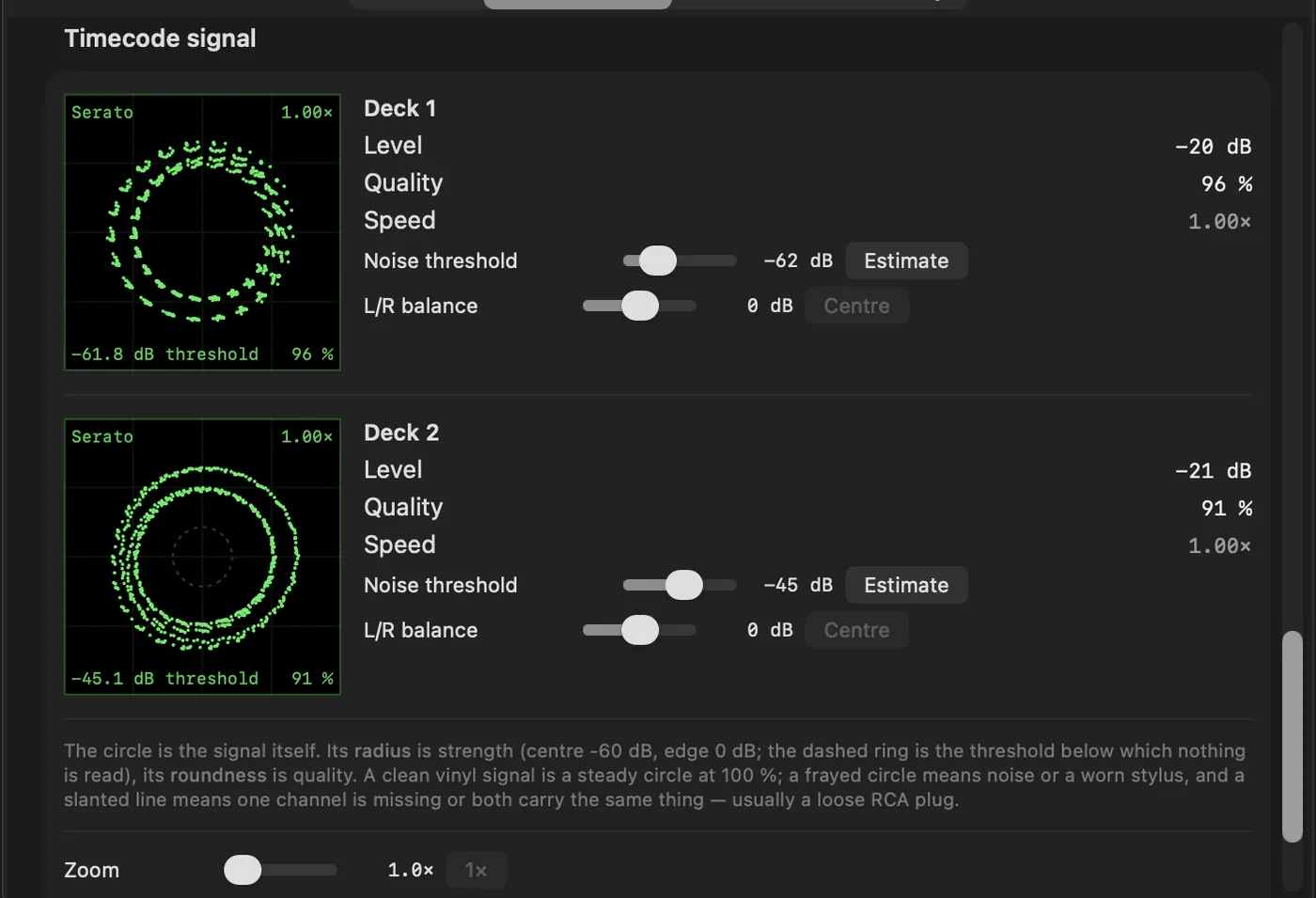
- בדקו את האות. האוסילוסקופ של כל דק אמור להראות מעגל עגול ויציב (ראו קריאת האוסילוסקופ). אם התקליט מתנגן הפוך, «swap channels» מתקן כבלי RCA מוחלפים.
- נגנו. העבירו את הדק מ‑INT ל‑REL או ל‑ABS.
לאחד שני כרטיסים להתקן אחד (התקן מצרפי)
כשהטיימקוד נכנס בכרטיס אחד והצליל יוצא באחר, macOS צריך התקן אחד שמכסה את שניהם – אחרת שני שעונים סופרים כל אחד לעצמו, ומשם בדיוק בא הרעד. macOS בונה התקן כזה בעצמו: התקן מצרפי.
- פתחו את ״הגדרת Audio MIDI״ (יישומים ← כלי עזר, או דרך Spotlight) והציגו את רשימת ההתקנים בצד.
- לחצו על + למטה ובחרו ״צור התקן מצרפי״.
- ברשימה סמנו ״שימוש״ אצל שני הכרטיסים – קודם זה עם כניסת הפונו/קו, אחר כך זה שאחראי ליציאה. הסדר קובע את מספרי הערוצים: הכניסות של הכרטיס שסומן ראשון הופכות לערוצים 1/2, ושל הבא 3/4. aDJusted קורא את דק 1 (או C) ב‑1/2 ואת דק 2 (או D) ב‑3/4.
- הגדירו את מקור השעון לכרטיס שהפטיפונים מחוברים אליו: הטיימקוד הוא שקובע את הקצב.
- סמנו תיקון סחיפה אצל כל שאר הכרטיסים, לא אצל מקור השעון.
- הגדירו לשני הכרטיסים את אותו קצב דגימה (44.1 או 48 קילוהרץ). קצבים שונים הם הסיבה השכיחה ביותר לקליקים בהתקן מצרפי.
- לחצו לחיצה כפולה על ההתקן המצרפי כדי לתת לו שם.
- ב‑aDJusted, תחת «Settings → Audio & DVS», בחרו את אותו התקן מצרפי גם כיציאה וגם ככניסת טיימקוד.
- התקן ריבוי־יציאות הוא דבר אחר: הוא רק מפצל יציאות ואין לו כניסות כלל – חסר תועלת ל‑DVS.
- התקן מצרפי רק לעיתים רחוקות מדויק כמו כרטיס יחיד. אם כרטיס אחד מסוגל גם לכניסה וגם ליציאה, זו הבחירה הטובה יותר.
- אם תנתקו אחד הכרטיסים הוא ייפול מההתקן המצרפי. אחרי חיבור מחדש בדקו ב״הגדרת Audio MIDI״ שהסימון עדיין שם – אחרת מבחינת aDJusted זה נראה כמו התקן בלי אות.
שלושת המצבים
- INT
- הדק מנגן מהיישום, כרגיל.
- REL – יחסי
- התקליט קובע מהירות וכיוון; לא משנה איפה נוחתת המחט. כשהמחט נכנסת לתלם היציאה הדק עובר ל‑INT וממשיך במהירות שבה הסתובב התקליט – והמיקס מחזיק.
- ABS – מוחלט
- כמו REL, ובנוסף המיקום: הניחו את המחט באמצע התקליט והטראק יקפוץ לשם. חבטה שמחזירה את המחט תלם אחורה לא מוציאה את הטראק מהקצב. לשם כך דרוש אות מיקום על התקליט – לתקליט של Serato יש, לזה של Traktor אין; ואז ABS מתנהג כמו REL.
קריאת האוסילוסקופ
ב‑«Settings → Audio & DVS» כל דק מציג את אות הטיימקוד שלו כמעגל. הרדיוס הוא העוצמה, העגלגלות היא האיכות. כוונו לקרוב ל‑100 % – מתחת ל‑85 % עלולות להתחיל בעיות.
| מה רואים | סיבה | פתרון |
|---|---|---|
| מעגל יציב וסגור עם כמה טבעות | הכול תקין – הטבעות הן נתוני המיקום של התקליט. | – |
| שום דבר | לא מגיע כלום לכניסה. | בדקו כבלים ותקעים; החליפו את כבלי ה‑RCA במידת הצורך. |
| מעגל קטן מאוד, ממש ליד הסף | פטיפון בכניסת קו – חלש בערך ב‑40 דציבל. | העבירו את הכניסה לפונו. |
| המעגל פורץ מעבר לשוליים | נגן CD בכניסת פונו – חזק מדי. | העבירו את הכניסה לקו. |
| קו אופקי או אנכי | אחד הערוצים לא נושא כלום. | בדקו את חיבור ה‑RCA ואת החיווט בזרוע. |
| קו אלכסוני דרך המרכז | שני הערוצים נושאים את אותו אות. | בדקו את החיווט; אם זה נשאר, הבעיה בפטיפון. |
| אליפסה נטויה | דליפה בין ערוצים: ערוץ אחד חודר לשני. | בדקו את חיבורי ה‑RCA, התרחקו מצרכני חשמל גדולים. |
| מעגל עגול עם חורים | אבק על המחט או על התקליט. | נקו את המחט ואת התקליט. |
| חורים ונקודות בודדות | מקום פגום בתקליט או מחט שחוקה. | נסו מקום אחר בתקליט; אחרת החליפו תקליט או מחט. |
| מעגל חסר מנוחה שרוקד | רעידות: הבס מקפיץ את המחט. | הרחיקו את הפטיפונים מהרמקולים. |
| תמונה מעוותת מאוד שנודדת | הפטיפון לא מוארק. | חברו את חוט ההארקה. |
כוונון עדין: סף הרעש (−48 דציבל מהמפעל) קובע מאיזו עוצמה משהו נחשב אות; «Estimate» ממקם אותו 12 דציבל מעל רעש הרקע של הציוד שלך כשהתקליט עומד. איזון שמאל/ימין (±6 דציבל) מחזיר אליפסה להיות מעגל כשעוצמת הערוצים אינה שווה.
ספרייה: ארבעה מקורות
aDJusted לא מייבא ולא מעתיק שום דבר. כל מקור מפעילים בנפרד ב‑«Settings → Library»; טראק מופיע פעם אחת, גם אם כמה מקורות מכירים אותו.
- יישום המוזיקה
- רשימות ההשמעה והתיקיות בספרייה שלך. טראקים שנקנו וקבצים משלך נטענים. טראקים ממנוי Apple Music מוגנים מפני העתקה – שום תוכנת DJ לא מגיעה לשמע שלהם, גם לא aDJusted.
- crates של Serato
- הארגזים של Serato, נקראים ישירות מהדיסק ומקוננים כמו ב‑Serato.
- rekordbox
- קובץ ה‑XML המיוצא עם רשימות השמעה ותיקיות, BPM, סולם, hot cue ורשתות פעימה. בוחרים אותו פעם אחת; הוא נקרא מחדש בכל הפעלה. ליצירתו ב‑rekordbox: קובץ ← ייצוא האוסף בתבנית xml. מסד הנתונים של rekordbox והתקני OneLibrary מוצפנים, ו‑aDJusted במכוון אינו קורא אותם.
- ארגזים משלך
- תיקיות וארגזים שאתה יוצר ביישום וממלא בגרירה. נשמרות רק הפניות לקבצים.
- שאר המקורות נשארים כמו שהם. מה שאתה מתקן ב‑aDJusted לעולם לא נכתב בחזרה לתגיות של Serato, לייצוא של rekordbox או ליישום המוזיקה.
- בחזרה ל‑rekordbox. לחיצה ימנית על ארגז ← «Export for rekordbox …» כותבת קובץ rekordbox.xml עם BPM, סולם, hot cue בצבעים ורשת הפעימה – ומשם על החסן USB ל‑CDJ ול‑XDJ כרגיל.
- הכנה של ארגזים שלמים. לחיצה ימנית על רשימת השמעה או ארגז מפרידה כל טראק ל‑stems או מחשבת את רשתות הפעימה – אחד אחרי השני, וניתן לעצור בכל רגע.
- הסולם מגיע מתגיות שכבר קיימות, מ‑Serato, מ‑Mixed In Key או מיישום המוזיקה; aDJusted אינו מחשב סולמות בעצמו.
Stems
aDJusted מפריד טראק לתופים, בס, שירה וכל השאר – על שבב הגרפיקה של ה‑Mac שלך, בלי חיבור לאינטרנט ובלי להעלות שום דבר.
- זמן
- על M2 ומעלה כרבע מאורך הטראק – בערך דקה וחצי לחמש דקות מוזיקה. הטראק הראשון אחרי ההפעלה לוקח כמעט כפול.
- בטעינה
- כברירת מחדל טראק מופרד כשטוענים אותו. הנגינה מתחילה מיד; פדי ה‑stems נדלקים כשההפרדה מסתיימת.
- יסודיות
- יסודי (ברירת המחדל), מאוזן (מהיר בכ‑8 %) או מהיר (מהיר בכ‑14 %) – ב‑«Settings → Library».
- מטמון
- החלקים המופרדים נשארים על ה‑Mac, דחוסים בלי אובדן, כ‑40 מגה‑בייט לכל דקת שמע. הגבול נע מ‑10 ג׳יגה‑בייט ועד בלי הגבלה, 50 ג׳יגה‑בייט כברירת מחדל; כשהוא מתמלא נמחק קודם מה שהכי מזמן לא נוגן.
iPad כשלט
היישום הנלווה aDJusted Remote הופך iPad למיקסר, בקר ודפדפן עבור aDJusted שעל ה‑Mac.
- הפעלה
- ב‑«Settings → Controller» הפעילו את «Offer as a mixer for iPad» ופתחו את היישום ב‑iPad. שני המכשירים צריכים להיות באותה רשת ולאשר פעם אחת גישה לרשת המקומית.
- מיקסר
- קרוספיידר, פיידרים לערוצים, גיין, אקולייזר, פילטר, cue, מאסטר עם מד עוצמה, מיקס אוזניות ועקומת קרוספיידר – מה שאתה מזיז ב‑iPad זז ב‑Mac ולהפך.
- ג׳וגים
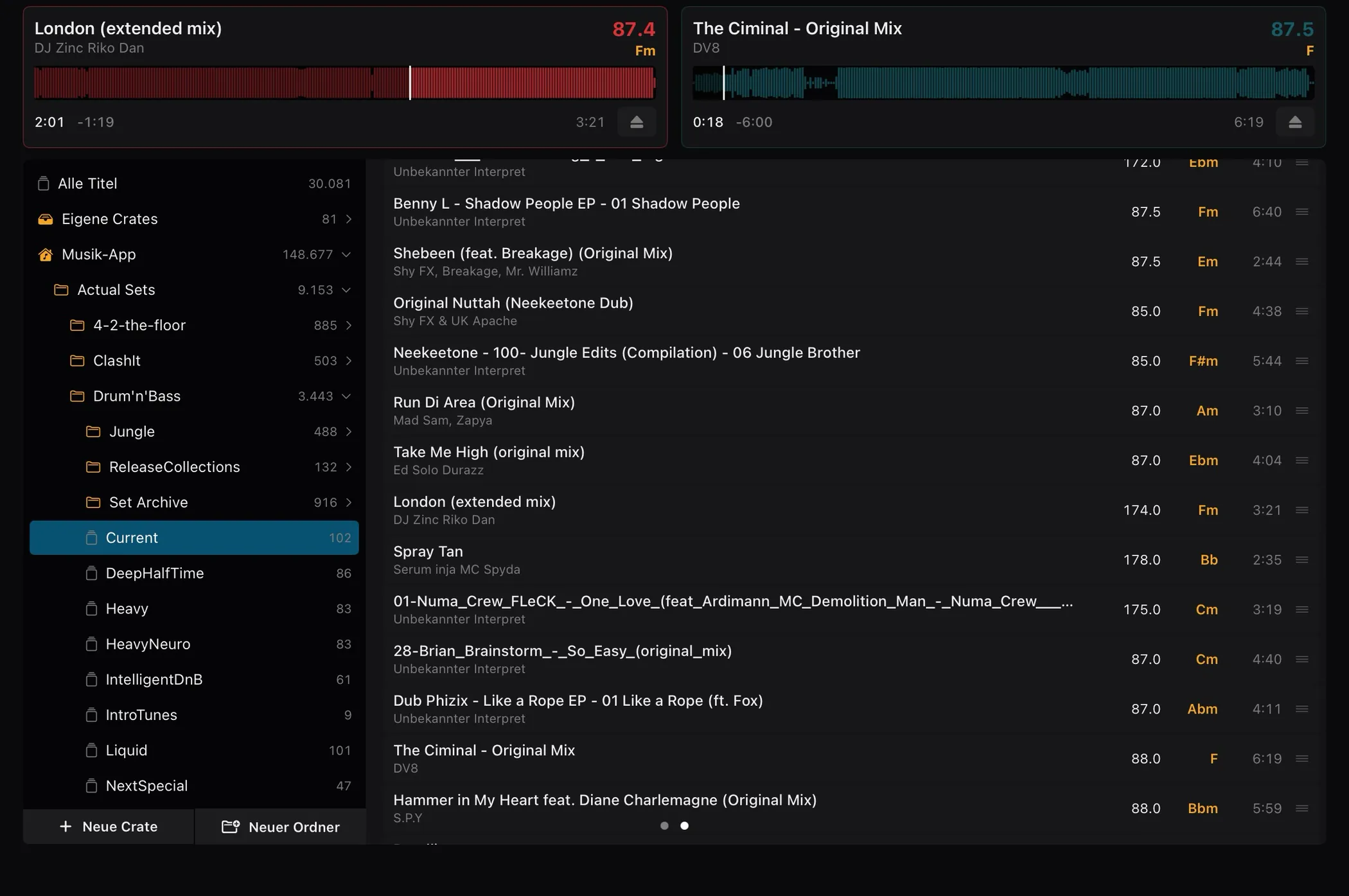
- בתצוגת שני דקים: נגיעה במרכז עוצרת את הנגינה ומאפשרת סקראץ׳ תוך כדי סיבוב, סיבוב השוליים נותן דחיפת קצב שדועכת מעצמה. מעליהם שם הטראק והאמן, מתחתיהם צורת הגל – נגיעה קופצת לשם.
- דקים
- פיידר פיץ׳ בטווח שהוגדר ב‑Mac, BPM בזמן אמת, play, CUE ו‑SYNC, auto loop, פדים של hot cue ו‑stems ושלוש משבצות אפקט לכל דק.
- דפדפן
- החלקה הצידה: דקים 1 ו‑2 כאריחים, ומתחתיהם עץ הארגזים מה‑Mac ורשימת הטראקים עם BPM, סולם ואורך. גוררים טראק אל אריח כדי לטעון אותו; ארגזים משלך אפשר ליצור ולמלא ישירות מה‑iPad.
- ארבעה דקים
- כשדקים 3 ו‑4 מוצגים ב‑Mac, ה‑iPad עובר לתצוגת מיקסר קומפקטית של ארבעה דקים.
כדאי לדעת: החיבור מוצפן ונשאר ברשת המקומית. כשהוא מופעל, aDJusted מכריז על עצמו שם בשם ה‑Mac שלך, וכל עוד אף iPad אינו מחובר הוא מקבל את החיבור הראשון שמגיע – ברשת שאתה חולק עם זרים הפעל אותו רק כשצריך. עוד במדיניות הפרטיות של היישום.
בקרי MIDI
אפשר ללמד את aDJusted כל בקר MIDI. לרבים מהם היישום מביא מיפוי מוכן.
- מיפויים שמגיעים עם היישום
- בהפעלה הראשונה aDJusted שואל לאילו מכשירים אתה רוצה מיפויים, והמחובר כבר מסומן. אחר כך אותה רשימה נמצאת ב‑«Settings → Controller». מה שלימדת על המכשיר עצמו לעולם לא נדרס בלי לשאול.
- אשף המיפוי
- מוביל אותך אחת אחרי השנייה דרך כל הפעולות, עם כפתור «Learn» ותצוגה חיה של הערך שהבקר שולח. פקדים בודדים מהר יותר לתקן ישירות ברשימה.
- בקרים ב‑Bluetooth
- מ‑aDJusted 0.6.4 אפשר לצמד בקרים ששולחים MIDI ב‑Bluetooth – למשל Numark Mixtrack Go: העבירו את הבקר למצב Bluetooth, לחצו על «Connect Bluetooth controller …» ב‑«Settings → Controller» ובחרו את המכשיר. אחרי הצימוד הוא מתנהג כמו ב‑USB ומשתמש באותו מיפוי. Bluetooth נושא רק את הפקדים, לא את הצליל. הצליל עובר דרך התקן השמע שנבחר ב‑«Settings → Audio & DVS» – בקר אחר, ה‑Mac עצמו או כרטיס קול חיצוני.
- תרשים
- תמונה של הבקר שאפשר ללחוץ עליה: לוחצים על פקד ורואים את הפעולות שלו ואת כתובת ה‑MIDI שלמד, ואפשר ללמד מחדש. קו ירוק פירושו שנלמד.
- להעביר הלאה
- מיפוי הוא קובץ אחד. «Save to the Downloads folder» ואז «Load …» ב‑Mac השני – או שלחו אותו אלינו, ונחלק אותו בעדכון הבא לכל מי שיש לו את המכשיר הזה.
מסכים על בקרים עדיין אינם נתמכים. את הפרוטוקולים שמפעילים את מסכי הג׳וגים והדפדפן היצרנים מוסרים רק לשותפי החומרה הרשמיים שלהם. פנינו ליצרנים כדי ש‑aDJusted יוכל בעתיד להפעיל את המסכים האלה באופן רשמי. כפתורים, כפתורי סיבוב, פיידרים וג׳וגים עובדים ב‑MIDI כרגיל, עם מסך או בלעדיו.
רשימת בקרים
כל הבקרים שאנחנו מכירים – כולל אלה שעדיין אין להם מיפוי.
| Akai Pro AMX | אין | אין | – | – |
|---|---|---|---|---|
| Allen & Heath Xone:43C | אין | אין | – | – |
| Allen & Heath Xone:DB2 | אין | אין | – | – |
| Allen & Heath Xone:DB4 | אין | אין | – | – |
| Allen & Heath Xone:K3 | אין | אין | – | – |
| Allen & Heath Xone:PX5 | אין | אין | – | – |
| AlphaTheta DDJ-GRV6 | יש | יש | לא, טיוטה | רשמי |
| AlphaTheta DJM-V5 | אין | אין | – | – |
| AlphaTheta Euphonia | אין | אין | – | – |
| AlphaTheta OMNIS-DUO | יש | יש | לא, טיוטה | רשמי |
| AlphaTheta XDJ-AN | אין | אין | – | – |
| AlphaTheta XDJ-AZ | יש | יש | לא, טיוטה | רשמי |
| Denon DJ DS1 | אין | אין | – | – |
| Denon DJ LC6000 | אין | אין | – | – |
| Denon DJ MC2000 | אין | אין | – | – |
| Denon DJ MC4000 | אין | אין | – | – |
| Denon DJ MC6000MK2 | אין | אין | – | – |
| Denon DJ MC7000 | יש | יש | לא, טיוטה | ידני |
| Denon DJ MCX8000 | יש | יש | כן | ידני |
| Denon DJ PRIME 4 / 4+ | אין | אין | – | – |
| Denon DJ Prime Go+ | אין | אין | – | – |
| Denon DJ SC Live 2 | אין | אין | – | – |
| Denon DJ SC Live 4 | אין | אין | – | – |
| Denon DJ X1800 PRIME | אין | אין | – | – |
| Denon DJ X1850 PRIME | אין | אין | – | – |
| Gemini Slate | אין | אין | – | – |
| Gemini Slate 4 | אין | אין | – | – |
| Hercules DJ Control Air | אין | אין | – | – |
| Hercules DJControl Inpulse 200 | יש | יש | לא, טיוטה | ידני + רשמי |
| Hercules DJControl Inpulse 200 MK2 | אין | אין | – | – |
| Hercules DJControl Inpulse 200 MK3 | אין | אין | – | – |
| Hercules DJControl Inpulse 300 | יש | יש | לא, טיוטה | ידני + רשמי |
| Hercules DJControl Inpulse 300 MK2 | אין | אין | – | – |
| Hercules DJControl Inpulse 500 | יש | יש | לא, טיוטה | ידני |
| Hercules DJControl Inpulse T7 | אין | אין | – | – |
| Hercules DJControl Instinct | אין | אין | – | – |
| Hercules DJControl Instinct P8 | אין | אין | – | – |
| Hercules DJControl Jogvision | אין | אין | – | – |
| Hercules DJControl Starlight | אין | אין | – | – |
| iCON iDJ | אין | אין | – | – |
| Korg KAOSS DJ | יש | יש | כן | ידני |
| Mixars DUO | יש | יש | לא, טיוטה | רשמי |
| Mixars PRIMO | אין | אין | – | – |
| Mixars QUATTRO | אין | אין | – | – |
| Native Instruments Traktor Kontrol F1 | אין | אין | – | – |
| Native Instruments Traktor Kontrol S2 MK2 | אין | אין | – | – |
| Native Instruments Traktor Kontrol S2 MK3 | אין | אין | – | – |
| Native Instruments Traktor Kontrol S3 | אין | אין | – | – |
| Native Instruments Traktor Kontrol S4 | אין | אין | – | – |
| Native Instruments Traktor Kontrol S4 MK2 | אין | אין | – | – |
| Native Instruments Traktor Kontrol S4 MK3 | אין | אין | – | – |
| Native Instruments Traktor Kontrol S8 | אין | אין | – | – |
| Native Instruments Traktor Kontrol X1 | אין | אין | – | – |
| Native Instruments Traktor Kontrol X1 MK3 | אין | אין | – | – |
| Native Instruments Traktor Kontrol Z1 | אין | אין | – | – |
| Native Instruments Traktor Kontrol Z2 | אין | אין | – | – |
| Novation Dicer | יש | יש | לא, טיוטה | ידני |
| Novation Twitch | אין | אין | – | – |
| Numark DJ2GO2 | אין | אין | – | – |
| Numark DJ2GO2 Touch | אין | אין | – | – |
| Numark MixDeck | אין | אין | – | – |
| Numark MixDeck Express | אין | אין | – | – |
| Numark MixDeck Quad | אין | אין | – | – |
| Numark MixStream Pro / Pro+ | אין | אין | – | – |
| Numark MixStream Pro GO | אין | אין | – | – |
| Numark MixTrack Edge | אין | אין | – | – |
| Numark MixTrack Go | יש | יש | כן | ידני |
| Numark MixTrack Platinum | אין | אין | – | – |
| Numark MixTrack Platinum FX | אין | אין | – | – |
| Numark MixTrack Pro | אין | אין | – | – |
| Numark MixTrack Pro FX | אין | אין | – | – |
| Numark MixTrack Pro II | אין | אין | – | – |
| Numark MixTrack Pro III | אין | אין | – | – |
| Numark MixTrack Quad | אין | אין | – | – |
| Numark N4 | אין | אין | – | – |
| Numark NDX500 | אין | אין | – | – |
| Numark NS4FX | אין | אין | – | – |
| Numark NS6 | אין | אין | – | – |
| Numark NS6II | אין | אין | – | – |
| Numark NS7 | אין | אין | – | – |
| Numark NS7II | אין | אין | – | – |
| Numark NS7III | אין | אין | – | – |
| Numark NV | אין | אין | – | – |
| Numark NVII | אין | אין | – | – |
| Numark Party Mix | אין | אין | – | – |
| Numark Party Mix II | אין | אין | – | – |
| Numark Party Mix III / Pro | אין | אין | – | – |
| Numark Party Mix Live | אין | אין | – | – |
| Numark Scratch | אין | אין | – | – |
| Numark V7 | אין | אין | – | – |
| Pioneer DJ DDJ-1000 | אין | אין | – | – |
| Pioneer DJ DDJ-1000SRT | יש | יש | לא, טיוטה | רשמי |
| Pioneer DJ DDJ-200 | יש | יש | לא, טיוטה | רשמי |
| Pioneer DJ DDJ-400 | יש | יש | לא, טיוטה | ידני |
| Pioneer DJ DDJ-800 | אין | אין | – | – |
| Pioneer DJ DDJ-ERGO | אין | אין | – | – |
| Pioneer DJ DDJ-FLX10 | יש | יש | לא, טיוטה | ידני |
| Pioneer DJ DDJ-FLX2 | אין | אין | – | – |
| Pioneer DJ DDJ-FLX4 | יש | יש | לא, טיוטה | ידני |
| Pioneer DJ DDJ-FLX6 | אין | אין | – | – |
| Pioneer DJ DDJ-REV1 | אין | אין | – | – |
| Pioneer DJ DDJ-REV5 | אין | אין | – | – |
| Pioneer DJ DDJ-REV7 | אין | אין | – | – |
| Pioneer DJ DDJ-RR | אין | אין | – | – |
| Pioneer DJ DDJ-RX | אין | אין | – | – |
| Pioneer DJ DDJ-RZ | אין | אין | – | – |
| Pioneer DJ DDJ-RZX | אין | אין | – | – |
| Pioneer DJ DDJ-S1 | יש | יש | לא, טיוטה | ידני |
| Pioneer DJ DDJ-SB | אין | אין | – | – |
| Pioneer DJ DDJ-SB2 | יש | יש | לא, טיוטה | ידני |
| Pioneer DJ DDJ-SB3 | יש | יש | לא, טיוטה | ידני |
| Pioneer DJ DDJ-SP1 | יש | יש | לא, טיוטה | ידני |
| Pioneer DJ DDJ-SR | יש | יש | לא, טיוטה | רשמי |
| Pioneer DJ DDJ-SR2 | יש | יש | לא, טיוטה | רשמי |
| Pioneer DJ DDJ-SX | יש | יש | לא, טיוטה | ידני |
| Pioneer DJ DDJ-SX2 | יש | יש | לא, טיוטה | ידני |
| Pioneer DJ DDJ-SX3 | יש | יש | לא, טיוטה | רשמי |
| Pioneer DJ DDJ-SZ | יש | יש | לא, טיוטה | ידני |
| Pioneer DJ DDJ-SZ2 | יש | יש | לא, טיוטה | רשמי |
| Pioneer DJ DDJ-T1 | אין | אין | – | – |
| Pioneer DJ DDJ-WeGO | אין | אין | – | – |
| Pioneer DJ DDJ-WeGO3 | אין | אין | – | – |
| Pioneer DJ DDJ-XP1 | אין | אין | – | – |
| Pioneer DJ DDJ-XP2 | אין | אין | – | – |
| Pioneer DJ DJM-250MK2 | אין | אין | – | – |
| Pioneer DJ DJM-450 | אין | אין | – | – |
| Pioneer DJ DJM-750MK2 | אין | אין | – | – |
| Pioneer DJ DJM-850 | אין | אין | – | – |
| Pioneer DJ DJM-900NXS | אין | אין | – | – |
| Pioneer DJ DJM-900NXS2 | אין | אין | – | – |
| Pioneer DJ DJM-900SRT | אין | אין | – | – |
| Pioneer DJ DJM-A9 | אין | אין | – | – |
| Pioneer DJ DJM-S11 | יש | יש | לא, טיוטה | רשמי |
| Pioneer DJ DJM-S3 | אין | אין | – | – |
| Pioneer DJ DJM-S5 | אין | אין | – | – |
| Pioneer DJ DJM-S7 | יש | יש | לא, טיוטה | רשמי |
| Pioneer DJ DJM-S9 | יש | יש | לא, טיוטה | רשמי |
| Pioneer DJ DJM-T1 | יש | יש | כן | רשמי |
| Pioneer DJ DJM-V10 | אין | אין | – | – |
| Pioneer DJ OPUS-QUAD | יש | יש | לא, טיוטה | רשמי |
| Pioneer DJ XDJ-RR | אין | אין | – | – |
| Pioneer DJ XDJ-RX | אין | אין | – | – |
| Pioneer DJ XDJ-RX2 | אין | אין | – | – |
| Pioneer DJ XDJ-RX3 | יש | יש | לא, טיוטה | ידני |
| Pioneer DJ XDJ-XZ | יש | יש | לא, טיוטה | רשמי |
| Rane FOUR | אין | אין | – | – |
| Rane MP2015 | אין | אין | – | – |
| Rane ONE | אין | אין | – | – |
| Rane ONE MKII | אין | אין | – | – |
| Rane PERFORMER | אין | אין | – | – |
| Rane SEVENTY | יש | יש | לא, טיוטה | ידני |
| Rane SEVENTY A-Trak Edition | אין | אין | – | – |
| Rane SEVENTY-TWO | אין | אין | – | – |
| Rane SEVENTY-TWO MKII | אין | אין | – | – |
| Rane Sixty-Eight | אין | אין | – | – |
| Rane Sixty-Four | אין | אין | – | – |
| Rane Sixty-One | אין | אין | – | – |
| Rane Sixty-Two | אין | אין | – | – |
| Rane SL2 | אין | אין | – | – |
| Rane SL3 | אין | אין | – | – |
| Rane SL4 | אין | אין | – | – |
| Rane SYSTEM ONE | אין | אין | – | – |
| Rane TTM57mkII | אין | אין | – | – |
| Reloop Beatmix 2 | אין | אין | – | – |
| Reloop Beatmix 2 MK2 / 4 MK2 | יש | יש | לא, טיוטה | ידני + רשמי |
| Reloop Beatmix 4 | אין | אין | – | – |
| Reloop Beatpad | יש | יש | לא, טיוטה | ידני |
| Reloop Beatpad 2 | אין | אין | – | – |
| Reloop Buddy | אין | אין | – | – |
| Reloop Elite | אין | אין | – | – |
| Reloop Flux | אין | אין | – | – |
| Reloop Flux GO | אין | אין | – | – |
| Reloop Mixon 4 | אין | אין | – | – |
| Reloop Mixon 8 Pro | יש | יש | לא, טיוטה | ידני |
| Reloop Ready | אין | אין | – | – |
| Reloop RMX-90 DVS | אין | אין | – | – |
| Reloop Terminal Mix 2 | אין | אין | – | – |
| Reloop Terminal Mix 4 | אין | אין | – | – |
| Reloop Terminal Mix 8 | אין | אין | – | – |
| Roland DJ-202 | אין | אין | – | – |
| Roland DJ-505 | אין | אין | – | – |
| Roland DJ-707M | אין | אין | – | – |
| Roland DJ-808 | אין | אין | – | – |
| Roland SP-404 MKII | אין | אין | – | – |
| Stanton SCS.4DJ | אין | אין | – | – |
| Vestax Typhoon | אין | אין | – | – |
| Vestax VCI-100MKII | אין | אין | – | – |
| Vestax VCI-300 | אין | אין | – | – |
| Vestax VCI-380 | אין | אין | – | – |
| Vestax VCI-400 | אין | אין | – | – |
- מיפוי MIDI
- aDJusted מביא מיפוי למכשיר.
- תרשים
- קיים תרשים של המכשיר שאפשר ללחוץ עליו.
- נבדק על המכשיר
- כן: נלמד על המכשיר האמיתי. חלקית: היה בשימוש על המכשיר ותוקן, אבל לא כל שיוך נבדק עדיין. לא, טיוטה: המיפוי מעולם לא רץ על החומרה – זו נקודת התחלה, לא הבטחה שכל פקד במקומו.
- מקור
- רשמי: נלקח מרשימת ה‑MIDI של היצרן. ידני: נלמד על המכשיר, נגזר ממידע חומרה ידוע בפומבי או נלקח ממיפוי זמין לכולם. ידני + רשמי: נגזר ותוקן מול רשימת היצרן.
הבקר שלך חסר או שאין לו עדיין מיפוי? למדו אותו עם האשף ושלחו לנו את הקובץ – והמיפוי ייצא בעדכון הבא לכולם.
לשלוח מיפוישמות מוצרים וחברות שייכים לבעליהם. aDJusted אינו קשור לאף אחד מהיצרנים שהוזכרו, ואינו מאושר או נבדק על ידם.