
Technika
Pod kapotou
Co aDJusted potřebuje od tvé sestavy a jak se to nastaví: zvukové zařízení, timecodové vinyly, knihovna, stemy a kontrolery.
Všechno z téhle stránky najdeš v nastavení aplikace – ozubené kolo vpravo nahoře. Aplikace mluví anglicky a německy, takže názvy nabídek tu uvádíme anglicky, přesně jak je uvidíš na obrazovce.
Nastavení zvukového zařízení
aDJusted hraje přes libovolné zvukové zařízení, které macOS zná – od sluchátkového výstupu Macu po mixpult s vestavěnou zvukovou kartou.
- Výstup a timecodový vstup
- V «Settings → Audio & DVS» vybereš výstupní zařízení a pro timecodové vinyly i vstupní. «Rescan devices» dostane do seznamu přístroj, který jsi právě zapojil.
- Míchání uvnitř
- Aplikace míchá a posílá stereo součet na výstup; u zařízení se čtyřmi výstupními kanály jde poslech na kanály 3/4. Správná volba u kontrolerů, které po připojení k počítači míchají softwarově – jejich kanálové cesty jsou pak MIDI ovládací prvky.
- Míchání venku
- Každý deck dostane vlastní dvojici výstupů (deck 1 → kanály 1/2, deck 2 → 3/4 …) a opravdový mixpult si vezme gain, ekvalizér, filtr, fadery, crossfader a poslech. K tomu je potřeba výstupní zařízení aspoň se čtyřmi kanály; jinak aplikace míchá dál u sebe.
- Zatížení zvuku
- Ukazuje nejdelší naměřený výpočetní čas proti času, který je k dispozici, a počítá výpadky – každý je slyšitelné lupnutí. Jestli to lupe, zatímco počitadlo stojí na nule, příčina není v procesoru.
- Vstupní úrovně
- Měřák u každého vstupního kanálu ukazuje, co k přístroji přichází, ještě než se cokoli dekóduje. Když mlčí, i když se gramofon točí, na zvolený vstup nic nechodí – nebo přístroj své linkové vstupy přes USB vůbec neposílá.
Připrav se doma. Spočítat stemy a beatgridy pro celé crates dopředu si vezme z Macu všechno – analýza beatgridů zaměstná zhruba čtyři jádra. Během setu je to přesně ten výpočetní čas, který potřebuje zvuk.
DVS: hraní s timecodovými vinyly
Libovolný deck může běžet z gramofonu. Hudba jde z Macu, tvoje ruka zůstává na desce.
Co potřebuješ: gramofony, kontrolní vinyly Serato nebo Traktor Scratch a zvukové rozhraní se čtyřmi vstupy – vstup i výstup na jednom přístroji.
V šesti krocích
- Zapoj. Gramofon 1 do vstupu 1/2, gramofon 2 do vstupu 3/4. Gramofon patří do phono vstupu, CD přehrávač do linkového.
- Vyber zařízení. V «Settings → Audio & DVS» vezmi stejný přístroj jako výstup i jako timecodový vstup. U dvou různých přístrojů běží dvoje hodiny proti sobě a timecode se chvěje – agregované zařízení v Nastavení audio MIDI v macOS je spojí. Když jedno z nich zvolíš na jiném zařízení, aDJusted se zeptá a přepne obojí najednou.
- Nastav desku a rychlost. Kontrolní vinyl Serato (nosná 1 kHz) nebo Traktor Scratch (2 kHz) a 33⅓ nebo 45 otáček. Se špatnou rychlostí se normálně se točící deska čte jako 1,35× – a decky uhánějí.
- Přiřaď decky. Vstup 1/2 hraje deck A nebo C, vstup 3/4 deck B nebo D – takže i zadní decky mohou běžet z vinylu. Má-li tvoje rozhraní jen jeden pár vstupů, smí jít na kterýkoli ze čtyř decků.
- Zkontroluj signál. Osciloskop každého decku by měl ukazovat kulatý, klidný kruh (viz Jak číst osciloskop). Když deska hraje pozpátku, «swap channels» srovná prohozené cinche.
- Hraj. Přepni deck z INT na REL nebo ABS. Volba zůstane u každého decku i po restartu; když se aDJusted spustí bez timecode vstupu, zapamatované decky zůstanou na INT, dokud ho znovu nezvolíš.
Spojení dvou rozhraní do jednoho zařízení (agregované zařízení)
Když timecode přichází jiným rozhraním, než jakým jde ven zvuk, macOS potřebuje jedno zařízení, které pokryje obojí – jinak počítají dvoje hodiny každé po svém, a právě odtud se bere chvění. macOS si takové zařízení postaví sám: agregované zařízení.
- Otevři Nastavení audio MIDI (Aplikace → Utility nebo přes Spotlight) a nech si vlevo zobrazit seznam zařízení.
- Klikni vlevo dole na + a vyber «Vytvořit agregované zařízení».
- V seznamu vpravo zaškrtni Použít u obou rozhraní – nejdřív u toho s phono/linkovým vstupem, potom u toho pro výstup. Pořadí rozhoduje o číslech kanálů: vstupy prvního zaškrtnutého rozhraní se stanou kanály 1/2, u dalšího 3/4. aDJusted čte deck 1 (nebo C) na 1/2 a deck 2 (nebo D) na 3/4.
- Nastav zdroj hodin na rozhraní, do kterého jsou zapojené gramofony: takt udává timecode.
- Zaškrtni korekci driftu u všech ostatních rozhraní, ale ne u zdroje hodin.
- Dej obě rozhraní na stejnou vzorkovací frekvenci (44,1 nebo 48 kHz). Různé frekvence jsou nejčastější důvod, proč agregované zařízení lupe.
- Dvojklikem na agregované zařízení mu dej jméno.
- V aDJusted v «Settings → Audio & DVS» vyber totéž agregované zařízení jako výstup i jako timecodový vstup.
- Zařízení s více výstupy je něco jiného: jen rozvádí výstupy a nemá vůbec žádné vstupy – pro DVS nepoužitelné.
- Agregované zařízení běží málokdy tak přesně jako jediné rozhraní. Pokud jedno rozhraní zvládne vstup i výstup, je to lepší volba.
- Když jedno z rozhraní odpojíš, vypadne z agregátu. Po opětovném zapojení zkontroluj v Nastavení audio MIDI, že zaškrtnutí pořád platí – jinak to z pohledu aDJusted vypadá jako přístroj bez signálu.
Tři režimy
- INT
- Deck hraje z aplikace, jako obvykle.
- REL – relativní
- Deska udává rychlost a směr; kam jehla dopadne, nehraje roli. Jakmile jehla vjede do výběhové drážky, deck přepne na INT a běží dál rychlostí, kterou se deska točila – mix drží. Když jehlu vrátíš na začátek desky a ta se točí, deck se sám vrátí do REL a zase sleduje její tempo; položená doprostřed desky – zůstane INT. Když aDJusted při scratchi ztratí místo na desce a najde ho jinde, skladba běží dál bez skoku.
- ABS – absolutní
- Jako REL, navíc s polohou: polož jehlu doprostřed desky a skladba tam skočí. Rána, která vrátí jehlu o drážku zpět, skladbu nevyhodí z rytmu. Když desku přidržíš a pustíš ji na stejném místě, skladba zůstane tam, kde byla – za novou polohu se počítá jen jehla položená jinam. K tomu je potřeba signál polohy na desce – deska Serato ho má, deska Traktoru ne; pak se ABS chová jako REL. Tlačítkem v ABS nic neskočí: polohu určuje jehla, takže hot cue pady, tlačítko CUE ani uložené smyčky skok nevyvolají. Pady dál svítí, prázdný pad nastaví cue; kdo chce skákat, přepne na REL.
Jak číst osciloskop
V «Settings → Audio & DVS» ukazuje každý deck svůj timecodový signál jako kruh. Poloměr je úroveň, kulatost kvalita. Miř k 100 % – pod 85 % můžou začít potíže.
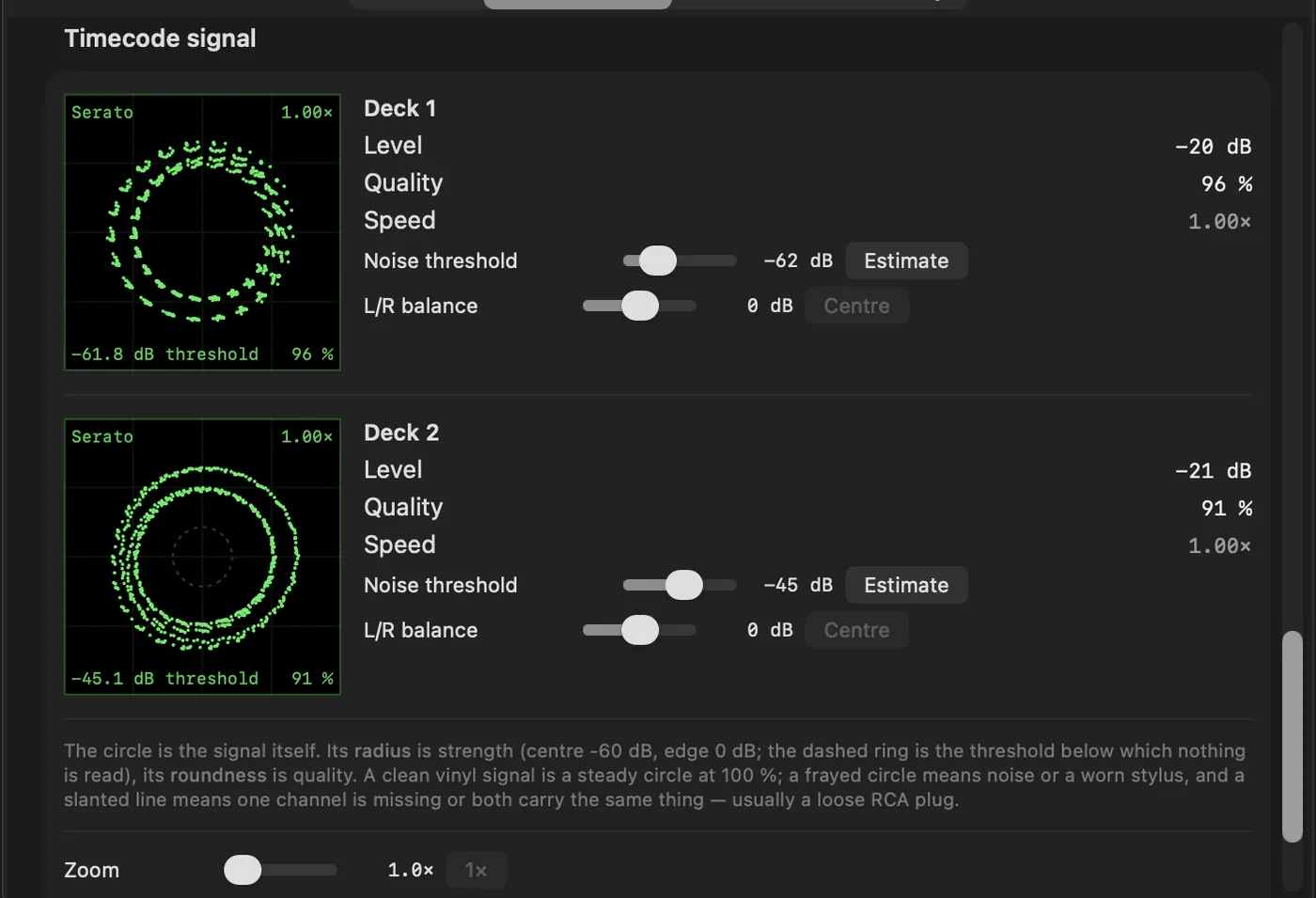
| Co vidíš | Příčina | Co s tím |
|---|---|---|
| Klidný, uzavřený kruh s několika kroužky | Všechno v pořádku – kroužky jsou data polohy z desky. | – |
| Vůbec nic | Na vstup nic nepřichází. | Zkontroluj kabely a konektory; případně prohoď cinche. |
| Hodně malý kruh těsně u prahu | Gramofon v linkovém vstupu – asi o 40 dB potichu. | Přepni vstup na phono. |
| Kruh přetéká přes okraj | CD přehrávač v phono vstupu – mnohem příliš nahlas. | Přepni vstup na linku. |
| Vodorovná nebo svislá čára | Jeden kanál nenese nic. | Zkontroluj cinch spoj a kabeláž ramínka. |
| Šikmá čára přes střed | Oba kanály nesou stejný signál. | Zkontroluj kabeláž; jestli to zůstává, je to gramofon. |
| Nakloněná elipsa | Přeslech: jeden kanál přetéká do druhého. | Zkontroluj cinch spoje, odejdi od velkých spotřebičů. |
| Kulatý kruh s dírami | Prach na jehle nebo na desce. | Vyčisti jehlu i desku. |
| Díry a ojedinělé odskoky | Poškozené místo na desce nebo ojetá jehla. | Zkus jiné místo na desce; jinak vyměň desku nebo jehlu. |
| Neklidný, tančící kruh | Vibrace: basy rozskakují jehlu. | Odsuň gramofony od reproduktorů. |
| Silně zkreslený, ujíždějící obraz | Gramofon bez uzemnění. | Připoj zemnicí vodič. |
Jemné doladění: práh šumu (z výroby −48 dB) určuje, od jaké úrovně se něco počítá jako signál; «Estimate» ho nastaví 12 dB nad vlastní šum tvé sestavy, když deska stojí. Vyvážení L/R (±6 dB) udělá z elipsy zase kruh, když jsou kanály nestejně hlasité. Buffer: V «Settings → Audio» se dá velikost bufferu zvolit pro každé zvukové zařízení zvlášť – menší znamená kratší čas mezi deskou a zvukem a vyšší zátěž; když to praská, zvol o stupeň víc.
Změřené zpoždění
Změřeno 23. října 2026 na Pioneer DJM-S11 přes USB, od timecode na vstupu po zvuk na výstupu: 11,5 ms při bufferu 64 snímků, 14,7 ms při 128 a 29,7 ms při 512 – velikosti, kterou obvykle nastaví macOS. Zhruba 4 ms z toho je samotný aDJusted; zbytek je buffer a cesta přes mixpult. Jiný pult a jiný Mac vyjdou jinak a malý buffer potřebuje rezervu: s keylockem a stemy spíš 128 snímků nebo víc.
Knihovna: čtyři zdroje
aDJusted nic neimportuje a nic nekopíruje. Každý zdroj zapneš zvlášť v «Settings → Library»; skladba se objeví jednou, i když ji zná několik zdrojů.
- Aplikace Hudba
- Playlisty a složky tvé knihovny. Načtou se koupené skladby i vlastní soubory. Skladby z předplatného Apple Music jsou chráněné proti kopírování – k jejich zvuku se aDJusted nedostane.
- Crates ze Serata
- Crates ze Serata, čtené rovnou z disku a zanořené stejně jako v Seratu.
- rekordbox
- XML export s playlisty a složkami, BPM, tóninou, hot cue a beatgridy. Vybereš ho jednou; načítá se znovu při každém startu. Vyrobíš ho v rekordboxu přes: Soubor → Exportovat kolekci ve formátu xml. Databáze rekordboxu a klíčenky OneLibrary jsou šifrované a aDJusted je záměrně nečte.
- Vlastní crates
- Složky a crates, které si v aplikaci vytvoříš a naplníš přetažením. Ukládají se jen odkazy na soubory.
- Ostatní zdroje zůstávají nedotčené. To, co v aDJusted opravíš, se nikdy nezapisuje zpátky do tagů Serata, do exportu rekordboxu ani do aplikace Hudba.
- Zpátky do rekordboxu. Pravým tlačítkem na crate → «Export for rekordbox …» zapíše rekordbox.xml s BPM, tóninou, hot cue i s barvami a beatgridem – odtud to jde jako obvykle na USB klíčenku pro CDJ a XDJ.
- Připrav celé crates. Pravým tlačítkem na playlist nebo crate rozdělíš každou skladbu na stemy nebo spočítáš beatgridy – jednu po druhé, kdykoli se dá přerušit.
- Tónina pochází z existujících tagů od Serata, Mixed In Key nebo aplikace Hudba a ty zůstávají beze změny. Kde žádná není, určí ji aDJusted sám ze zvuku – ne tak přesně jako tag z Mixed In Key.
Stemy
aDJusted rozdělí skladbu na bicí, basu, zpěv a všechno ostatní – na grafickém čipu tvého Macu, bez připojení k internetu a bez nahrávání kamkoli.
- Čas
- Na M2 nebo novějším zhruba čtvrtina délky – asi minuta a půl na pět minut hudby. První skladba po spuštění trvá skoro dvakrát tak dlouho.
- Při načtení
- Z výroby se skladba rozdělí, jakmile ji načteš. Přehrávání začne hned; pady stemů se rozsvítí, když je rozdělení hotové.
- Echo při vypnutí
- Stem vypnutý tlačítkem MUTE hraje ještě 0,8 sekundy a doznívá v echu na osminy – žádný tvrdý střih uprostřed taktu. Pro každou stopu se dá vypnout v «Settings → Stems: echo when switched off»; sólo ostatní vždycky usekne hned.
- Důkladnost
- Důkladně (z výroby), Vyváženě (asi o 8 % rychleji) nebo Rychle (asi o 14 % rychleji) – v «Settings → Library».
- Mezipaměť
- Rozdělené části zůstávají na Macu, bezeztrátově zkomprimované, asi 40 MB na minutu zvuku. Limit jde od 10 GB až po neomezeno, z výroby 50 GB; po jeho dosažení odchází první to, co nehrálo nejdéle.
iPad jako dálkové ovládání
Doprovodná aplikace aDJusted Remote udělá z iPadu mixpult, kontroler a prohlížeč pro aDJusted na Macu.
- Zapnutí
- V «Settings → Controller» zapni «Offer as a mixer for iPad» a otevři aplikaci na iPadu. Oba přístroje musí být ve stejné síti a jednou povolit přístup k místní síti.
- Mixpult
- Crossfader, kanálové fadery, gain, ekvalizér, filtr, cue, master s měřákem, poměr ve sluchátkách a křivka crossfaderu – co pohneš na iPadu, pohne se na Macu a naopak.
- Jogy
- V zobrazení dvou decků: dotkni se vrchu, abys zastavil přehrávání a otáčením scratchoval, otáčej okrajem pro popostrčení tempa, které samo vyprchá. Nad nimi název a interpret, pod nimi průběh – ťuknutím tam skočíš.
- Decky
- Pitchový fader s rozsahem nastaveným na Macu, BPM naživo, play, CUE a SYNC, auto loop, pady hot cue a stemů a tři efektové sloty na deck.
- Prohlížeč
- Přejeď doleva: decky 1 a 2 jako dlaždice a pod nimi strom crates z Macu a seznam skladeb s BPM, tóninou a délkou. Přetáhni skladbu na dlaždici a nahraje se; vlastní crates se dají zakládat a plnit přímo z iPadu.
- Čtyři decky
- Když jsou na Macu vidět decky 3 a 4, iPad přepne na kompaktní zobrazení mixpultu pro čtyři decky.
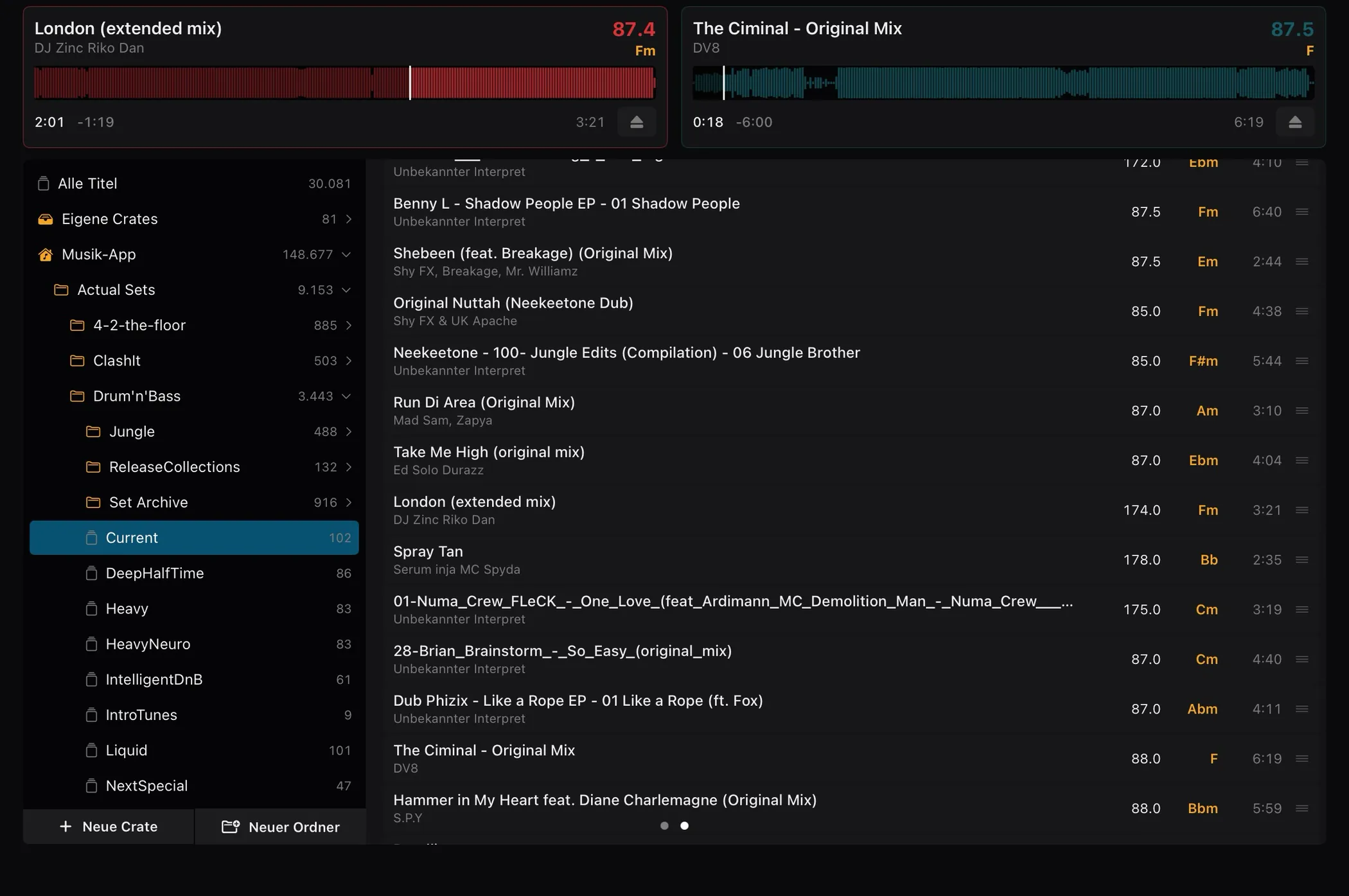
Dobré vědět: spojení je šifrované a zůstává v místní síti. Po zapnutí se aDJusted v síti ohlásí pod jménem tvého Macu a dokud není připojený žádný iPad, přijme první spojení – v síti s cizími lidmi to tedy zapínej jen tehdy, když to potřebuješ. Víc v zásadách ochrany osobních údajů aplikace.
MIDI kontrolery
aDJusted se dá naučit libovolný MIDI kontroler. K mnoha z nich přináší aplikace hotové mapování.
- Mapování v aplikaci
- Při prvním spuštění se aDJusted zeptá, u kterých přístrojů chceš mapování, a připojený je už zaškrtnutý. Později je tentýž seznam v «Settings → Controller». To, co jsi naučil na přístroji, se nikdy nepřepíše bez zeptání.
- Průvodce mapováním
- Provede tě jednou po druhé všemi akcemi, s tlačítkem «Learn» a živým náhledem hodnoty, kterou kontroler posílá. Jednotlivé prvky opravíš rychleji přímo v seznamu.
- Kontrolery přes Bluetooth
- Od aDJusted 0.6.4 můžeš párovat kontrolery, které posílají MIDI přes Bluetooth – třeba Numark Mixtrack Go: přepni kontroler do režimu Bluetooth, klikni v «Settings → Controller» na «Connect Bluetooth controller …» a vyber přístroj. Po spárování se chová jako přes USB a používá stejné mapování. Bluetooth nese jen ovládání, ne zvuk. Zvuk jde přes zvukové zařízení nastavené v «Settings → Audio & DVS» – jiný kontroler, samotný Mac nebo externí zvukovou kartu.
- Schéma
- Klikací obrázek kontroleru: klikni na prvek, uvidíš jeho akce a MIDI adresu, kterou se naučil, a můžeš ho naučit znovu. Zelená čára znamená naučeno.
- Předání dál
- Mapování je jediný soubor. «Save to the Downloads folder» a pak «Load …» na druhém Macu – nebo nám ho pošli a my ho rozešleme s další aktualizací všem, kdo mají ten přístroj.
Displeje na kontrolerech zatím podporované nejsou. Protokoly, které ovládají displeje jogů a prohlížeče, dávají výrobci jen svým oficiálním hardwarovým partnerům. Obrátili jsme se na výrobce, aby aDJusted mohl tyhle displeje v budoucnu ovládat oficiálně. Tlačítka, potenciometry, fadery a jogy fungují přes MIDI jako vždycky, s displejem i bez něj.
Seznam kontrolerů
Všechny kontrolery, o kterých víme – i ty, které zatím nemají mapování.
| Akai Pro AMX | Ne | Ano | – | – |
|---|---|---|---|---|
| Allen & Heath Xone:43C | Ne | Ano | – | – |
| Allen & Heath Xone:DB2 | Ne | Ano | – | – |
| Allen & Heath Xone:DB4 | Ne | Ano | – | – |
| Allen & Heath Xone:K3 | Ne | Ano | – | – |
| Allen & Heath Xone:PX5 | Ne | Ano | – | – |
| AlphaTheta CDJ-3000X | Ano | Ano | Částečně | Oficiální |
| AlphaTheta DDJ-GRV6 | Ano | Ano | Ne, návrh | Oficiální |
| AlphaTheta DJM-V5 | Ne | Ano | – | – |
| AlphaTheta Euphonia | Ne | Ano | – | – |
| AlphaTheta OMNIS-DUO | Ano | Ano | Ne, návrh | Oficiální |
| AlphaTheta XDJ-AN | Ne | Ano | – | – |
| AlphaTheta XDJ-AZ | Ano | Ano | Ne, návrh | Oficiální |
| Denon DJ DS1 | Ne | Ano | – | – |
| Denon DJ LC6000 | Ne | Ano | – | – |
| Denon DJ MC2000 | Ne | Ano | – | – |
| Denon DJ MC4000 | Ne | Ano | – | – |
| Denon DJ MC6000MK2 | Ano | Ano | Ne, návrh | Oficiální |
| Denon DJ MC7000 | Ano | Ano | Ne, návrh | Ručně |
| Denon DJ MCX8000 | Ano | Ano | Ano | Ručně |
| Denon DJ PRIME 4 / 4+ | Ne | Ano | – | – |
| Denon DJ Prime Go+ | Ne | Ano | – | – |
| Denon DJ SC Live 2 | Ne | Ano | – | – |
| Denon DJ SC Live 4 | Ne | Ano | – | – |
| Denon DJ X1800 PRIME | Ne | Ano | – | – |
| Denon DJ X1850 PRIME | Ne | Ano | – | – |
| Gemini Slate | Ne | Ano | – | – |
| Gemini Slate 4 | Ne | Ano | – | – |
| HeadacheSound OMNI | Ano | Ne | Částečně | Ručně |
| Hercules DJ Control Air | Ne | Ano | – | – |
| Hercules DJControl Inpulse 200 | Ano | Ano | Ne, návrh | Ručně + oficiální |
| Hercules DJControl Inpulse 200 MK2 | Ne | Ano | – | – |
| Hercules DJControl Inpulse 200 MK3 | Ne | Ano | – | – |
| Hercules DJControl Inpulse 300 | Ano | Ano | Ne, návrh | Ručně + oficiální |
| Hercules DJControl Inpulse 300 MK2 | Ne | Ano | – | – |
| Hercules DJControl Inpulse 500 | Ano | Ano | Ne, návrh | Ručně |
| Hercules DJControl Inpulse T7 | Ne | Ano | – | – |
| Hercules DJControl Instinct | Ne | Ano | – | – |
| Hercules DJControl Instinct P8 | Ne | Ano | – | – |
| Hercules DJControl Jogvision | Ne | Ano | – | – |
| Hercules DJControl Starlight | Ne | Ano | – | – |
| Hercules DJControl T10 | Ne | Ano | – | – |
| iCON iDJ | Ne | Ano | – | – |
| Korg KAOSS DJ | Ano | Ano | Ano | Ručně |
| Mixars DUO | Ano | Ano | Ne, návrh | Oficiální |
| Mixars PRIMO | Ne | Ano | – | – |
| Mixars QUATTRO | Ne | Ano | – | – |
| MWM Phase Essential | Ne | Ne | Ano | – |
| Native Instruments Traktor Kontrol F1 | Ne | Ano | – | – |
| Native Instruments Traktor Kontrol S2 MK2 | Ne | Ano | – | – |
| Native Instruments Traktor Kontrol S2 MK3 | Ne | Ano | – | – |
| Native Instruments Traktor Kontrol S3 | Ne | Ano | – | – |
| Native Instruments Traktor Kontrol S4 | Ne | Ano | – | – |
| Native Instruments Traktor Kontrol S4 MK2 | Ne | Ano | – | – |
| Native Instruments Traktor Kontrol S4 MK3 | Ne | Ano | – | – |
| Native Instruments Traktor Kontrol S8 | Ne | Ano | – | – |
| Native Instruments Traktor Kontrol X1 | Ne | Ano | – | – |
| Native Instruments Traktor Kontrol X1 MK2 | Ano | Ne | Ano | Ručně |
| Native Instruments Traktor Kontrol X1 MK3 | Ne | Ano | – | – |
| Native Instruments Traktor Kontrol Z1 | Ano | Ano | Ano | Ručně |
| Native Instruments Traktor Kontrol Z2 | Ne | Ano | – | – |
| Novation Dicer | Ano | Ano | Ne, návrh | Ručně |
| Novation Twitch | Ne | Ano | – | – |
| Numark DJ2GO2 | Ne | Ano | – | – |
| Numark DJ2GO2 Touch | Ne | Ano | – | – |
| Numark MixDeck | Ne | Ano | – | – |
| Numark MixDeck Express | Ne | Ano | – | – |
| Numark MixDeck Quad | Ne | Ano | – | – |
| Numark MixStream Pro / Pro+ | Ano | Ano | Ne, návrh | Ručně |
| Numark MixStream Pro GO | Ne | Ano | – | – |
| Numark MixTrack Edge | Ne | Ano | – | – |
| Numark MixTrack Go | Ano | Ano | Ano | Ručně |
| Numark MixTrack Platinum | Ne | Ano | – | – |
| Numark MixTrack Platinum FX | Ne | Ano | – | – |
| Numark MixTrack Pro | Ne | Ano | – | – |
| Numark MixTrack Pro FX | Ne | Ano | – | – |
| Numark MixTrack Pro II | Ne | Ano | – | – |
| Numark MixTrack Pro III | Ne | Ano | – | – |
| Numark MixTrack Quad | Ne | Ano | – | – |
| Numark N4 | Ne | Ano | – | – |
| Numark NDX500 | Ne | Ano | – | – |
| Numark NS4FX | Ne | Ano | – | – |
| Numark NS6 | Ne | Ano | – | – |
| Numark NS6II | Ne | Ano | – | – |
| Numark NS7 | Ne | Ano | – | – |
| Numark NS7II | Ne | Ano | – | – |
| Numark NS7III | Ne | Ano | – | – |
| Numark NV | Ne | Ano | – | – |
| Numark NVII | Ne | Ano | – | – |
| Numark Party Mix | Ne | Ano | – | – |
| Numark Party Mix II | Ne | Ano | – | – |
| Numark Party Mix III | Ne | Ano | – | – |
| Numark Party Mix Live | Ne | Ano | – | – |
| Numark Party Mix Pro | Ne | Ne | – | – |
| Numark Scratch | Ne | Ano | – | – |
| Numark V7 | Ne | Ano | – | – |
| Pioneer DJ CDJ-3000 | Ano | Ano | Ne, návrh | Oficiální |
| Pioneer DJ DDJ-1000 | Ne | Ano | – | – |
| Pioneer DJ DDJ-1000SRT | Ano | Ano | Ne, návrh | Oficiální |
| Pioneer DJ DDJ-200 | Ano | Ano | Ne, návrh | Oficiální |
| Pioneer DJ DDJ-400 | Ano | Ano | Ne, návrh | Ručně |
| Pioneer DJ DDJ-800 | Ne | Ano | – | – |
| Pioneer DJ DDJ-ERGO | Ne | Ano | – | – |
| Pioneer DJ DDJ-FLX10 | Ano | Ano | Ano | Ručně |
| Pioneer DJ DDJ-FLX2 | Ano | Ano | Ne, návrh | Oficiální |
| Pioneer DJ DDJ-FLX4 | Ano | Ano | Ne, návrh | Ručně |
| Pioneer DJ DDJ-FLX6 | Ano | Ano | Ne, návrh | Oficiální |
| Pioneer DJ DDJ-REV1 | Ne | Ano | – | – |
| Pioneer DJ DDJ-REV5 | Ne | Ano | – | – |
| Pioneer DJ DDJ-REV7 | Ne | Ano | – | – |
| Pioneer DJ DDJ-RR | Ne | Ano | – | – |
| Pioneer DJ DDJ-RX | Ne | Ano | – | – |
| Pioneer DJ DDJ-RZ | Ne | Ano | – | – |
| Pioneer DJ DDJ-RZX | Ne | Ano | – | – |
| Pioneer DJ DDJ-S1 | Ano | Ano | Ne, návrh | Ručně |
| Pioneer DJ DDJ-SB | Ano | Ano | Ne, návrh | Oficiální |
| Pioneer DJ DDJ-SB2 | Ano | Ano | Ne, návrh | Ručně |
| Pioneer DJ DDJ-SB3 | Ano | Ano | Ne, návrh | Ručně |
| Pioneer DJ DDJ-SP1 | Ano | Ano | Ne, návrh | Ručně |
| Pioneer DJ DDJ-SR | Ano | Ano | Ne, návrh | Oficiální |
| Pioneer DJ DDJ-SR2 | Ano | Ano | Ne, návrh | Oficiální |
| Pioneer DJ DDJ-SX | Ano | Ano | Ne, návrh | Ručně |
| Pioneer DJ DDJ-SX2 | Ano | Ano | Ano | Ručně |
| Pioneer DJ DDJ-SX3 | Ano | Ano | Ne, návrh | Oficiální |
| Pioneer DJ DDJ-SZ | Ano | Ano | Ne, návrh | Ručně |
| Pioneer DJ DDJ-SZ2 | Ano | Ano | Ne, návrh | Oficiální |
| Pioneer DJ DDJ-T1 | Ne | Ano | – | – |
| Pioneer DJ DDJ-WeGO | Ne | Ano | – | – |
| Pioneer DJ DDJ-WeGO3 | Ne | Ano | – | – |
| Pioneer DJ DDJ-XP1 | Ne | Ano | – | – |
| Pioneer DJ DDJ-XP2 | Ne | Ano | – | – |
| Pioneer DJ DJM-250MK2 | Ne | Ano | – | – |
| Pioneer DJ DJM-450 | Ne | Ano | – | – |
| Pioneer DJ DJM-750MK2 | Ne | Ano | – | – |
| Pioneer DJ DJM-850 | Ne | Ano | – | – |
| Pioneer DJ DJM-900NXS | Ne | Ano | – | – |
| Pioneer DJ DJM-900NXS2 | Ne | Ano | – | – |
| Pioneer DJ DJM-900SRT | Ne | Ano | – | – |
| Pioneer DJ DJM-A9 | Ne | Ano | – | – |
| Pioneer DJ DJM-S11 | Ano | Ano | Ano | Oficiální |
| Pioneer DJ DJM-S3 | Ne | Ano | – | – |
| Pioneer DJ DJM-S5 | Ne | Ano | – | – |
| Pioneer DJ DJM-S7 | Ano | Ano | Ne, návrh | Oficiální |
| Pioneer DJ DJM-S9 | Ano | Ano | Ne, návrh | Oficiální |
| Pioneer DJ DJM-T1 | Ano | Ano | Ano | Oficiální |
| Pioneer DJ DJM-V10 | Ne | Ano | – | – |
| Pioneer DJ OPUS-QUAD | Ano | Ano | Ne, návrh | Oficiální |
| Pioneer DJ XDJ-700 | Ano | Ano | Ne, návrh | Oficiální |
| Pioneer DJ XDJ-RR | Ne | Ano | – | – |
| Pioneer DJ XDJ-RX | Ne | Ano | – | – |
| Pioneer DJ XDJ-RX2 | Ne | Ano | – | – |
| Pioneer DJ XDJ-RX3 | Ano | Ano | Ano | Ručně |
| Pioneer DJ XDJ-XZ | Ano | Ano | Ne, návrh | Oficiální |
| Rane FOUR | Ne | Ano | – | – |
| Rane MP2015 | Ne | Ano | – | – |
| Rane ONE | Ne | Ano | – | – |
| Rane ONE MKII | Ne | Ano | – | – |
| Rane PERFORMER | Ne | Ano | – | – |
| Rane SEVENTY | Ano | Ano | Ne, návrh | Ručně |
| Rane SEVENTY A-Trak Edition | Ne | Ano | – | – |
| Rane SEVENTY-TWO | Ne | Ano | – | – |
| Rane SEVENTY-TWO MKII | Ne | Ano | – | – |
| Rane Sixty-Eight | Ne | Ano | – | – |
| Rane Sixty-Four | Ne | Ano | – | – |
| Rane Sixty-One | Ne | Ano | – | – |
| Rane Sixty-Two | Ne | Ano | – | – |
| Rane SL2 | Ne | Ne | – | – |
| Rane SL3 | Ne | Ano | – | – |
| Rane SL4 | Ne | Ne | – | – |
| Rane SYSTEM ONE | Ne | Ano | – | – |
| Rane TTM57mkII | Ne | Ano | – | – |
| Reloop Beatmix 2 | Ne | Ano | – | – |
| Reloop Beatmix 2 MK2 / 4 MK2 | Ano | Ano | Ne, návrh | Ručně + oficiální |
| Reloop Beatmix 4 | Ne | Ano | – | – |
| Reloop Beatpad | Ano | Ano | Ne, návrh | Ručně |
| Reloop Beatpad 2 | Ne | Ano | – | – |
| Reloop Buddy | Ne | Ano | – | – |
| Reloop Elite | Ne | Ano | – | – |
| Reloop Flux | Ne | Ano | – | – |
| Reloop Flux GO | Ne | Ne | – | – |
| Reloop Mixon 4 | Ne | Ano | – | – |
| Reloop Mixon 8 Pro | Ano | Ano | Ano | Ručně |
| Reloop Neon | Ano | Ano | Částečně | Ručně |
| Reloop Ready | Ne | Ano | – | – |
| Reloop RMX-90 DVS | Ne | Ano | – | – |
| Reloop Terminal Mix 2 | Ne | Ano | – | – |
| Reloop Terminal Mix 4 | Ne | Ano | – | – |
| Reloop Terminal Mix 8 | Ne | Ano | – | – |
| Roland DJ-202 | Ne | Ano | – | – |
| Roland DJ-505 | Ne | Ano | – | – |
| Roland DJ-707M | Ne | Ano | – | – |
| Roland DJ-808 | Ne | Ano | – | – |
| Roland SP-404 MKII | Ne | Ano | – | – |
| Stanton SCS.4DJ | Ne | Ano | – | – |
| Vestax Typhoon | Ne | Ano | – | – |
| Vestax VCI-100MKII | Ne | Ano | – | – |
| Vestax VCI-300 | Ne | Ano | – | – |
| Vestax VCI-380 | Ne | Ano | – | – |
| Vestax VCI-400 | Ne | Ano | – | – |
- MIDI mapování
- aDJusted přináší mapování pro ten přístroj.
- Schéma
- Existuje klikací schéma přístroje.
- Ověřeno na přístroji
- Ano: naučeno na skutečném přístroji. Částečně: na přístroji používané a opravené, ale zatím ne každé přiřazení ověřené. Ne, návrh: mapování nikdy neběželo na hardwaru – je to výchozí bod, ne slib, že každý prvek sedí.
- Původ
- Oficiální: převzato z MIDI seznamu výrobce. Ručně: naučeno na přístroji, odvozeno z veřejně známých údajů o hardwaru nebo převzato z volně dostupného mapování. Ručně + oficiální: odvozeno a opraveno podle seznamu výrobce.
Tvůj kontroler chybí nebo zatím nemá mapování? Nauč ho průvodcem a pošli nám soubor – mapování pak půjde s další aktualizací všem.
Poslat mapováníNázvy výrobků a firem patří jejich vlastníkům. aDJusted není s žádným z uvedených výrobců spojený, není jimi podporovaný ani prověřovaný.