
Technik
Unter der Haube
Was aDJusted von deinem Aufbau braucht und wie du ihn einrichtest: Audiogerät, Timecode-Vinyl, Bibliothek, Stems und Controller.
Alles, was hier steht, findest du in der App unter den Einstellungen – das Zahnrad oben rechts.
Audiogerät einrichten
aDJusted spielt über jedes Audiogerät, das macOS kennt – von der Kopfhörerbuchse des Macs bis zum Mischpult mit eingebauter Soundkarte.
- Ausgang und Timecode-Eingang
- In Einstellungen → Audio & DVS wählst du das Ausgabegerät und, für Timecode-Vinyl, das Eingabegerät. „Geräte neu suchen“ holt ein gerade angestecktes Gerät in die Liste.
- Intern mischen
- Die App mischt selbst und schickt die Stereosumme an den Ausgang; auf einem Gerät mit vier Ausgangskanälen liegt das Vorhören auf Kanal 3/4. Die richtige Wahl für Controller, die im Computerbetrieb in Software mischen – ihre Kanalzüge sind dann MIDI-Regler.
- Extern mischen
- Jedes Deck bekommt ein eigenes Ausgangspaar (Deck 1 → Kanal 1/2, Deck 2 → 3/4 …), und ein echtes Mischpult übernimmt Gain, EQ, Filter, Fader, Crossfader und Vorhören. Dafür braucht das Ausgabegerät mindestens vier Kanäle, sonst mischt die App weiter intern.
- Audio-Last
- Zeigt die längste gemessene Rechenzeit gegen das erlaubte Zeitbudget und zählt Aussetzer – jeder Eintrag ist ein hörbarer Knacks. Knackt es, obwohl der Zähler bei null bleibt, liegt es nicht an der Rechenlast.
- Eingangspegel
- Eine Pegelanzeige je Eingangskanal zeigt, was am Gerät ankommt, bevor irgendetwas dekodiert wird. Bleibt sie still, obwohl der Plattenspieler läuft, kommt am gewählten Eingang nichts an – oder das Gerät gibt seine Line-Eingänge gar nicht über USB weiter.
Vorbereiten gehört nach Hause. Stems und Beatgrids für ganze Crates vorab zu berechnen nimmt sich, was der Mac hergibt – die Beatgrid-Analyse belegt dabei rund vier Kerne. Während eines Sets fehlt genau diese Rechenzeit dem Ton.
DVS: mit Timecode-Vinyl spielen
Jedes Deck lässt sich von einem Plattenspieler steuern. Die Musik kommt aus dem Mac, die Hand bleibt auf der Platte.
Was du brauchst: Plattenspieler, Control-Vinyl von Serato oder Traktor Scratch und ein Audio-Interface mit vier Eingängen – Ein- und Ausgang am selben Gerät.
In sechs Schritten
- Verkabeln. Plattenspieler 1 an Eingang 1/2, Plattenspieler 2 an Eingang 3/4. Ein Plattenspieler gehört an einen Phono-Eingang, ein CD-Player an Line.
- Gerät wählen. In Einstellungen → Audio & DVS dasselbe Gerät als Ausgang und als Timecode-Eingang. Sind es zwei Geräte, laufen zwei Uhren gegeneinander und der Timecode zittert – dann fasst ein Hauptgerät im Audio-MIDI-Setup von macOS beide zusammen. Wählst du eines davon auf einem anderen Gerät, fragt aDJusted nach und stellt beides zusammen um.
- Platte und Drehzahl einstellen. Control-Vinyl Serato (1-kHz-Träger) oder Traktor Scratch (2 kHz), dazu 33⅓ oder 45 U/min. Steht die Drehzahl falsch, zeigt eine normal laufende Platte 1,35× – und die Decks laufen zu schnell.
- Decks zuordnen. Eingang 1/2 spielt auf Deck A oder C, Eingang 3/4 auf Deck B oder D – so fährst du auch die hinteren Decks mit Vinyl. Hat dein Gerät nur ein Eingangspaar, darf es auf jedes der vier Decks.
- Signal prüfen. Das Scope jedes Decks soll einen ruhigen, runden Kreis zeigen (siehe Das Scope lesen). Läuft die Platte rückwärts, behebt „Kanäle tauschen“ die vertauschten Cinch-Kabel.
- Losspielen. Am Deck den Schalter von INT auf REL oder ABS stellen. Die Wahl bleibt je Deck über einen Neustart erhalten; startet aDJusted ohne Timecode-Eingang, laufen gemerkte Decks so lange auf INT.
Zwei Soundkarten zu einem Gerät verbinden (Hauptgerät)
Kommt der Timecode über eine andere Karte herein, als der Ton hinausgeht, braucht macOS ein gemeinsames Gerät – sonst zählen zwei Uhren unabhängig voneinander, und genau daraus entsteht das Zittern. macOS baut so ein Gerät selbst; auf Deutsch heißt es seit macOS 15 Hauptgerät, vorher „Aggregat-Gerät“.
- Audio-MIDI-Setup öffnen (Programme → Dienstprogramme oder über Spotlight) und links die Geräteliste zeigen lassen.
- Unten links auf + klicken und „Hauptgerät erstellen“ wählen.
- Rechts bei beiden Karten den Haken in der Spalte Verwenden setzen – zuerst die Karte mit dem Phono-/Line-Eingang, danach die für die Ausgabe. Die Reihenfolge bestimmt die Kanalnummern: Die Eingänge der zuerst angehakten Karte werden Kanal 1/2, die der nächsten 3/4. aDJusted liest Deck 1 (oder C) auf 1/2 und Deck 2 (oder D) auf 3/4.
- Quelle für Clock auf die Karte stellen, an der die Plattenspieler hängen: Der Timecode gibt den Takt vor.
- Bei jeder anderen Karte Drift-Korrektur anhaken, bei der Clock-Quelle nicht.
- Beide Karten auf dieselbe Abtastrate stellen (44,1 oder 48 kHz). Unterschiedliche Raten sind der häufigste Grund, warum ein Hauptgerät knackt.
- Dem Hauptgerät per Doppelklick einen Namen geben.
- In aDJusted unter Einstellungen → Audio & DVS dasselbe Hauptgerät als Ausgang und als Timecode-Eingang wählen.
- Ein Multiausgangsgerät ist etwas anderes: Es verteilt nur Ausgänge und hat gar keine Eingänge – für DVS unbrauchbar.
- Ein Hauptgerät läuft selten so eng wie eine einzelne Karte. Kann eine Karte Ein- und Ausgang, ist sie die bessere Wahl.
- Wird eine Karte abgezogen, fehlt sie im Hauptgerät. Nach dem Wiederanstecken im Audio-MIDI-Setup nachsehen, ob der Haken noch sitzt – sonst sieht es in aDJusted aus wie ein Gerät ohne Signal.
Die drei Betriebsarten
- INT
- Das Deck spielt ganz normal aus der App.
- REL – relativ
- Die Platte gibt Tempo und Richtung vor; wo die Nadel aufsetzt, ist egal. Läuft die Nadel am Ende in die Endlosrille, schaltet das Deck auf INT und spielt im zuletzt gefahrenen Tempo weiter – der Mix hält. Setzt du die Nadel danach wieder an den Anfang der Platte und sie läuft, geht das Deck von selbst zurück auf REL und folgt wieder ihrem Tempo; mitten aufgesetzt bleibt es bei INT. Verliert aDJusted beim Scratchen die Stelle auf der Platte und findet sie woanders wieder, läuft der Titel ohne Sprung weiter.
- ABS – absolut
- Wie REL, dazu die Stelle: Setzt du die Nadel in die Mitte der Platte, springt der Titel dorthin. Ein Stoß, der die Nadel eine Rille zurückwirft, bringt den Titel nicht aus dem Takt. Hältst du die Platte an und lässt sie an derselben Stelle wieder los, bleibt der Titel ebenfalls stehen – nur eine Nadel, die woanders aufsetzt, zählt als neue Stelle. Das braucht ein Positionssignal auf der Platte – die Serato-Platte trägt eins, die Traktor-Platte nicht; dann verhält sich ABS wie REL. Per Taste springt in ABS nichts: Die Nadel bestimmt die Stelle, also lösen Hot-Cue-Pads, die CUE-Taste und gespeicherte Loops keinen Sprung aus. Die Pads leuchten weiter, ein leeres Pad setzt einen Cue; wer springen will, schaltet auf REL.
Das Scope lesen
In Einstellungen → Audio & DVS zeigt jedes Deck sein Timecode-Signal als Kreis. Der Radius ist der Pegel, die Rundheit die Qualität. Möglichst nahe an 100 % – unter 85 % kann es Schwierigkeiten geben.
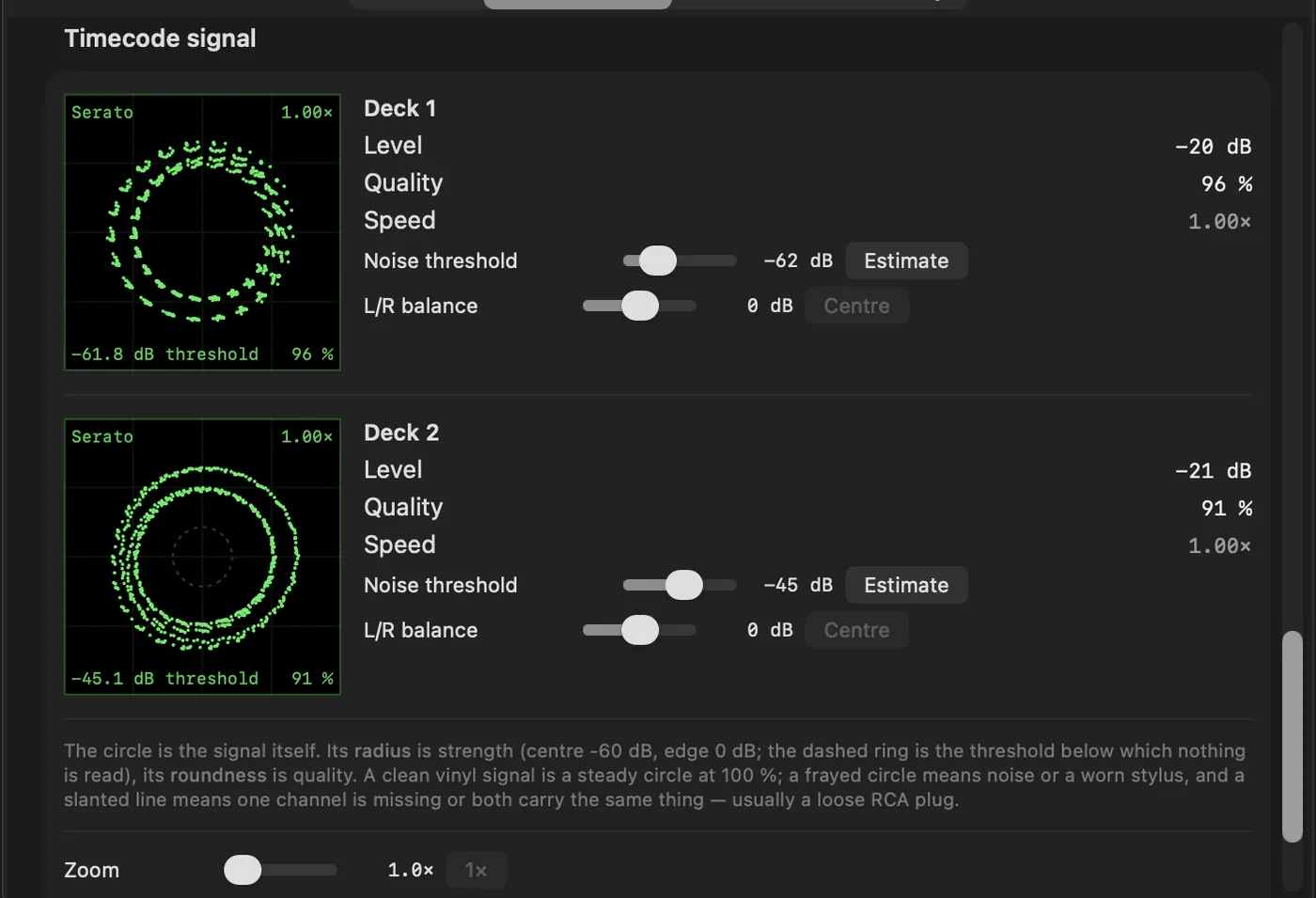
| Bild | Ursache | Abhilfe |
|---|---|---|
| Ruhiger, geschlossener Kreis mit mehreren Ringen | Alles in Ordnung – die Ringe sind die Positionsdaten der Platte. | – |
| Gar nichts | Am Eingang liegt nichts an. | Kabel und Stecker prüfen, notfalls Cinch-Kabel tauschen. |
| Sehr kleiner Kreis dicht an der Schwelle | Plattenspieler am Line-Eingang – rund 40 dB zu leise. | Eingang auf Phono stellen. |
| Kreis bricht über den Rand hinaus | CD-Player am Phono-Eingang – viel zu laut. | Eingang auf Line stellen. |
| Waagerechte oder senkrechte Linie | Ein Kanal liefert nichts. | Cinch-Verbindung und Tonarm-Verkabelung prüfen. |
| Schräge Linie durch die Mitte | Beide Kanäle führen dasselbe Signal. | Verkabelung prüfen; hält es an, liegt es am Plattenspieler. |
| Schräge Ellipse | Übersprechen: Ein Kanal wird vom anderen überlagert. | Cinch-Verbindungen prüfen, Abstand zu großen Stromverbrauchern vergrößern. |
| Runder Kreis mit Lücken | Staub auf Nadel oder Platte. | Nadel und Platte reinigen. |
| Lücken und Ausreißer | Beschädigte Stelle der Platte oder verschlissene Nadel. | Andere Stelle probieren, sonst Platte oder Nadel ersetzen. |
| Unruhiger, wabernder Kreis | Vibration: Der Bass bringt die Nadel zum Springen. | Plattenspieler weiter weg von den Lautsprechern. |
| Stark verzerrtes, wanderndes Bild | Plattenspieler nicht geerdet. | Erdungskabel anschließen. |
Nachstellen: Die Störschwelle (voreingestellt −48 dB) legt fest, ab welchem Pegel etwas als Signal gilt; „Messen“ setzt sie bei stehender Platte 12 dB über das Grundrauschen deines Aufbaus. Der L/R-Ausgleich (±6 dB) macht aus einer Ellipse wieder einen Kreis, wenn die Kanäle ungleich laut sind. Puffer: In Einstellungen → Audio lässt sich die Puffergröße je Tongerät wählen – kleiner heißt weniger Zeit zwischen Platte und Ton und mehr Rechenlast; knistert es, eine Stufe größer.
Gemessene Verzögerung
Gemessen am 23. Oktober 2026 an einem Pioneer DJM-S11 über USB, vom Timecode am Eingang bis zum Ton am Ausgang: 11,5 ms bei einem Puffer von 64 Frames, 14,7 ms bei 128 und 29,7 ms bei 512 – der Größe, die macOS meist vorgibt. Rund 4 ms davon braucht aDJusted selbst, der Rest sind der Puffer und der Weg durch das Pult. Ein anderes Pult und ein anderer Mac kommen auf andere Zahlen, und ein kleiner Puffer will Luft haben: mit Keylock und Stems eher 128 Frames oder mehr.
Bibliothek: vier Quellen
aDJusted importiert nichts und kopiert nichts. Jede Quelle schaltest du in Einstellungen → Bibliothek einzeln zu; derselbe Titel erscheint nur einmal, auch wenn ihn mehrere Quellen kennen.
- Musik-App
- Playlists und Ordner deiner Mediathek. Geladen werden gekaufte und eigene Dateien. Titel aus einem Apple-Music-Abo sind kopiergeschützt – an ihre Tondaten kommt aDJusted nicht heran.
- Serato-Crates
- Seratos Crates, direkt von der Festplatte gelesen und verschachtelt wie in Serato.
- rekordbox
- Der XML-Export mit Playlists samt Ordnern, BPM, Tonart, Hot Cues und Beatgrids. Einmal wählen, danach wird er bei jedem Start neu gelesen. So entsteht er: in rekordbox Datei → Sammlung in Datei ausgeben (XML). Die Datenbank von rekordbox und OneLibrary-Sticks sind verschlüsselt; die liest aDJusted bewusst nicht.
- Eigene Crates
- Ordner und Crates, die du in der App anlegst und per Ziehen füllst. Gespeichert werden nur Verweise auf die Dateien.
- Fremde Quellen bleiben unangetastet. Was du in aDJusted korrigierst, wird weder in Seratos Tags noch in den rekordbox-Export noch in die Musik-App zurückgeschrieben.
- Zurück nach rekordbox. Rechtsklick auf eine Crate → „Für Rekordbox exportieren …“ schreibt eine rekordbox.xml mit BPM, Tonart, Hot Cues samt Farben und Beatgrid – von dort geht sie wie gewohnt auf den USB-Stick für CDJ und XDJ.
- Ganze Crates vorbereiten. Rechtsklick auf eine Playlist oder Crate trennt alle Titel in Stems oder berechnet ihre Beatgrids – Titel für Titel, jederzeit abbrechbar.
- Tonart kommt aus vorhandenen Tags von Serato, Mixed In Key oder der Musik-App, und die bleiben unangetastet. Wo keine steht, ermittelt aDJusted sie selbst aus dem Ton – genauer als ein Tag aus Mixed In Key ist das nicht.
Stems
aDJusted trennt einen Titel in Drums, Bass, Vocals und den Rest – auf dem Grafikchip deines Macs, ohne Internetverbindung und ohne Upload.
- Dauer
- Mit M2 oder neuer etwa ein Viertel der Spielzeit – rund anderthalb Minuten für fünf Minuten Musik. Der erste Titel nach dem Start dauert fast doppelt so lange.
- Beim Laden
- Ab Werk wird ein Titel beim Auflegen getrennt. Die Wiedergabe startet sofort, die Stem-Pads werden aktiv, sobald die Trennung fertig ist.
- Echo beim Ausschalten
- Ein per MUTE ausgeschalteter Stem läuft noch 0,8 Sekunden weiter und klingt auf der Achtel aus – kein harter Schnitt mitten im Takt. Je Spur abschaltbar in Einstellungen → „Stems: Echo beim Ausschalten“; Solo schneidet die anderen immer sofort weg.
- Gründlichkeit
- Gründlich (Vorgabe), Ausgewogen (rund 8 % schneller) oder Schnell (rund 14 % schneller) – in Einstellungen → Bibliothek.
- Zwischenspeicher
- Getrennte Spuren liegen verlustfrei komprimiert auf dem Mac, etwa 40 MB pro Minute Audio. Die Obergrenze reicht von 10 GB bis unbegrenzt, Vorgabe 50 GB; ist sie erreicht, geht zuerst, was am längsten nicht gespielt wurde.
iPad als Fernbedienung
Die Begleit-App aDJusted Remote macht ein iPad zum Mixer, Controller und Browser für aDJusted auf dem Mac.
- Einschalten
- In Einstellungen → Controller „Als Mixer für iPad anbieten“ einschalten und die App auf dem iPad öffnen. Beide Geräte müssen im selben Netzwerk sein und einmalig den Zugriff aufs lokale Netzwerk erlauben.
- Mixer
- Crossfader, Kanalfader, Gain, EQ, Filter, Vorhören, Master mit Pegelanzeige, Kopfhörer-Mix und Crossfader-Kurve – was du am iPad bewegst, bewegt sich am Mac und umgekehrt.
- Jogwheels
- In der Zwei-Deck-Ansicht: Die Oberseite berühren hält die Wiedergabe an und scratcht beim Drehen, am Rand drehen gibt einen Tempo-Schubs, der von selbst ausklingt. Darüber Titel und Interpret, darunter die Wellenform – ein Tipp springt an die Stelle.
- Decks
- Pitch-Fader mit dem am Mac eingestellten Bereich, Live-BPM, Play, CUE und SYNC, Auto-Loop, Hot-Cue- und Stem-Pads und die drei Effektplätze je Deck.
- Browser
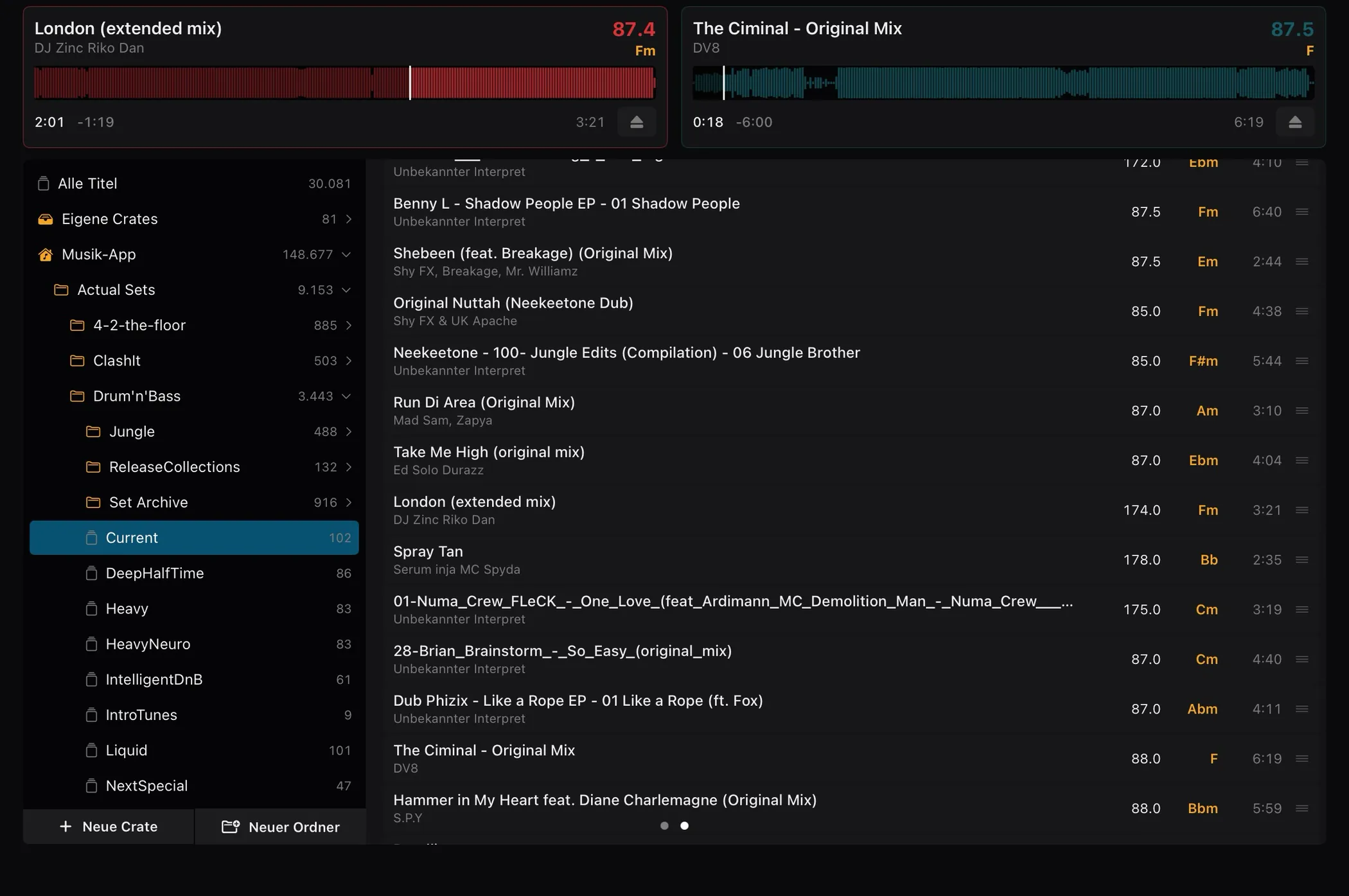
- Ein Wisch nach links: Deck 1 und 2 als Kacheln, darunter der Crate-Baum des Macs und die Titelliste mit BPM, Tonart und Dauer. Einen Titel auf eine Kachel ziehen lädt ihn; neue eigene Crates lassen sich direkt vom iPad aus anlegen und füllen.
- Vier Decks
- Sind am Mac Deck 3 und 4 eingeblendet, wechselt das iPad in eine kompakte Vier-Deck-Mixeransicht.
Gut zu wissen: Die Verbindung ist verschlüsselt und bleibt im lokalen Netz. Eingeschaltet kündigt sich aDJusted dort unter dem Namen deines Macs an, und solange kein iPad verbunden ist, nimmt es die erste Verbindung an – in einem Netz mit Fremden also nur einschalten, wenn du es brauchst. Mehr in der Datenschutzerklärung der App.
MIDI-Controller
Jeder MIDI-Controller lässt sich in aDJusted anlernen. Für viele bringt die App ein fertiges Mapping mit.
- Mitgelieferte Mappings
- Beim ersten Start fragt aDJusted, für welche Geräte du ein Mapping möchtest, und hakt an, was gerade angeschlossen ist. Später geht das unter Einstellungen → Controller. Was du am Gerät gelernt hast, wird nie ungefragt überschrieben.
- Mapping-Assistent
- Führt Schritt für Schritt durch jede Aktion, mit „Lernen“-Taste und einer Live-Vorschau des Werts, den der Controller gerade sendet. Einzelne Regler korrigierst du schneller direkt in der Liste.
- Bluetooth-Controller
- Ab aDJusted 0.6.4 lassen sich Controller koppeln, die MIDI über Bluetooth senden – etwa die Numark Mixtrack Go: Controller in den Bluetooth-Modus bringen, in Einstellungen → Controller auf „Bluetooth-Controller verbinden …“ klicken und das Gerät wählen. Gekoppelt verhält er sich wie über USB und nutzt dasselbe Mapping. Über Bluetooth kommt nur die Steuerung, kein Ton. Der Ton kommt über das Audiogerät, das in Einstellungen → Audio & DVS eingestellt ist – ein anderer Controller, der Mac selbst oder eine externe Soundkarte.
- Schema
- Ein klickbares Abbild des Controllers: Element anklicken, Aktionen und gelernte MIDI-Adresse sehen, neu anlernen. Ein grüner Strich heißt angelernt.
- Weitergeben
- Ein Mapping ist eine einzelne Datei. „In den Download-Ordner sichern“ und auf dem zweiten Mac mit „Laden …“ einlesen – oder uns schicken, dann liefern wir es mit dem nächsten Update für alle mit.
Displays am Controller werden noch nicht unterstützt. Die Protokolle, über die Jogwheel- und Browser-Displays angesteuert werden, machen die Hersteller nur ihren offiziellen Hardware-Partnern zugänglich. Wir haben Kontakt zu den Herstellern aufgenommen, damit aDJusted diese Displays künftig offiziell bespielen kann. Tasten, Regler, Fader und Jogwheels lassen sich unabhängig davon ganz normal per MIDI nutzen.
Controller-Liste
Alle Controller, die wir kennen – auch die, für die es noch kein Mapping gibt.
| Akai Pro AMX | Nein | Ja | – | – |
|---|---|---|---|---|
| Allen & Heath Xone:43C | Nein | Ja | – | – |
| Allen & Heath Xone:DB2 | Nein | Ja | – | – |
| Allen & Heath Xone:DB4 | Nein | Ja | – | – |
| Allen & Heath Xone:K3 | Nein | Ja | – | – |
| Allen & Heath Xone:PX5 | Nein | Ja | – | – |
| AlphaTheta CDJ-3000X | Ja | Ja | Teilweise | Offiziell |
| AlphaTheta DDJ-GRV6 | Ja | Ja | Nein, Entwurf | Offiziell |
| AlphaTheta DJM-V5 | Nein | Ja | – | – |
| AlphaTheta Euphonia | Nein | Ja | – | – |
| AlphaTheta OMNIS-DUO | Ja | Ja | Nein, Entwurf | Offiziell |
| AlphaTheta XDJ-AN | Nein | Ja | – | – |
| AlphaTheta XDJ-AZ | Ja | Ja | Nein, Entwurf | Offiziell |
| Denon DJ DS1 | Nein | Ja | – | – |
| Denon DJ LC6000 | Nein | Ja | – | – |
| Denon DJ MC2000 | Nein | Ja | – | – |
| Denon DJ MC4000 | Nein | Ja | – | – |
| Denon DJ MC6000MK2 | Ja | Ja | Nein, Entwurf | Offiziell |
| Denon DJ MC7000 | Ja | Ja | Nein, Entwurf | Hand |
| Denon DJ MCX8000 | Ja | Ja | Ja | Hand |
| Denon DJ PRIME 4 / 4+ | Nein | Ja | – | – |
| Denon DJ Prime Go+ | Nein | Ja | – | – |
| Denon DJ SC Live 2 | Nein | Ja | – | – |
| Denon DJ SC Live 4 | Nein | Ja | – | – |
| Denon DJ X1800 PRIME | Nein | Ja | – | – |
| Denon DJ X1850 PRIME | Nein | Ja | – | – |
| Gemini Slate | Nein | Ja | – | – |
| Gemini Slate 4 | Nein | Ja | – | – |
| HeadacheSound OMNI | Ja | Nein | Teilweise | Hand |
| Hercules DJ Control Air | Nein | Ja | – | – |
| Hercules DJControl Inpulse 200 | Ja | Ja | Nein, Entwurf | Hand + Offiziell |
| Hercules DJControl Inpulse 200 MK2 | Nein | Ja | – | – |
| Hercules DJControl Inpulse 200 MK3 | Nein | Ja | – | – |
| Hercules DJControl Inpulse 300 | Ja | Ja | Nein, Entwurf | Hand + Offiziell |
| Hercules DJControl Inpulse 300 MK2 | Nein | Ja | – | – |
| Hercules DJControl Inpulse 500 | Ja | Ja | Nein, Entwurf | Hand |
| Hercules DJControl Inpulse T7 | Nein | Ja | – | – |
| Hercules DJControl Instinct | Nein | Ja | – | – |
| Hercules DJControl Instinct P8 | Nein | Ja | – | – |
| Hercules DJControl Jogvision | Nein | Ja | – | – |
| Hercules DJControl Starlight | Nein | Ja | – | – |
| Hercules DJControl T10 | Nein | Ja | – | – |
| iCON iDJ | Nein | Ja | – | – |
| Korg KAOSS DJ | Ja | Ja | Ja | Hand |
| Mixars DUO | Ja | Ja | Nein, Entwurf | Offiziell |
| Mixars PRIMO | Nein | Ja | – | – |
| Mixars QUATTRO | Nein | Ja | – | – |
| MWM Phase Essential | Nein | Nein | Ja | – |
| Native Instruments Traktor Kontrol F1 | Nein | Ja | – | – |
| Native Instruments Traktor Kontrol S2 MK2 | Nein | Ja | – | – |
| Native Instruments Traktor Kontrol S2 MK3 | Nein | Ja | – | – |
| Native Instruments Traktor Kontrol S3 | Nein | Ja | – | – |
| Native Instruments Traktor Kontrol S4 | Nein | Ja | – | – |
| Native Instruments Traktor Kontrol S4 MK2 | Nein | Ja | – | – |
| Native Instruments Traktor Kontrol S4 MK3 | Nein | Ja | – | – |
| Native Instruments Traktor Kontrol S8 | Nein | Ja | – | – |
| Native Instruments Traktor Kontrol X1 | Nein | Ja | – | – |
| Native Instruments Traktor Kontrol X1 MK2 | Ja | Nein | Ja | Hand |
| Native Instruments Traktor Kontrol X1 MK3 | Nein | Ja | – | – |
| Native Instruments Traktor Kontrol Z1 | Ja | Ja | Ja | Hand |
| Native Instruments Traktor Kontrol Z2 | Nein | Ja | – | – |
| Novation Dicer | Ja | Ja | Nein, Entwurf | Hand |
| Novation Twitch | Nein | Ja | – | – |
| Numark DJ2GO2 | Nein | Ja | – | – |
| Numark DJ2GO2 Touch | Nein | Ja | – | – |
| Numark MixDeck | Nein | Ja | – | – |
| Numark MixDeck Express | Nein | Ja | – | – |
| Numark MixDeck Quad | Nein | Ja | – | – |
| Numark MixStream Pro / Pro+ | Ja | Ja | Nein, Entwurf | Hand |
| Numark MixStream Pro GO | Nein | Ja | – | – |
| Numark MixTrack Edge | Nein | Ja | – | – |
| Numark MixTrack Go | Ja | Ja | Ja | Hand |
| Numark MixTrack Platinum | Nein | Ja | – | – |
| Numark MixTrack Platinum FX | Nein | Ja | – | – |
| Numark MixTrack Pro | Nein | Ja | – | – |
| Numark MixTrack Pro FX | Nein | Ja | – | – |
| Numark MixTrack Pro II | Nein | Ja | – | – |
| Numark MixTrack Pro III | Nein | Ja | – | – |
| Numark MixTrack Quad | Nein | Ja | – | – |
| Numark N4 | Nein | Ja | – | – |
| Numark NDX500 | Nein | Ja | – | – |
| Numark NS4FX | Nein | Ja | – | – |
| Numark NS6 | Nein | Ja | – | – |
| Numark NS6II | Nein | Ja | – | – |
| Numark NS7 | Nein | Ja | – | – |
| Numark NS7II | Nein | Ja | – | – |
| Numark NS7III | Nein | Ja | – | – |
| Numark NV | Nein | Ja | – | – |
| Numark NVII | Nein | Ja | – | – |
| Numark Party Mix | Nein | Ja | – | – |
| Numark Party Mix II | Nein | Ja | – | – |
| Numark Party Mix III | Nein | Ja | – | – |
| Numark Party Mix Live | Nein | Ja | – | – |
| Numark Party Mix Pro | Nein | Nein | – | – |
| Numark Scratch | Nein | Ja | – | – |
| Numark V7 | Nein | Ja | – | – |
| Pioneer DJ CDJ-3000 | Ja | Ja | Nein, Entwurf | Offiziell |
| Pioneer DJ DDJ-1000 | Nein | Ja | – | – |
| Pioneer DJ DDJ-1000SRT | Ja | Ja | Nein, Entwurf | Offiziell |
| Pioneer DJ DDJ-200 | Ja | Ja | Nein, Entwurf | Offiziell |
| Pioneer DJ DDJ-400 | Ja | Ja | Nein, Entwurf | Hand |
| Pioneer DJ DDJ-800 | Nein | Ja | – | – |
| Pioneer DJ DDJ-ERGO | Nein | Ja | – | – |
| Pioneer DJ DDJ-FLX10 | Ja | Ja | Ja | Hand |
| Pioneer DJ DDJ-FLX2 | Ja | Ja | Nein, Entwurf | Offiziell |
| Pioneer DJ DDJ-FLX4 | Ja | Ja | Nein, Entwurf | Hand |
| Pioneer DJ DDJ-FLX6 | Ja | Ja | Nein, Entwurf | Offiziell |
| Pioneer DJ DDJ-REV1 | Nein | Ja | – | – |
| Pioneer DJ DDJ-REV5 | Nein | Ja | – | – |
| Pioneer DJ DDJ-REV7 | Nein | Ja | – | – |
| Pioneer DJ DDJ-RR | Nein | Ja | – | – |
| Pioneer DJ DDJ-RX | Nein | Ja | – | – |
| Pioneer DJ DDJ-RZ | Nein | Ja | – | – |
| Pioneer DJ DDJ-RZX | Nein | Ja | – | – |
| Pioneer DJ DDJ-S1 | Ja | Ja | Nein, Entwurf | Hand |
| Pioneer DJ DDJ-SB | Ja | Ja | Nein, Entwurf | Offiziell |
| Pioneer DJ DDJ-SB2 | Ja | Ja | Nein, Entwurf | Hand |
| Pioneer DJ DDJ-SB3 | Ja | Ja | Nein, Entwurf | Hand |
| Pioneer DJ DDJ-SP1 | Ja | Ja | Nein, Entwurf | Hand |
| Pioneer DJ DDJ-SR | Ja | Ja | Nein, Entwurf | Offiziell |
| Pioneer DJ DDJ-SR2 | Ja | Ja | Nein, Entwurf | Offiziell |
| Pioneer DJ DDJ-SX | Ja | Ja | Nein, Entwurf | Hand |
| Pioneer DJ DDJ-SX2 | Ja | Ja | Ja | Hand |
| Pioneer DJ DDJ-SX3 | Ja | Ja | Nein, Entwurf | Offiziell |
| Pioneer DJ DDJ-SZ | Ja | Ja | Nein, Entwurf | Hand |
| Pioneer DJ DDJ-SZ2 | Ja | Ja | Nein, Entwurf | Offiziell |
| Pioneer DJ DDJ-T1 | Nein | Ja | – | – |
| Pioneer DJ DDJ-WeGO | Nein | Ja | – | – |
| Pioneer DJ DDJ-WeGO3 | Nein | Ja | – | – |
| Pioneer DJ DDJ-XP1 | Nein | Ja | – | – |
| Pioneer DJ DDJ-XP2 | Nein | Ja | – | – |
| Pioneer DJ DJM-250MK2 | Nein | Ja | – | – |
| Pioneer DJ DJM-450 | Nein | Ja | – | – |
| Pioneer DJ DJM-750MK2 | Nein | Ja | – | – |
| Pioneer DJ DJM-850 | Nein | Ja | – | – |
| Pioneer DJ DJM-900NXS | Nein | Ja | – | – |
| Pioneer DJ DJM-900NXS2 | Nein | Ja | – | – |
| Pioneer DJ DJM-900SRT | Nein | Ja | – | – |
| Pioneer DJ DJM-A9 | Nein | Ja | – | – |
| Pioneer DJ DJM-S11 | Ja | Ja | Ja | Offiziell |
| Pioneer DJ DJM-S3 | Nein | Ja | – | – |
| Pioneer DJ DJM-S5 | Nein | Ja | – | – |
| Pioneer DJ DJM-S7 | Ja | Ja | Nein, Entwurf | Offiziell |
| Pioneer DJ DJM-S9 | Ja | Ja | Nein, Entwurf | Offiziell |
| Pioneer DJ DJM-T1 | Ja | Ja | Ja | Offiziell |
| Pioneer DJ DJM-V10 | Nein | Ja | – | – |
| Pioneer DJ OPUS-QUAD | Ja | Ja | Nein, Entwurf | Offiziell |
| Pioneer DJ XDJ-700 | Ja | Ja | Nein, Entwurf | Offiziell |
| Pioneer DJ XDJ-RR | Nein | Ja | – | – |
| Pioneer DJ XDJ-RX | Nein | Ja | – | – |
| Pioneer DJ XDJ-RX2 | Nein | Ja | – | – |
| Pioneer DJ XDJ-RX3 | Ja | Ja | Ja | Hand |
| Pioneer DJ XDJ-XZ | Ja | Ja | Nein, Entwurf | Offiziell |
| Rane FOUR | Nein | Ja | – | – |
| Rane MP2015 | Nein | Ja | – | – |
| Rane ONE | Nein | Ja | – | – |
| Rane ONE MKII | Nein | Ja | – | – |
| Rane PERFORMER | Nein | Ja | – | – |
| Rane SEVENTY | Ja | Ja | Nein, Entwurf | Hand |
| Rane SEVENTY A-Trak Edition | Nein | Ja | – | – |
| Rane SEVENTY-TWO | Nein | Ja | – | – |
| Rane SEVENTY-TWO MKII | Nein | Ja | – | – |
| Rane Sixty-Eight | Nein | Ja | – | – |
| Rane Sixty-Four | Nein | Ja | – | – |
| Rane Sixty-One | Nein | Ja | – | – |
| Rane Sixty-Two | Nein | Ja | – | – |
| Rane SL2 | Nein | Nein | – | – |
| Rane SL3 | Nein | Ja | – | – |
| Rane SL4 | Nein | Nein | – | – |
| Rane SYSTEM ONE | Nein | Ja | – | – |
| Rane TTM57mkII | Nein | Ja | – | – |
| Reloop Beatmix 2 | Nein | Ja | – | – |
| Reloop Beatmix 2 MK2 / 4 MK2 | Ja | Ja | Nein, Entwurf | Hand + Offiziell |
| Reloop Beatmix 4 | Nein | Ja | – | – |
| Reloop Beatpad | Ja | Ja | Nein, Entwurf | Hand |
| Reloop Beatpad 2 | Nein | Ja | – | – |
| Reloop Buddy | Nein | Ja | – | – |
| Reloop Elite | Nein | Ja | – | – |
| Reloop Flux | Nein | Ja | – | – |
| Reloop Flux GO | Nein | Nein | – | – |
| Reloop Mixon 4 | Nein | Ja | – | – |
| Reloop Mixon 8 Pro | Ja | Ja | Ja | Hand |
| Reloop Neon | Ja | Ja | Teilweise | Hand |
| Reloop Ready | Nein | Ja | – | – |
| Reloop RMX-90 DVS | Nein | Ja | – | – |
| Reloop Terminal Mix 2 | Nein | Ja | – | – |
| Reloop Terminal Mix 4 | Nein | Ja | – | – |
| Reloop Terminal Mix 8 | Nein | Ja | – | – |
| Roland DJ-202 | Nein | Ja | – | – |
| Roland DJ-505 | Nein | Ja | – | – |
| Roland DJ-707M | Nein | Ja | – | – |
| Roland DJ-808 | Nein | Ja | – | – |
| Roland SP-404 MKII | Nein | Ja | – | – |
| Stanton SCS.4DJ | Nein | Ja | – | – |
| Vestax Typhoon | Nein | Ja | – | – |
| Vestax VCI-100MKII | Nein | Ja | – | – |
| Vestax VCI-300 | Nein | Ja | – | – |
| Vestax VCI-380 | Nein | Ja | – | – |
| Vestax VCI-400 | Nein | Ja | – | – |
- MIDI-Mapping
- aDJusted bringt ein Mapping für das Gerät mit.
- Schema
- Es gibt ein klickbares Schema des Geräts.
- Am Gerät geprüft
- Ja: am echten Gerät angelernt. Teilweise: am Gerät benutzt und korrigiert, aber noch nicht jede Belegung geprüft. Nein, Entwurf: das Mapping lief noch nie an der Hardware – ein Startpunkt, keine Zusage, dass jedes Bedienelement stimmt.
- Quelle
- Offiziell: aus der MIDI-Liste des Herstellers gelesen. Hand: am Gerät gelernt, aus öffentlich bekannten Hardware-Angaben abgeleitet oder aus einem frei verfügbaren Mapping übernommen. Hand + Offiziell: abgeleitet und gegen die Liste des Herstellers korrigiert.
Dein Controller fehlt oder hat noch kein Mapping? Lerne ihn mit dem Assistenten an und schick uns die Datei – dann kommt das Mapping mit dem nächsten Update für alle.
Mapping schickenProdukt- und Firmennamen gehören ihren jeweiligen Inhabern. aDJusted steht mit keinem der genannten Hersteller in Verbindung und wird von ihnen weder unterstützt noch geprüft.