
Tecnica
Sotto il cofano
Che cosa chiede aDJusted alla tua attrezzatura e come si imposta: dispositivo audio, vinili timecode, libreria, stems e controller.
Tutto quello che c'è in questa pagina sta nelle impostazioni dell'app – la rotella in alto a destra. L'app parla inglese e tedesco, quindi i nomi dei menu sono riportati qui in inglese, come li vedrai sullo schermo.
Impostare il dispositivo audio
aDJusted suona attraverso qualsiasi dispositivo audio che macOS conosca – dalla presa cuffie del Mac a un mixer con scheda audio integrata.
- Uscita e ingresso timecode
- In «Settings → Audio & DVS» scegli il dispositivo di uscita e, per i vinili timecode, quello di ingresso. «Rescan devices» porta nell'elenco un apparecchio appena collegato.
- Mixare dentro l'app
- L'app mixa e manda la somma stereo all'uscita; su un dispositivo con quattro canali di uscita il cue va sui canali 3/4. È la scelta giusta per i controller che mixano via software quando sono collegati a un computer – i loro canali diventano allora comandi MIDI.
- Mixare fuori
- Ogni deck riceve la sua coppia di uscite (deck 1 → canali 1/2, deck 2 → 3/4 …) e un mixer vero si prende gain, EQ, filtro, fader, crossfader e cue. Serve un dispositivo di uscita con almeno quattro canali; altrimenti l'app continua a mixare al suo interno.
- Carico audio
- Mostra il tempo di calcolo più lungo misurato rispetto al tempo disponibile e conta le interruzioni – ognuna è un clic udibile. Se si sentono clic mentre il contatore resta a zero, la causa non è la CPU.
- Livelli d'ingresso
- Un indicatore per canale di ingresso mostra che cosa arriva all'apparecchio prima di qualsiasi decodifica. Se resta muto con il giradischi in funzione, all'ingresso scelto non arriva nulla – oppure l'apparecchio non passa i suoi ingressi di linea via USB.
Prepara a casa. Calcolare in anticipo stems e beatgrid di crates interi prende tutto quello che il Mac ha – l'analisi dei beatgrid tiene occupati circa quattro core. Durante un set è esattamente il tempo di calcolo che serve al suono.
DVS: suonare con i vinili timecode
Qualsiasi deck può essere pilotato da un giradischi. La musica arriva dal Mac, la tua mano resta sul disco.
Che cosa ti serve: giradischi, vinili di controllo Serato o Traktor Scratch e un'interfaccia audio con quattro ingressi – ingresso e uscita sullo stesso apparecchio.
In sei passi
- Collega. Giradischi 1 all'ingresso 1/2, giradischi 2 all'ingresso 3/4. Un giradischi va in un ingresso phono, un lettore CD in linea.
- Scegli il dispositivo. In «Settings → Audio & DVS» prendi lo stesso apparecchio come uscita e come ingresso timecode. Con due apparecchi diversi girano due orologi uno contro l'altro e il timecode balla – un dispositivo combinato in Configurazione MIDI Audio di macOS li unisce. Se scegli uno dei due su un altro dispositivo, aDJusted chiede e sposta entrambi insieme.
- Imposta disco e velocità. Vinile di controllo Serato (portante a 1 kHz) o Traktor Scratch (2 kHz), e 33⅓ o 45 giri. Con la velocità sbagliata un disco che gira normale viene letto a 1,35× – e i deck corrono troppo.
- Assegna i deck. L'ingresso 1/2 suona il deck A o C, il 3/4 il deck B o D – così anche i deck dietro possono andare a vinile. Se la tua interfaccia ha una sola coppia di ingressi, può andare su uno qualsiasi dei quattro deck.
- Controlla il segnale. L'oscilloscopio di ogni deck dovrebbe mostrare un cerchio tondo e stabile (vedi Leggere l'oscilloscopio). Se il disco suona al contrario, «swap channels» sistema degli RCA invertiti.
- Suona. Porta il deck da INT a REL o ABS. La scelta resta per ogni deck dopo un riavvio; se aDJusted parte senza ingresso timecode, i deck ricordati restano su INT finché non lo scegli di nuovo.
Unire due interfacce in un solo dispositivo (dispositivo combinato)
Quando il timecode entra da un'interfaccia diversa da quella che manda fuori il suono, macOS ha bisogno di un dispositivo che copra tutte e due – altrimenti due orologi contano per conto loro, ed è proprio da lì che nasce il tremolio. macOS costruisce da sé un dispositivo così: il dispositivo combinato.
- Apri Configurazione MIDI Audio (Applicazioni → Utility, oppure con Spotlight) e mostra l'elenco dei dispositivi a sinistra.
- Fai clic su + in basso a sinistra e scegli «Crea dispositivo combinato».
- Nell'elenco a destra spunta Usa per entrambe le interfacce – prima quella con l'ingresso phono/linea, poi quella di uscita. L'ordine decide i numeri dei canali: gli ingressi della prima interfaccia spuntata diventano i canali 1/2, quelli della successiva 3/4. aDJusted legge il deck 1 (o C) su 1/2 e il deck 2 (o D) su 3/4.
- Metti la sorgente di clock sull'interfaccia a cui sono collegati i giradischi: è il timecode a dare il tempo.
- Spunta la correzione della deriva per tutte le altre interfacce, ma non per la sorgente di clock.
- Porta entrambe le interfacce alla stessa frequenza di campionamento (44,1 o 48 kHz). Frequenze diverse sono il motivo più comune per cui un dispositivo combinato fa clic.
- Fai doppio clic sul dispositivo combinato per dargli un nome.
- In aDJusted, sotto «Settings → Audio & DVS», scegli quello stesso dispositivo combinato come uscita e come ingresso timecode.
- Un dispositivo multi-uscita è un'altra cosa: smista soltanto le uscite e non ha alcun ingresso – inutile per il DVS.
- Un dispositivo combinato raramente va preciso quanto una singola interfaccia. Se un'interfaccia sa fare ingresso e uscita, è la scelta migliore.
- Se stacchi una delle interfacce, esce dal dispositivo combinato. Dopo averla ricollegata, controlla in Configurazione MIDI Audio che la spunta ci sia ancora – altrimenti, visto da aDJusted, sembra un apparecchio senza segnale.
I tre modi
- INT
- Il deck suona dall'app, come sempre.
- REL – relativo
- Il disco dà velocità e senso di rotazione; dove cade la puntina non conta. Quando la puntina entra nel solco finale, il deck passa a INT e prosegue alla velocità a cui girava il disco – il mix tiene. Rimetti la puntina all'inizio del disco mentre gira e il deck torna da solo in REL, seguendo di nuovo il suo tempo; appoggiata a metà, resta in INT. Se aDJusted perde il punto sul disco mentre scratchi e lo ritrova altrove, il pezzo prosegue senza salto.
- ABS – assoluto
- Come REL, più la posizione: appoggia la puntina a metà disco e il pezzo salta lì. Una botta che manda la puntina indietro di un solco non porta il pezzo fuori tempo. Se fermi il disco e lo lasci andare nello stesso punto, il pezzo resta dov'era: solo una puntina che atterra altrove conta come posizione nuova. Serve un segnale di posizione sul disco – il disco Serato ce l'ha, quello di Traktor no; allora ABS si comporta come REL. In ABS non salta niente con un tasto: la posizione la decide la puntina, quindi i pad hot cue, il tasto CUE e i loop salvati non fanno saltare nulla. I pad restano accesi e un pad vuoto mette un cue; per saltare, passa a REL.
Leggere l'oscilloscopio
In «Settings → Audio & DVS» ogni deck mostra il suo segnale timecode come un cerchio. Il raggio è il livello, la rotondità la qualità. Punta vicino al 100 % – sotto l'85 % possono cominciare i guai.
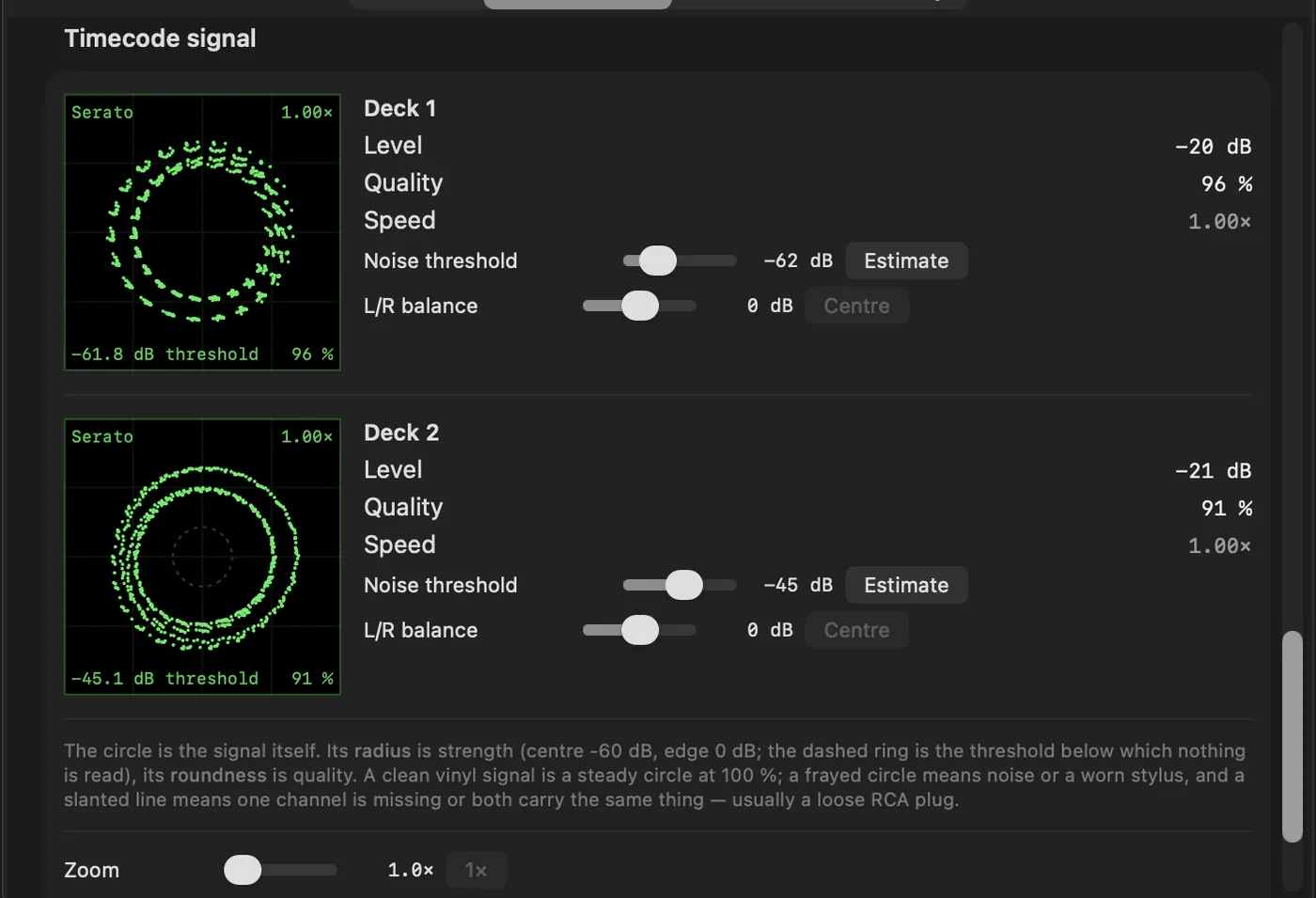
| Che cosa vedi | Causa | Rimedio |
|---|---|---|
| Cerchio stabile e chiuso con più anelli | Tutto a posto – gli anelli sono i dati di posizione del disco. | – |
| Niente del tutto | All'ingresso non arriva nulla. | Controlla cavi e connettori; se serve scambia gli RCA. |
| Cerchio molto piccolo, vicino alla soglia | Giradischi in un ingresso di linea – circa 40 dB troppo basso. | Porta l'ingresso su phono. |
| Il cerchio esce dal bordo | Lettore CD in un ingresso phono – troppo forte. | Porta l'ingresso su linea. |
| Una riga orizzontale o verticale | Un canale non porta niente. | Controlla il collegamento RCA e il cablaggio del braccio. |
| Riga diagonale attraverso il centro | I due canali portano lo stesso segnale. | Controlla il cablaggio; se resta così, è il giradischi. |
| Ellisse inclinata | Diafonia: un canale sconfina nell'altro. | Controlla i collegamenti RCA, allontanati da apparecchi che consumano molto. |
| Cerchio tondo con buchi | Polvere sulla puntina o sul disco. | Pulisci puntina e disco. |
| Buchi e punti sparsi | Un punto rovinato del disco o una puntina consumata. | Prova un altro punto del disco; altrimenti cambia disco o puntina. |
| Cerchio irrequieto, che balla | Vibrazioni: i bassi fanno saltare la puntina. | Allontana i giradischi dalle casse. |
| Immagine molto distorta, che scappa | Giradischi senza massa. | Collega il filo di massa. |
Regolazione fine: la soglia di rumore (−48 dB di serie) stabilisce da che livello qualcosa vale come segnale; «Estimate» la mette 12 dB sopra il rumore di fondo del tuo impianto con il disco fermo. Il bilanciamento L/R (±6 dB) riporta un'ellisse a essere un cerchio quando i canali suonano a livelli diversi. Buffer: In «Settings → Audio» la dimensione del buffer si sceglie per ogni dispositivo audio – più piccola vuol dire meno tempo tra disco e suono e più carico; se gracchia, sali di un gradino.
Latenza misurata
Misurato il 23 ottobre 2026 su un Pioneer DJM-S11 via USB, dal timecode all’ingresso fino al suono all’uscita: 11,5 ms con un buffer di 64 campioni, 14,7 ms a 128 e 29,7 ms a 512, la misura che macOS imposta di solito. Circa 4 ms sono di aDJusted stesso; il resto è il buffer e il percorso nel mixer. Un altro mixer e un altro Mac danno altri numeri, e un buffer piccolo vuole aria: con keylock e stems meglio 128 campioni o più.
Libreria: quattro sorgenti
aDJusted non importa e non copia niente. Ogni sorgente si accende per conto suo in «Settings → Library»; un pezzo compare una volta sola, anche se lo conoscono più sorgenti.
- App Musica
- Le playlist e le cartelle della tua libreria. Si caricano i pezzi acquistati e i tuoi file. I pezzi di un abbonamento Apple Music sono protetti dalla copia – aDJusted non arriva al loro audio.
- Crates di Serato
- I crates di Serato, letti direttamente dal disco e annidati come in Serato.
- rekordbox
- L'esportazione XML con playlist e cartelle, BPM, tonalità, hot cue e beatgrid. La scegli una volta; viene riletta a ogni avvio. Per crearla, in rekordbox: File → Esporta collezione in formato xml. Il database di rekordbox e le chiavette OneLibrary sono cifrati, e aDJusted di proposito non li legge.
- I tuoi crates
- Cartelle e crates che crei nell'app e riempi trascinando. Vengono salvati solo i riferimenti ai file.
- Le altre sorgenti restano intatte. Quello che correggi in aDJusted non viene mai riscritto nei tag di Serato, nell'esportazione di rekordbox o nell'app Musica.
- Ritorno a rekordbox. Clic destro su un crate → «Export for rekordbox …» scrive un rekordbox.xml con BPM, tonalità, hot cue con i loro colori e il beatgrid – da lì finisce su una chiavetta USB per CDJ e XDJ come sempre.
- Prepara crates interi. Clic destro su una playlist o su un crate per separare ogni pezzo in stems o calcolarne i beatgrid – uno dopo l'altro, si può interrompere quando vuoi.
- La tonalità viene dai tag che già ci sono, di Serato, Mixed In Key o dell'app Musica, e quelli restano intatti. Dove non c'è, aDJusted la ricava dal suono – non con la precisione di un tag di Mixed In Key.
Stems
aDJusted divide un pezzo in batteria, basso, voce e tutto il resto – sul chip grafico del tuo Mac, senza connessione a internet e senza caricare niente.
- Tempo
- Su un M2 o successivo circa un quarto della durata – più o meno un minuto e mezzo per cinque minuti di musica. Il primo pezzo dopo l'avvio ci mette quasi il doppio.
- Al caricamento
- Di serie un pezzo viene separato quando lo carichi. La riproduzione parte subito; i pad degli stems si accendono quando la separazione è finita.
- Eco allo spegnimento
- Uno stem spento con MUTE suona ancora 0,8 secondi e si spegne in un eco in crome – niente taglio secco a metà battuta. Disattivabile per traccia in «Settings → Stems: echo when switched off»; il solo taglia sempre gli altri all'istante.
- Accuratezza
- Accurato (di serie), Bilanciato (circa l'8 % più veloce) o Veloce (circa il 14 % più veloce) – in «Settings → Library».
- Cache
- Le parti separate restano sul Mac, compresse senza perdita, a circa 40 MB per minuto di audio. Il limite va da 10 GB a illimitato, di serie 50 GB; quando si arriva al limite, se ne va per primo quello che non suona da più tempo.
L'iPad come telecomando
L'app compagna aDJusted Remote trasforma un iPad in mixer, controller e browser per aDJusted sul Mac.
- Accenderlo
- In «Settings → Controller» attiva «Offer as a mixer for iPad» e apri l'app sull'iPad. I due apparecchi devono essere sulla stessa rete e consentire una volta l'accesso alla rete locale.
- Mixer
- Crossfader, fader di canale, gain, EQ, filtro, cue, master con indicatore di livello, mix in cuffia e curva del crossfader – quello che muovi sull'iPad si muove sul Mac e viceversa.
- Jog
- Nella vista a due deck: tocca la parte alta per fermare la riproduzione e scratchare girando, gira il bordo per una spinta di tempo che si esaurisce da sola. Sopra titolo e artista, sotto la forma d'onda – un tocco salta lì.
- Deck
- Fader del pitch con l'intervallo impostato sul Mac, BPM in tempo reale, play, CUE e SYNC, auto loop, pad di hot cue e di stems e i tre slot di effetti per deck.
- Browser
- Scorri a sinistra: i deck 1 e 2 come riquadri e sotto l'albero dei crates del Mac e l'elenco dei pezzi con BPM, tonalità e durata. Trascina un pezzo su un riquadro per caricarlo; i crates tuoi si possono creare e riempire direttamente dall'iPad.
- Quattro deck
- Quando sul Mac sono in vista i deck 3 e 4, l'iPad passa a una vista mixer compatta a quattro deck.
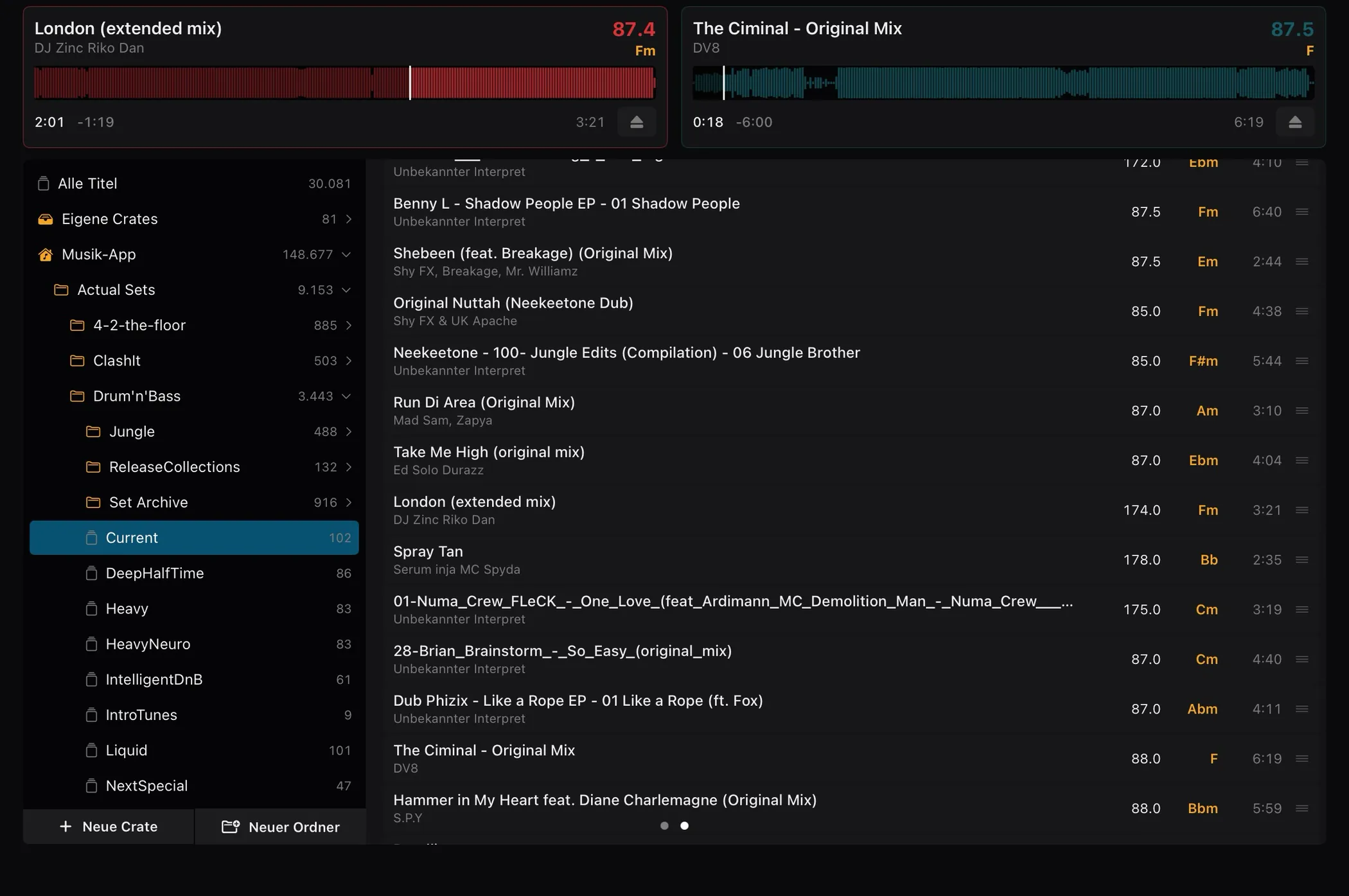
Buono a sapersi: il collegamento è cifrato e resta sulla rete locale. Una volta acceso, aDJusted si annuncia lì con il nome del tuo Mac e, finché non c'è nessun iPad collegato, accetta il primo collegamento – quindi su una rete condivisa con sconosciuti accendilo solo quando ti serve. Di più nell'informativa sulla privacy dell'app.
Controller MIDI
Ad aDJusted si può insegnare qualsiasi controller MIDI. Per molti l'app porta già una mappatura pronta.
- Mappature incluse nell'app
- Al primo avvio aDJusted chiede di quali apparecchi vuoi le mappature, con quello collegato già spuntato. Dopo, lo stesso elenco sta in «Settings → Controller». Quello che hai insegnato sull'apparecchio non viene mai sovrascritto senza chiedere.
- Procedura guidata di mappatura
- Ti porta una per una attraverso tutte le azioni, con un pulsante «Learn» e un'anteprima dal vivo del valore che manda il controller. I singoli comandi si sistemano più in fretta direttamente nell'elenco.
- Controller Bluetooth
- Da aDJusted 0.6.4 puoi accoppiare controller che mandano MIDI via Bluetooth – come il Numark Mixtrack Go: metti il controller in modo Bluetooth, fai clic su «Connect Bluetooth controller …» in «Settings → Controller» e scegli l'apparecchio. Una volta accoppiato si comporta come via USB e usa la stessa mappatura. Il Bluetooth porta solo i comandi, non il suono. Il suono passa dal dispositivo audio impostato in «Settings → Audio & DVS» – un altro controller, il Mac stesso o una scheda audio esterna.
- Schema
- Un disegno del controller su cui si può fare clic: premi un comando, guarda le sue azioni e l'indirizzo MIDI che ha imparato, insegnaglielo di nuovo. Una linea verde vuol dire imparato.
- Passarla ad altri
- Una mappatura è un singolo file. «Save to the Downloads folder» e poi «Load …» sul secondo Mac – oppure mandacela, e la distribuiamo con l'aggiornamento successivo a tutti quelli che hanno quell'apparecchio.
I display dei controller non sono ancora supportati. I protocolli che muovono i display dei jog e del browser i produttori li danno solo ai loro partner hardware ufficiali. Ci siamo rivolti ai produttori perché in futuro aDJusted possa pilotare questi display in modo ufficiale. Pulsanti, manopole, fader e jog funzionano via MIDI come sempre, display o no.
Elenco dei controller
Tutti i controller che conosciamo – compresi quelli che non hanno ancora una mappatura.
| Akai Pro AMX | No | Sì | – | – |
|---|---|---|---|---|
| Allen & Heath Xone:43C | No | Sì | – | – |
| Allen & Heath Xone:DB2 | No | Sì | – | – |
| Allen & Heath Xone:DB4 | No | Sì | – | – |
| Allen & Heath Xone:K3 | No | Sì | – | – |
| Allen & Heath Xone:PX5 | No | Sì | – | – |
| AlphaTheta CDJ-3000X | Sì | Sì | In parte | Ufficiale |
| AlphaTheta DDJ-GRV6 | Sì | Sì | No, bozza | Ufficiale |
| AlphaTheta DJM-V5 | No | Sì | – | – |
| AlphaTheta Euphonia | No | Sì | – | – |
| AlphaTheta OMNIS-DUO | Sì | Sì | No, bozza | Ufficiale |
| AlphaTheta XDJ-AN | No | Sì | – | – |
| AlphaTheta XDJ-AZ | Sì | Sì | No, bozza | Ufficiale |
| Denon DJ DS1 | No | Sì | – | – |
| Denon DJ LC6000 | No | Sì | – | – |
| Denon DJ MC2000 | No | Sì | – | – |
| Denon DJ MC4000 | No | Sì | – | – |
| Denon DJ MC6000MK2 | Sì | Sì | No, bozza | Ufficiale |
| Denon DJ MC7000 | Sì | Sì | No, bozza | A mano |
| Denon DJ MCX8000 | Sì | Sì | Sì | A mano |
| Denon DJ PRIME 4 / 4+ | No | Sì | – | – |
| Denon DJ Prime Go+ | No | Sì | – | – |
| Denon DJ SC Live 2 | No | Sì | – | – |
| Denon DJ SC Live 4 | No | Sì | – | – |
| Denon DJ X1800 PRIME | No | Sì | – | – |
| Denon DJ X1850 PRIME | No | Sì | – | – |
| Gemini Slate | No | Sì | – | – |
| Gemini Slate 4 | No | Sì | – | – |
| HeadacheSound OMNI | Sì | No | In parte | A mano |
| Hercules DJ Control Air | No | Sì | – | – |
| Hercules DJControl Inpulse 200 | Sì | Sì | No, bozza | A mano + ufficiale |
| Hercules DJControl Inpulse 200 MK2 | No | Sì | – | – |
| Hercules DJControl Inpulse 200 MK3 | No | Sì | – | – |
| Hercules DJControl Inpulse 300 | Sì | Sì | No, bozza | A mano + ufficiale |
| Hercules DJControl Inpulse 300 MK2 | No | Sì | – | – |
| Hercules DJControl Inpulse 500 | Sì | Sì | No, bozza | A mano |
| Hercules DJControl Inpulse T7 | No | Sì | – | – |
| Hercules DJControl Instinct | No | Sì | – | – |
| Hercules DJControl Instinct P8 | No | Sì | – | – |
| Hercules DJControl Jogvision | No | Sì | – | – |
| Hercules DJControl Starlight | No | Sì | – | – |
| Hercules DJControl T10 | No | Sì | – | – |
| iCON iDJ | No | Sì | – | – |
| Korg KAOSS DJ | Sì | Sì | Sì | A mano |
| Mixars DUO | Sì | Sì | No, bozza | Ufficiale |
| Mixars PRIMO | No | Sì | – | – |
| Mixars QUATTRO | No | Sì | – | – |
| MWM Phase Essential | No | No | Sì | – |
| Native Instruments Traktor Kontrol F1 | No | Sì | – | – |
| Native Instruments Traktor Kontrol S2 MK2 | No | Sì | – | – |
| Native Instruments Traktor Kontrol S2 MK3 | No | Sì | – | – |
| Native Instruments Traktor Kontrol S3 | No | Sì | – | – |
| Native Instruments Traktor Kontrol S4 | No | Sì | – | – |
| Native Instruments Traktor Kontrol S4 MK2 | No | Sì | – | – |
| Native Instruments Traktor Kontrol S4 MK3 | No | Sì | – | – |
| Native Instruments Traktor Kontrol S8 | No | Sì | – | – |
| Native Instruments Traktor Kontrol X1 | No | Sì | – | – |
| Native Instruments Traktor Kontrol X1 MK2 | Sì | No | Sì | A mano |
| Native Instruments Traktor Kontrol X1 MK3 | No | Sì | – | – |
| Native Instruments Traktor Kontrol Z1 | Sì | Sì | Sì | A mano |
| Native Instruments Traktor Kontrol Z2 | No | Sì | – | – |
| Novation Dicer | Sì | Sì | No, bozza | A mano |
| Novation Twitch | No | Sì | – | – |
| Numark DJ2GO2 | No | Sì | – | – |
| Numark DJ2GO2 Touch | No | Sì | – | – |
| Numark MixDeck | No | Sì | – | – |
| Numark MixDeck Express | No | Sì | – | – |
| Numark MixDeck Quad | No | Sì | – | – |
| Numark MixStream Pro / Pro+ | Sì | Sì | No, bozza | A mano |
| Numark MixStream Pro GO | No | Sì | – | – |
| Numark MixTrack Edge | No | Sì | – | – |
| Numark MixTrack Go | Sì | Sì | Sì | A mano |
| Numark MixTrack Platinum | No | Sì | – | – |
| Numark MixTrack Platinum FX | No | Sì | – | – |
| Numark MixTrack Pro | No | Sì | – | – |
| Numark MixTrack Pro FX | No | Sì | – | – |
| Numark MixTrack Pro II | No | Sì | – | – |
| Numark MixTrack Pro III | No | Sì | – | – |
| Numark MixTrack Quad | No | Sì | – | – |
| Numark N4 | No | Sì | – | – |
| Numark NDX500 | No | Sì | – | – |
| Numark NS4FX | No | Sì | – | – |
| Numark NS6 | No | Sì | – | – |
| Numark NS6II | No | Sì | – | – |
| Numark NS7 | No | Sì | – | – |
| Numark NS7II | No | Sì | – | – |
| Numark NS7III | No | Sì | – | – |
| Numark NV | No | Sì | – | – |
| Numark NVII | No | Sì | – | – |
| Numark Party Mix | No | Sì | – | – |
| Numark Party Mix II | No | Sì | – | – |
| Numark Party Mix III | No | Sì | – | – |
| Numark Party Mix Live | No | Sì | – | – |
| Numark Party Mix Pro | No | No | – | – |
| Numark Scratch | No | Sì | – | – |
| Numark V7 | No | Sì | – | – |
| Pioneer DJ CDJ-3000 | Sì | Sì | No, bozza | Ufficiale |
| Pioneer DJ DDJ-1000 | No | Sì | – | – |
| Pioneer DJ DDJ-1000SRT | Sì | Sì | No, bozza | Ufficiale |
| Pioneer DJ DDJ-200 | Sì | Sì | No, bozza | Ufficiale |
| Pioneer DJ DDJ-400 | Sì | Sì | No, bozza | A mano |
| Pioneer DJ DDJ-800 | No | Sì | – | – |
| Pioneer DJ DDJ-ERGO | No | Sì | – | – |
| Pioneer DJ DDJ-FLX10 | Sì | Sì | Sì | A mano |
| Pioneer DJ DDJ-FLX2 | Sì | Sì | No, bozza | Ufficiale |
| Pioneer DJ DDJ-FLX4 | Sì | Sì | No, bozza | A mano |
| Pioneer DJ DDJ-FLX6 | Sì | Sì | No, bozza | Ufficiale |
| Pioneer DJ DDJ-REV1 | No | Sì | – | – |
| Pioneer DJ DDJ-REV5 | No | Sì | – | – |
| Pioneer DJ DDJ-REV7 | No | Sì | – | – |
| Pioneer DJ DDJ-RR | No | Sì | – | – |
| Pioneer DJ DDJ-RX | No | Sì | – | – |
| Pioneer DJ DDJ-RZ | No | Sì | – | – |
| Pioneer DJ DDJ-RZX | No | Sì | – | – |
| Pioneer DJ DDJ-S1 | Sì | Sì | No, bozza | A mano |
| Pioneer DJ DDJ-SB | Sì | Sì | No, bozza | Ufficiale |
| Pioneer DJ DDJ-SB2 | Sì | Sì | No, bozza | A mano |
| Pioneer DJ DDJ-SB3 | Sì | Sì | No, bozza | A mano |
| Pioneer DJ DDJ-SP1 | Sì | Sì | No, bozza | A mano |
| Pioneer DJ DDJ-SR | Sì | Sì | No, bozza | Ufficiale |
| Pioneer DJ DDJ-SR2 | Sì | Sì | No, bozza | Ufficiale |
| Pioneer DJ DDJ-SX | Sì | Sì | No, bozza | A mano |
| Pioneer DJ DDJ-SX2 | Sì | Sì | Sì | A mano |
| Pioneer DJ DDJ-SX3 | Sì | Sì | No, bozza | Ufficiale |
| Pioneer DJ DDJ-SZ | Sì | Sì | No, bozza | A mano |
| Pioneer DJ DDJ-SZ2 | Sì | Sì | No, bozza | Ufficiale |
| Pioneer DJ DDJ-T1 | No | Sì | – | – |
| Pioneer DJ DDJ-WeGO | No | Sì | – | – |
| Pioneer DJ DDJ-WeGO3 | No | Sì | – | – |
| Pioneer DJ DDJ-XP1 | No | Sì | – | – |
| Pioneer DJ DDJ-XP2 | No | Sì | – | – |
| Pioneer DJ DJM-250MK2 | No | Sì | – | – |
| Pioneer DJ DJM-450 | No | Sì | – | – |
| Pioneer DJ DJM-750MK2 | No | Sì | – | – |
| Pioneer DJ DJM-850 | No | Sì | – | – |
| Pioneer DJ DJM-900NXS | No | Sì | – | – |
| Pioneer DJ DJM-900NXS2 | No | Sì | – | – |
| Pioneer DJ DJM-900SRT | No | Sì | – | – |
| Pioneer DJ DJM-A9 | No | Sì | – | – |
| Pioneer DJ DJM-S11 | Sì | Sì | Sì | Ufficiale |
| Pioneer DJ DJM-S3 | No | Sì | – | – |
| Pioneer DJ DJM-S5 | No | Sì | – | – |
| Pioneer DJ DJM-S7 | Sì | Sì | No, bozza | Ufficiale |
| Pioneer DJ DJM-S9 | Sì | Sì | No, bozza | Ufficiale |
| Pioneer DJ DJM-T1 | Sì | Sì | Sì | Ufficiale |
| Pioneer DJ DJM-V10 | No | Sì | – | – |
| Pioneer DJ OPUS-QUAD | Sì | Sì | No, bozza | Ufficiale |
| Pioneer DJ XDJ-700 | Sì | Sì | No, bozza | Ufficiale |
| Pioneer DJ XDJ-RR | No | Sì | – | – |
| Pioneer DJ XDJ-RX | No | Sì | – | – |
| Pioneer DJ XDJ-RX2 | No | Sì | – | – |
| Pioneer DJ XDJ-RX3 | Sì | Sì | Sì | A mano |
| Pioneer DJ XDJ-XZ | Sì | Sì | No, bozza | Ufficiale |
| Rane FOUR | No | Sì | – | – |
| Rane MP2015 | No | Sì | – | – |
| Rane ONE | No | Sì | – | – |
| Rane ONE MKII | No | Sì | – | – |
| Rane PERFORMER | No | Sì | – | – |
| Rane SEVENTY | Sì | Sì | No, bozza | A mano |
| Rane SEVENTY A-Trak Edition | No | Sì | – | – |
| Rane SEVENTY-TWO | No | Sì | – | – |
| Rane SEVENTY-TWO MKII | No | Sì | – | – |
| Rane Sixty-Eight | No | Sì | – | – |
| Rane Sixty-Four | No | Sì | – | – |
| Rane Sixty-One | No | Sì | – | – |
| Rane Sixty-Two | No | Sì | – | – |
| Rane SL2 | No | No | – | – |
| Rane SL3 | No | Sì | – | – |
| Rane SL4 | No | No | – | – |
| Rane SYSTEM ONE | No | Sì | – | – |
| Rane TTM57mkII | No | Sì | – | – |
| Reloop Beatmix 2 | No | Sì | – | – |
| Reloop Beatmix 2 MK2 / 4 MK2 | Sì | Sì | No, bozza | A mano + ufficiale |
| Reloop Beatmix 4 | No | Sì | – | – |
| Reloop Beatpad | Sì | Sì | No, bozza | A mano |
| Reloop Beatpad 2 | No | Sì | – | – |
| Reloop Buddy | No | Sì | – | – |
| Reloop Elite | No | Sì | – | – |
| Reloop Flux | No | Sì | – | – |
| Reloop Flux GO | No | No | – | – |
| Reloop Mixon 4 | No | Sì | – | – |
| Reloop Mixon 8 Pro | Sì | Sì | Sì | A mano |
| Reloop Neon | Sì | Sì | In parte | A mano |
| Reloop Ready | No | Sì | – | – |
| Reloop RMX-90 DVS | No | Sì | – | – |
| Reloop Terminal Mix 2 | No | Sì | – | – |
| Reloop Terminal Mix 4 | No | Sì | – | – |
| Reloop Terminal Mix 8 | No | Sì | – | – |
| Roland DJ-202 | No | Sì | – | – |
| Roland DJ-505 | No | Sì | – | – |
| Roland DJ-707M | No | Sì | – | – |
| Roland DJ-808 | No | Sì | – | – |
| Roland SP-404 MKII | No | Sì | – | – |
| Stanton SCS.4DJ | No | Sì | – | – |
| Vestax Typhoon | No | Sì | – | – |
| Vestax VCI-100MKII | No | Sì | – | – |
| Vestax VCI-300 | No | Sì | – | – |
| Vestax VCI-380 | No | Sì | – | – |
| Vestax VCI-400 | No | Sì | – | – |
- Mappatura MIDI
- aDJusted porta una mappatura per l'apparecchio.
- Schema
- Esiste uno schema dell'apparecchio su cui si può fare clic.
- Provato sull'apparecchio
- Sì: insegnato sull'apparecchio vero. In parte: usato sull'apparecchio e corretto, ma non ancora verificato in ogni assegnazione. No, bozza: la mappatura non ha mai girato sull'hardware – è un punto di partenza, non la promessa che ogni comando sia giusto.
- Origine
- Ufficiale: presa dall'elenco MIDI del produttore. A mano: insegnata sull'apparecchio, ricavata da dati hardware noti pubblicamente o presa da una mappatura liberamente disponibile. A mano + ufficiale: ricavata e corretta con l'elenco del produttore.
Il tuo controller non c'è o non ha ancora una mappatura? Insegnaglielo con la procedura guidata e mandaci il file – la mappatura parte poi con l'aggiornamento successivo per tutti.
Manda una mappaturaI nomi di prodotti e aziende appartengono ai rispettivi proprietari. aDJusted non è collegata ai produttori citati, né approvata o verificata da loro.