
Tækni
Undir húddinu
Hvað aDJusted þarf frá búnaðinum þínum og hvernig þú stillir það: hljóðtæki, timecode-vínyll, safn, stems og stýringar.
Allt á þessari síðu er í stillingum forritsins – tannhjólið efst til hægri. Forritið talar ensku og þýsku, svo valmyndaheitin standa hér á ensku, nákvæmlega eins og þú sérð þau á skjánum.
Að stilla hljóðtækið þitt
aDJusted spilar í gegnum hvaða hljóðtæki sem macOS þekkir – frá heyrnartólatengi Mac-tölvunnar að blandara með innbyggt hljóðkort.
- Úttak og timecode-inntak
- Í «Settings → Audio & DVS» velur þú úttakstækið og, fyrir timecode-vínyl, inntakstækið. «Rescan devices» nær í tæki sem þú varst að tengja og setur það á listann.
- Blanda innanborðs
- Forritið blandar og sendir víðómssummuna í úttakið; í tæki með fjórar úttaksrásir fer hlustunin á rásir 3/4. Rétta valið fyrir stýringar sem blanda í hugbúnaði þegar þær hanga á tölvu – rásirnar þeirra eru þá MIDI-stjórntæki.
- Blanda utanborðs
- Hvert deck fær sitt eigið úttakspar (deck 1 → rásir 1/2, deck 2 → 3/4 …) og alvöru blandari tekur við gain, tónjafnara, síu, sleðum, crossfader og hlustun. Til þess þarf úttakstæki með að minnsta kosti fjórar rásir; annars heldur forritið áfram að blanda innanborðs.
- Hljóðálag
- Sýnir lengsta mælda reiknitímann á móti þeim tíma sem er til, og telur úrfellingar – hver talning er heyranlegt smell. Smelli það á meðan teljarinn stendur í núlli er örgjörvinn ekki orsökin.
- Inntaksstyrkur
- Mælir á hverri inntaksrás sýnir hvað berst tækinu áður en nokkuð er afkóðað. Sé hann þögull á meðan plötuspilarinn snýst berst ekkert í valda inntakið – eða tækið sendir línuinntökin sín alls ekki um USB.
Undirbúðu heima. Að reikna stems og beatgrid fyrir heil crates fyrirfram tekur allt sem Mac-tölvan á – beatgrid-greiningin heldur um fjórum kjörnum uppteknum. Á meðan á setti stendur er það nákvæmlega sá reiknitími sem hljóðið þarf.
DVS: að spila með timecode-vínyl
Hvaða deck sem er getur keyrt af plötuspilara. Tónlistin kemur úr Mac-tölvunni, höndin þín er áfram á plötunni.
Það sem þú þarft: plötuspilara, stýrivínyl frá Serato eða Traktor Scratch og hljóðkort með fjórum inntökum – inntak og úttak í sama tæki.
Í sex skrefum
- Tengdu. Plötuspilara 1 í inntak 1/2, plötuspilara 2 í inntak 3/4. Plötuspilari á heima í phono-inntaki, geislaspilari í línu.
- Veldu tækið. Taktu sama tækið sem úttak og sem timecode-inntak í «Settings → Audio & DVS». Með tveimur ólíkum tækjum ganga tvær klukkur hvor á móti annarri og timecode-merkið titrar – samsett tæki í Audio MIDI Setup í macOS sameinar þau. Veljir þú annað þeirra á öðru tæki spyr aDJusted og færir hvort tveggja í einu.
- Stilltu plötu og hraða. Stýrivínyll Serato (burðarbylgja 1 kHz) eða Traktor Scratch (2 kHz), og 33⅓ eða 45 snúningar. Með röngum hraða les forritið venjulega snúna plötu sem 1,35× – og deckin hlaupa of hratt.
- Úthlutaðu deckunum. Inntak 1/2 spilar deck A eða C, inntak 3/4 deck B eða D – þannig geta aftari deckin líka gengið á vínyl. Hafi tækið þitt aðeins eitt inntakspar má það fara á hvaða deck sem er af fjórum.
- Athugaðu merkið. Sveiflusjá hvers decks á að sýna kringlóttan, rólegan hring (sjá Að lesa sveiflusjána). Spili platan afturábak lagar «swap channels» víxlaðar RCA-snúrur.
- Spilaðu. Skiptu deckinu úr INT í REL eða ABS. Valið helst fyrir hvert deck eftir endurræsingu; ræsist aDJusted án timecode-inntaks bíða munuð deck á INT þar til það er valið aftur.
Að sameina tvö hljóðkort í eitt tæki (Aggregate Device)
Þegar timecode kemur inn um annað hljóðkort en það sem hljóðið fer út um þarf macOS eitt tæki sem nær yfir bæði – annars telja tvær klukkur hvor í sínu lagi, og einmitt þaðan kemur titringurinn. macOS smíðar slíkt tæki sjálft: samsett tæki.
- Opnaðu Audio MIDI Setup (Applications → Utilities, eða í gegnum Spotlight) og láttu tækjalistann til vinstri sjást.
- Smelltu á + neðst til vinstri og veldu «Create Aggregate Device» (forritið er ekki til á íslensku).
- Hakaðu við Nota fyrir bæði hljóðkortin í listanum til hægri – fyrst það með phono-/línuinntakinu, svo það sem sér um úttakið. Röðin ræður rásanúmerunum: inntök fyrsta hakaða hljóðkortsins verða rásir 1/2, næsta 3/4. aDJusted les deck 1 (eða C) á 1/2 og deck 2 (eða D) á 3/4.
- Stilltu klukkugjafann á hljóðkortið sem plötuspilararnir hanga á: timecode-merkið slær taktinn.
- Hakaðu við rekleiðréttingu fyrir öll hin hljóðkortin, en ekki fyrir klukkugjafann.
- Stilltu bæði hljóðkortin á sömu safntíðni (44,1 eða 48 kHz). Ólíkar tíðnir eru algengasta ástæða þess að samsett tæki smelli.
- Tvísmelltu á samsetta tækið til að gefa því nafn.
- Veldu sama samsetta tækið í aDJusted undir «Settings → Audio & DVS» sem úttak og sem timecode-inntak.
- Fjölúttakstæki er annað: það dreifir aðeins úttökum og hefur engin inntök – gagnslaust fyrir DVS.
- Samsett tæki gengur sjaldan jafn þétt og eitt hljóðkort. Ráði eitt hljóðkort bæði við inntak og úttak er það betri kosturinn.
- Takir þú annað hljóðkortið úr sambandi dettur það út úr samsetta tækinu. Athugaðu í Audio MIDI Setup eftir að þú tengir það aftur að hakið sé enn á sínum stað – annars lítur þetta út frá aDJusted eins og tæki án merkis.
Stillingarnar þrjár
- INT
- Deckið spilar úr forritinu eins og venjulega.
- REL – hlutfallslegt
- Platan gefur hraða og stefnu; hvar nálin lendir skiptir ekki máli. Þegar nálin fer inn í útrennslissporið skiptir deckið yfir í INT og heldur áfram á þeim hraða sem platan snerist – blöndunin heldur. Setjirðu nálina aftur í byrjun plötunnar meðan hún snýst fer deckið sjálfkrafa aftur í REL og fylgir hraða hennar á ný; sett niður á miðja plötu helst INT. Missi aDJusted staðinn á plötunni meðan þú skrátsar og finni hann annars staðar heldur lagið áfram án stökks.
- ABS – algert
- Eins og REL, að viðbættri staðsetningunni: settu nálina á miðja plötuna og lagið stekkur þangað. Högg sem hendir nálinni eitt spor aftur á bak slær lagið ekki úr takti. Haldirðu við plötuna og sleppir henni á sama stað stendur lagið áfram kyrrt – aðeins nál sem lendir annars staðar telst ný staðsetning. Til þess þarf staðsetningarmerki á plötunni – Serato-platan hefur það, Traktor-platan ekki; þá hegðar ABS sér eins og REL. Í ABS hoppar ekkert með hnappi: nálin ræður staðnum, svo hot cue púðar, CUE-hnappurinn og vistaðar lykkjur kalla ekki fram stökk. Púðarnir loga áfram og tómur púði setur cue; viljirðu stökkva skiptirðu í REL.
Að lesa sveiflusjána
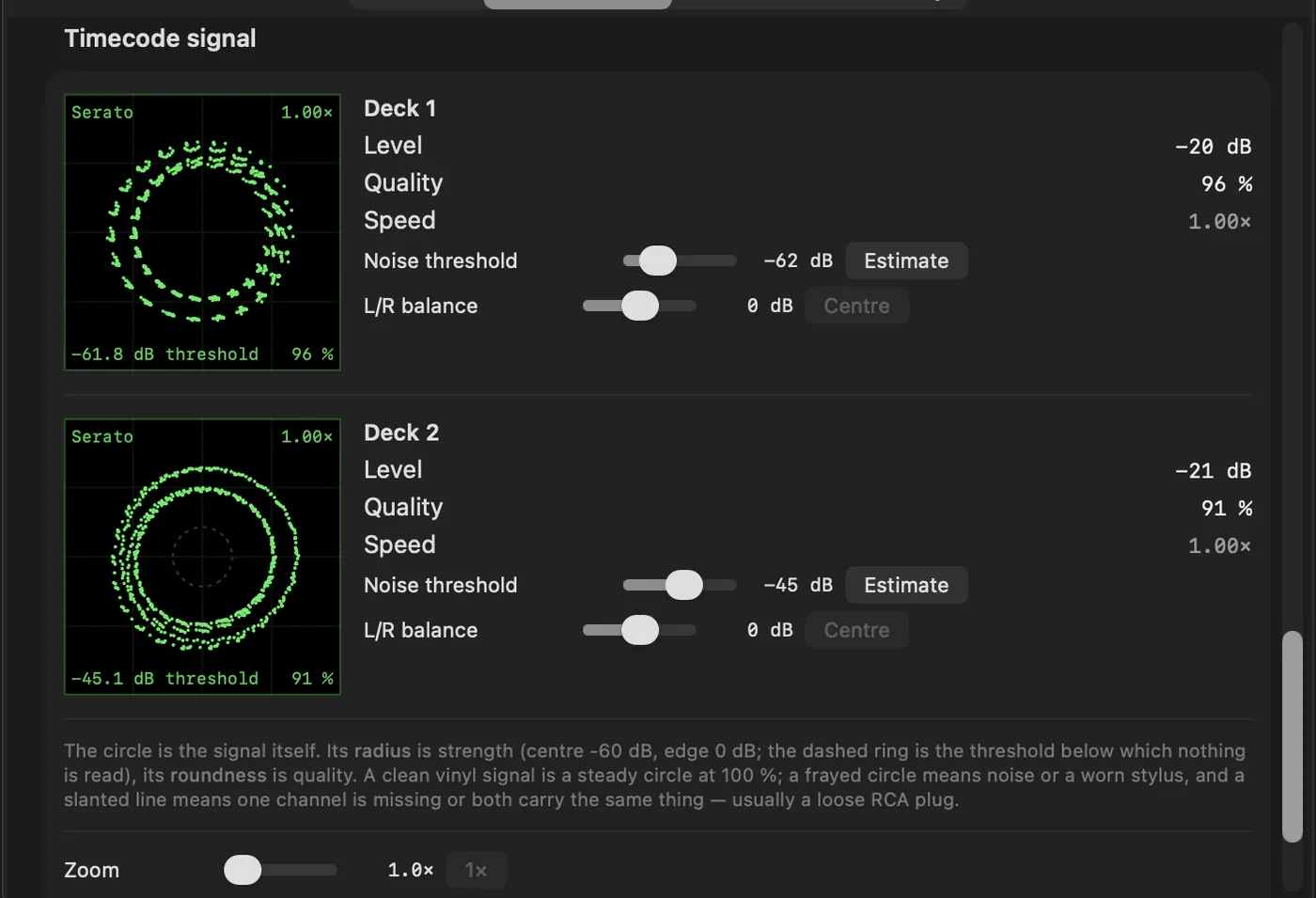
Í «Settings → Audio & DVS» sýnir hvert deck timecode-merkið sitt sem hring. Geislinn er styrkurinn, hringlagið gæðin. Stefndu nálægt 100 % – undir 85 % geta komið vandræði.
| Það sem þú sérð | Orsök | Lausn |
|---|---|---|
| Rólegur, lokaður hringur með mörgum hringjum | Allt í lagi – hringirnir eru staðsetningargögn plötunnar. | – |
| Alls ekkert | Ekkert berst í inntakið. | Athugaðu snúrur og tengi; víxlaðu RCA-snúrunum ef með þarf. |
| Mjög lítill hringur alveg við mörkin | Plötuspilari í línuinntaki – um 40 dB of lágt. | Skiptu inntakinu yfir í phono. |
| Hringurinn brýst út fyrir brúnina | Geislaspilari í phono-inntaki – alltof hátt. | Skiptu inntakinu yfir í línu. |
| Lárétt eða lóðrétt strik | Önnur rásin ber ekkert. | Athugaðu RCA-tenginguna og lagnirnar í tónarminum. |
| Skálína gegnum miðjuna | Báðar rásir bera sama merkið. | Athugaðu lagnirnar; haldi það áfram er það plötuspilarinn. |
| Hallandi sporbaugur | Yfirheyrn: önnur rásin lekur í hina. | Athugaðu RCA-tengingarnar, færðu þig frá stórum raftækjum. |
| Kringlóttur hringur með götum | Ryk á nálinni eða plötunni. | Hreinsaðu nál og plötu. |
| Göt og stök frávik | Skemmdur blettur á plötunni eða slitin nál. | Prófaðu annan stað á plötunni; annars skiptu um plötu eða nál. |
| Órólegur hringur sem dansar | Titringur: bassinn fær nálina til að hoppa. | Færðu plötuspilarana frá hátölurunum. |
| Mjög brengluð mynd sem rekur | Plötuspilari án jarðtengingar. | Tengdu jarðvírinn. |
Fínstilling: suðmörkin (−48 dB frá verksmiðju) ákveða frá hvaða styrk eitthvað telst merki; «Estimate» setur þau 12 dB yfir grunnsuðið í þínum búnaði á meðan platan stendur kyrr. L/R-jafnvægið (±6 dB) gerir sporbaug aftur að hring þegar rásirnar eru misháar. Biðminni: Í «Settings → Audio» má velja stærð biðminnis fyrir hvert hljóðtæki – minna þýðir styttri tíma milli plötu og hljóðs og meira álag; braki í, veldu einu þrepi stærra.
Mæld töf
Mælt 23. október 2026 á Pioneer DJM-S11 um USB, frá tímakóðanum á innganginum að hljóðinu á útganginum: 11,5 ms með biðminni upp á 64 ramma, 14,7 ms við 128 og 29,7 ms við 512 – stærðina sem macOS setur oftast. Um 4 ms af því er aDJusted sjálft; afgangurinn er biðminnið og leiðin gegnum mixerinn. Annar mixer og önnur Mac-tölva gefa aðrar tölur, og lítið biðminni þarf loft: með keylock og stems frekar 128 ramma eða meira.
Safn: fjórar uppsprettur
aDJusted flytur ekkert inn og afritar ekkert. Hverja uppsprettu kveikir þú á sér í «Settings → Library»; lag birtist einu sinni, jafnvel þótt fleiri uppsprettur þekki það.
- forritið «Music»
- Lagalistar og möppur safnsins þíns. Keypt lög og þínar eigin skrár hlaðast. Lög úr Apple Music-áskrift eru afritavarin – aDJusted kemst ekki í hljóðið þeirra.
- Serato-crates
- Crates úr Serato, lesin beint af disknum og hreiðruð eins og í Serato.
- rekordbox
- XML-útflutningurinn með lagalistum og möppum, BPM, tóntegund, hot cue og beatgrid. Þú velur hann einu sinni; hann er lesinn aftur við hverja ræsingu. Þú býrð hann til í rekordbox: Skrá → Flytja út safn á xml-sniði. Gagnagrunnur rekordbox og OneLibrary-lyklar eru dulkóðaðir og aDJusted les þá vísvitandi ekki.
- Þín eigin crates
- Möppur og crates sem þú býrð til í forritinu og fyllir með því að draga og sleppa. Aðeins tilvísanir í skrárnar eru geymdar.
- Hinum uppsprettunum er ekki raskað. Það sem þú lagfærir í aDJusted er aldrei skrifað til baka í merki Serato, í rekordbox-útflutninginn eða í forritið «Music».
- Til baka í rekordbox. Hægrismelltu á crate → «Export for rekordbox …» skrifar rekordbox.xml með BPM, tóntegund, hot cue með litunum sínum og beatgrid – þaðan fer það eins og venjulega á USB-lykil fyrir CDJ og XDJ.
- Undirbúðu heil crates. Hægrismelltu á lagalista eða crate til að skipta hverju lagi í stems eða reikna beatgrid – eitt af öðru, hægt að hætta við hvenær sem er.
- Tóntegundin kemur úr merkjum sem þegar eru til, frá Serato, Mixed In Key eða forritinu «Music», og þeim er ekki raskað. Þar sem engin er, finnur aDJusted hana sjálft út frá hljóðinu – ekki jafn nákvæmlega og merki frá Mixed In Key.
Stems
aDJusted skiptir lagi í trommur, bassa, söng og allt hitt – á skjákorti þinnar eigin Mac-tölvu, án nettengingar og án þess að neitt sé sent.
- Tími
- Á M2 eða nýrri um það bil fjórðungur af lengd lagsins – hálf önnur mínúta fyrir fimm mínútur af tónlist. Fyrsta lagið eftir ræsingu tekur næstum tvöfalt lengri tíma.
- Við innhleðslu
- Frá verksmiðju er lagi skipt þegar þú hleður því inn. Spilunin byrjar strax; stem-púðarnir kvikna þegar skiptingunni er lokið.
- Bergmál við slökkvun
- Stem sem þú slekkur á með MUTE spilar áfram í 0,8 sekúndur og deyr út í áttundapartsbergmáli – enginn harður skurður í miðjum takti. Hægt að slökkva á því fyrir hverja rás í «Settings → Stems: echo when switched off»; sóló sker alltaf hin strax af.
- Nákvæmni
- Nákvæmt (frá verksmiðju), Jafnvægi (um 8 % hraðar) eða Hratt (um 14 % hraðar) – í «Settings → Library».
- Skyndiminni
- Skiptu hlutarnir liggja áfram í Mac-tölvunni, þjappaðir án taps, um 40 MB á hverja mínútu af hljóði. Mörkin ná frá 10 GB upp í ótakmarkað, 50 GB frá verksmiðju; þegar þeim er náð fer fyrst það sem lengst hefur verið óspilað.
iPad sem fjarstýring
Fylgiforritið aDJusted Remote gerir iPad að blandara, stýringu og flakkara fyrir aDJusted á Mac-tölvunni.
- Að kveikja
- Kveiktu á «Offer as a mixer for iPad» í «Settings → Controller» og opnaðu forritið á iPad. Bæði tækin þurfa að vera á sama neti og leyfa aðgang að staðarnetinu einu sinni.
- Blandari
- Crossfader, rásasleðar, gain, tónjafnari, sía, cue, master með styrkmæli, heyrnartólablöndun og crossfader-ferill – það sem þú hreyfir á iPad hreyfist á Mac-tölvunni og öfugt.
- Jog-hjól
- Í tveggja decka útliti: snertu ofan á til að stöðva spilun og skrekka um leið og þú snýrð, snúðu brúninni til að ýta við hraðanum – ýtan fjarar út af sjálfu sér. Ofan við þau titill og flytjandi, neðan við bylgjuformið – eitt bank stekkur þangað.
- Deck
- Pitch-sleði með því sviði sem stillt er á Mac-tölvunni, BPM í rauntíma, play, CUE og SYNC, auto loop, hot cue- og stem-púðar og effektahólfin þrjú á hvert deck.
- Flakkari
- Strjúktu til vinstri: deck 1 og 2 sem reitir og neðan við þá crate-tréð úr Mac-tölvunni og lagalistinn með BPM, tóntegund og lengd. Dragðu lag á reit til að hlaða því inn; þín eigin crates geturðu búið til og fyllt beint úr iPad.
- Fjögur deck
- Þegar deck 3 og 4 sjást á Mac-tölvunni skiptir iPad yfir í þétt blandaraútlit með fjórum deckum.
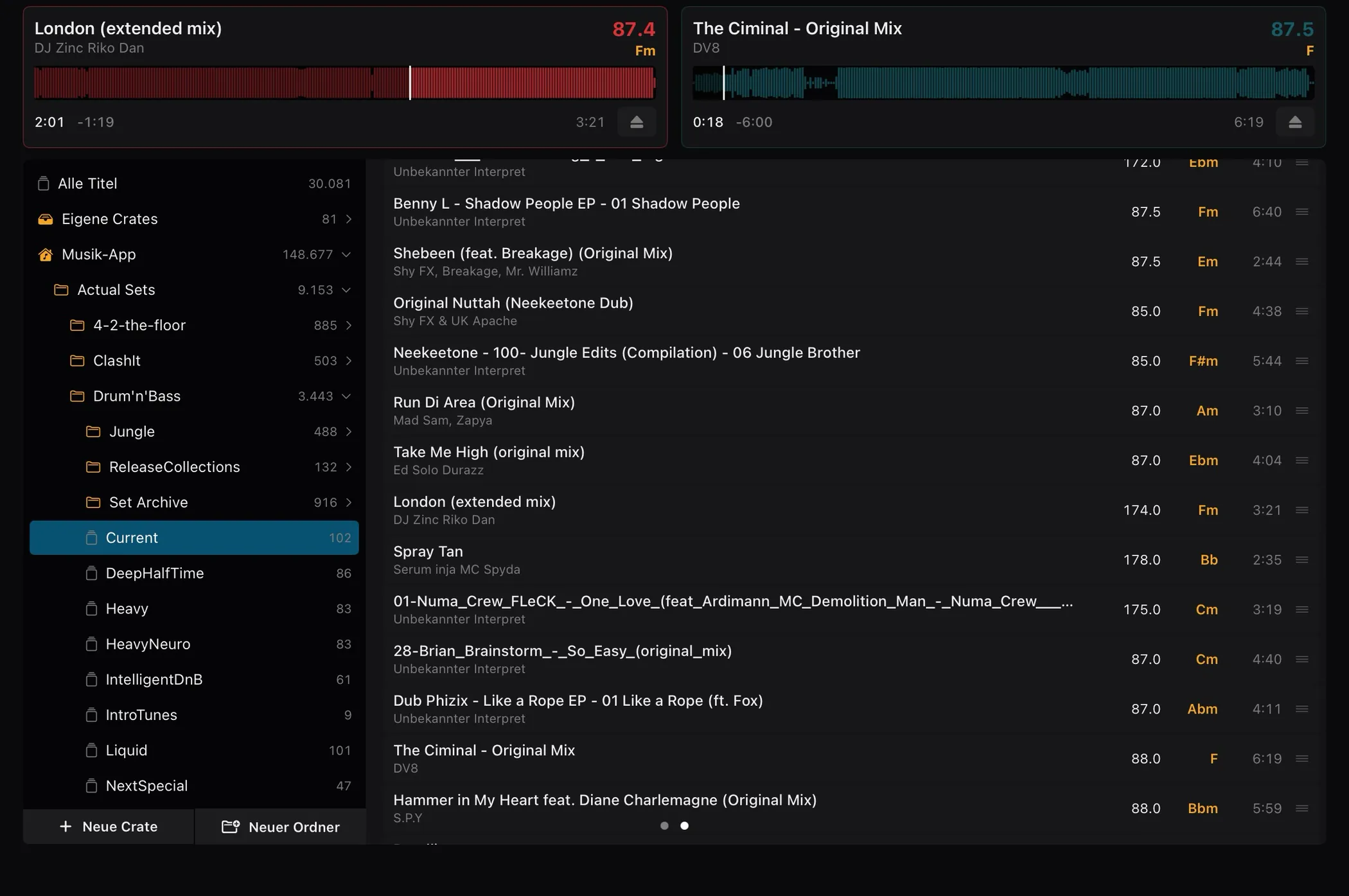
Gott að vita: tengingin er dulkóðuð og helst á staðarnetinu. Þegar kveikt er á henni tilkynnir aDJusted sig þar undir nafni Mac-tölvunnar þinnar, og á meðan enginn iPad er tengdur tekur það við fyrstu tengingunni – á neti með ókunnugum skaltu því aðeins kveikja á henni þegar þú þarft. Meira í persónuverndarstefnu forritsins.
MIDI-stýringar
Það má kenna aDJusted hvaða MIDI-stýringu sem er. Fyrir margar þeirra fylgir forritinu tilbúin vörpun.
- Vörpun sem fylgir forritinu
- Við fyrstu ræsingu spyr aDJusted fyrir hvaða tæki þú viljir vörpun, og það sem er tengt er þegar merkt. Seinna er sami listinn undir «Settings → Controller». Það sem þú hefur kennt á tækinu er aldrei skrifað yfir án þess að spurt sé.
- Vörpunarleiðsögn
- Fer með þig eina aðgerð í einu í gegnum allar aðgerðir, með «Learn»-hnappi og beinni sýn á gildið sem stýringin sendir. Stök stjórntæki lagar þú hraðar beint í listanum.
- Bluetooth-stýringar
- Frá aDJusted 0.6.4 geturðu parað stýringar sem senda MIDI um Bluetooth – eins og Numark Mixtrack Go: settu stýringuna í Bluetooth-stillingu, smelltu á «Connect Bluetooth controller …» í «Settings → Controller» og veldu tækið. Eftir pörun hegðar hún sér eins og um USB og notar sömu vörpun. Bluetooth ber aðeins stjórnina, ekki hljóðið. Hljóðið fer um hljóðtækið sem valið er í «Settings → Audio & DVS» – aðra stýringu, Mac-tölvuna sjálfa eða utanáliggjandi hljóðkort.
- Skýringarmynd
- Smellanleg mynd af stýringunni: smelltu á stjórntæki, sjáðu aðgerðir þess og MIDI-vistfangið sem það lærði, og kenndu því aftur. Græn lína þýðir lært.
- Að koma henni áfram
- Vörpun er ein skrá. «Save to the Downloads folder» og svo «Load …» á hinni Mac-tölvunni – eða sendu okkur hana, og við sendum hana með næstu uppfærslu til allra sem eiga það tæki.
Skjáir á stýringum eru enn ekki studdir. Samskiptareglurnar sem stýra skjám jog-hjóla og flakkara gefa framleiðendur aðeins sínum opinberu vélbúnaðarsamstarfsaðilum. Við höfum snúið okkur til framleiðendanna svo aDJusted geti í framtíðinni stýrt þessum skjám með opinberum hætti. Hnappar, takkar, sleðar og jog-hjól virka um MIDI eins og alltaf, með skjá eða án.
Stýringalisti
Allar stýringar sem við vitum af – líka þær sem eiga enga vörpun enn.
| Akai Pro AMX | Nei | Já | – | – |
|---|---|---|---|---|
| Allen & Heath Xone:43C | Nei | Já | – | – |
| Allen & Heath Xone:DB2 | Nei | Já | – | – |
| Allen & Heath Xone:DB4 | Nei | Já | – | – |
| Allen & Heath Xone:K3 | Nei | Já | – | – |
| Allen & Heath Xone:PX5 | Nei | Já | – | – |
| AlphaTheta CDJ-3000X | Já | Já | Að hluta | Opinbert |
| AlphaTheta DDJ-GRV6 | Já | Já | Nei, drög | Opinbert |
| AlphaTheta DJM-V5 | Nei | Já | – | – |
| AlphaTheta Euphonia | Nei | Já | – | – |
| AlphaTheta OMNIS-DUO | Já | Já | Nei, drög | Opinbert |
| AlphaTheta XDJ-AN | Nei | Já | – | – |
| AlphaTheta XDJ-AZ | Já | Já | Nei, drög | Opinbert |
| Denon DJ DS1 | Nei | Já | – | – |
| Denon DJ LC6000 | Nei | Já | – | – |
| Denon DJ MC2000 | Nei | Já | – | – |
| Denon DJ MC4000 | Nei | Já | – | – |
| Denon DJ MC6000MK2 | Já | Já | Nei, drög | Opinbert |
| Denon DJ MC7000 | Já | Já | Nei, drög | Handunnið |
| Denon DJ MCX8000 | Já | Já | Já | Handunnið |
| Denon DJ PRIME 4 / 4+ | Nei | Já | – | – |
| Denon DJ Prime Go+ | Nei | Já | – | – |
| Denon DJ SC Live 2 | Nei | Já | – | – |
| Denon DJ SC Live 4 | Nei | Já | – | – |
| Denon DJ X1800 PRIME | Nei | Já | – | – |
| Denon DJ X1850 PRIME | Nei | Já | – | – |
| Gemini Slate | Nei | Já | – | – |
| Gemini Slate 4 | Nei | Já | – | – |
| HeadacheSound OMNI | Já | Nei | Að hluta | Handunnið |
| Hercules DJ Control Air | Nei | Já | – | – |
| Hercules DJControl Inpulse 200 | Já | Já | Nei, drög | Handunnið + opinbert |
| Hercules DJControl Inpulse 200 MK2 | Nei | Já | – | – |
| Hercules DJControl Inpulse 200 MK3 | Nei | Já | – | – |
| Hercules DJControl Inpulse 300 | Já | Já | Nei, drög | Handunnið + opinbert |
| Hercules DJControl Inpulse 300 MK2 | Nei | Já | – | – |
| Hercules DJControl Inpulse 500 | Já | Já | Nei, drög | Handunnið |
| Hercules DJControl Inpulse T7 | Nei | Já | – | – |
| Hercules DJControl Instinct | Nei | Já | – | – |
| Hercules DJControl Instinct P8 | Nei | Já | – | – |
| Hercules DJControl Jogvision | Nei | Já | – | – |
| Hercules DJControl Starlight | Nei | Já | – | – |
| Hercules DJControl T10 | Nei | Já | – | – |
| iCON iDJ | Nei | Já | – | – |
| Korg KAOSS DJ | Já | Já | Já | Handunnið |
| Mixars DUO | Já | Já | Nei, drög | Opinbert |
| Mixars PRIMO | Nei | Já | – | – |
| Mixars QUATTRO | Nei | Já | – | – |
| MWM Phase Essential | Nei | Nei | Já | – |
| Native Instruments Traktor Kontrol F1 | Nei | Já | – | – |
| Native Instruments Traktor Kontrol S2 MK2 | Nei | Já | – | – |
| Native Instruments Traktor Kontrol S2 MK3 | Nei | Já | – | – |
| Native Instruments Traktor Kontrol S3 | Nei | Já | – | – |
| Native Instruments Traktor Kontrol S4 | Nei | Já | – | – |
| Native Instruments Traktor Kontrol S4 MK2 | Nei | Já | – | – |
| Native Instruments Traktor Kontrol S4 MK3 | Nei | Já | – | – |
| Native Instruments Traktor Kontrol S8 | Nei | Já | – | – |
| Native Instruments Traktor Kontrol X1 | Nei | Já | – | – |
| Native Instruments Traktor Kontrol X1 MK2 | Já | Nei | Já | Handunnið |
| Native Instruments Traktor Kontrol X1 MK3 | Nei | Já | – | – |
| Native Instruments Traktor Kontrol Z1 | Já | Já | Já | Handunnið |
| Native Instruments Traktor Kontrol Z2 | Nei | Já | – | – |
| Novation Dicer | Já | Já | Nei, drög | Handunnið |
| Novation Twitch | Nei | Já | – | – |
| Numark DJ2GO2 | Nei | Já | – | – |
| Numark DJ2GO2 Touch | Nei | Já | – | – |
| Numark MixDeck | Nei | Já | – | – |
| Numark MixDeck Express | Nei | Já | – | – |
| Numark MixDeck Quad | Nei | Já | – | – |
| Numark MixStream Pro / Pro+ | Já | Já | Nei, drög | Handunnið |
| Numark MixStream Pro GO | Nei | Já | – | – |
| Numark MixTrack Edge | Nei | Já | – | – |
| Numark MixTrack Go | Já | Já | Já | Handunnið |
| Numark MixTrack Platinum | Nei | Já | – | – |
| Numark MixTrack Platinum FX | Nei | Já | – | – |
| Numark MixTrack Pro | Nei | Já | – | – |
| Numark MixTrack Pro FX | Nei | Já | – | – |
| Numark MixTrack Pro II | Nei | Já | – | – |
| Numark MixTrack Pro III | Nei | Já | – | – |
| Numark MixTrack Quad | Nei | Já | – | – |
| Numark N4 | Nei | Já | – | – |
| Numark NDX500 | Nei | Já | – | – |
| Numark NS4FX | Nei | Já | – | – |
| Numark NS6 | Nei | Já | – | – |
| Numark NS6II | Nei | Já | – | – |
| Numark NS7 | Nei | Já | – | – |
| Numark NS7II | Nei | Já | – | – |
| Numark NS7III | Nei | Já | – | – |
| Numark NV | Nei | Já | – | – |
| Numark NVII | Nei | Já | – | – |
| Numark Party Mix | Nei | Já | – | – |
| Numark Party Mix II | Nei | Já | – | – |
| Numark Party Mix III | Nei | Já | – | – |
| Numark Party Mix Live | Nei | Já | – | – |
| Numark Party Mix Pro | Nei | Nei | – | – |
| Numark Scratch | Nei | Já | – | – |
| Numark V7 | Nei | Já | – | – |
| Pioneer DJ CDJ-3000 | Já | Já | Nei, drög | Opinbert |
| Pioneer DJ DDJ-1000 | Nei | Já | – | – |
| Pioneer DJ DDJ-1000SRT | Já | Já | Nei, drög | Opinbert |
| Pioneer DJ DDJ-200 | Já | Já | Nei, drög | Opinbert |
| Pioneer DJ DDJ-400 | Já | Já | Nei, drög | Handunnið |
| Pioneer DJ DDJ-800 | Nei | Já | – | – |
| Pioneer DJ DDJ-ERGO | Nei | Já | – | – |
| Pioneer DJ DDJ-FLX10 | Já | Já | Já | Handunnið |
| Pioneer DJ DDJ-FLX2 | Já | Já | Nei, drög | Opinbert |
| Pioneer DJ DDJ-FLX4 | Já | Já | Nei, drög | Handunnið |
| Pioneer DJ DDJ-FLX6 | Já | Já | Nei, drög | Opinbert |
| Pioneer DJ DDJ-REV1 | Nei | Já | – | – |
| Pioneer DJ DDJ-REV5 | Nei | Já | – | – |
| Pioneer DJ DDJ-REV7 | Nei | Já | – | – |
| Pioneer DJ DDJ-RR | Nei | Já | – | – |
| Pioneer DJ DDJ-RX | Nei | Já | – | – |
| Pioneer DJ DDJ-RZ | Nei | Já | – | – |
| Pioneer DJ DDJ-RZX | Nei | Já | – | – |
| Pioneer DJ DDJ-S1 | Já | Já | Nei, drög | Handunnið |
| Pioneer DJ DDJ-SB | Já | Já | Nei, drög | Opinbert |
| Pioneer DJ DDJ-SB2 | Já | Já | Nei, drög | Handunnið |
| Pioneer DJ DDJ-SB3 | Já | Já | Nei, drög | Handunnið |
| Pioneer DJ DDJ-SP1 | Já | Já | Nei, drög | Handunnið |
| Pioneer DJ DDJ-SR | Já | Já | Nei, drög | Opinbert |
| Pioneer DJ DDJ-SR2 | Já | Já | Nei, drög | Opinbert |
| Pioneer DJ DDJ-SX | Já | Já | Nei, drög | Handunnið |
| Pioneer DJ DDJ-SX2 | Já | Já | Já | Handunnið |
| Pioneer DJ DDJ-SX3 | Já | Já | Nei, drög | Opinbert |
| Pioneer DJ DDJ-SZ | Já | Já | Nei, drög | Handunnið |
| Pioneer DJ DDJ-SZ2 | Já | Já | Nei, drög | Opinbert |
| Pioneer DJ DDJ-T1 | Nei | Já | – | – |
| Pioneer DJ DDJ-WeGO | Nei | Já | – | – |
| Pioneer DJ DDJ-WeGO3 | Nei | Já | – | – |
| Pioneer DJ DDJ-XP1 | Nei | Já | – | – |
| Pioneer DJ DDJ-XP2 | Nei | Já | – | – |
| Pioneer DJ DJM-250MK2 | Nei | Já | – | – |
| Pioneer DJ DJM-450 | Nei | Já | – | – |
| Pioneer DJ DJM-750MK2 | Nei | Já | – | – |
| Pioneer DJ DJM-850 | Nei | Já | – | – |
| Pioneer DJ DJM-900NXS | Nei | Já | – | – |
| Pioneer DJ DJM-900NXS2 | Nei | Já | – | – |
| Pioneer DJ DJM-900SRT | Nei | Já | – | – |
| Pioneer DJ DJM-A9 | Nei | Já | – | – |
| Pioneer DJ DJM-S11 | Já | Já | Já | Opinbert |
| Pioneer DJ DJM-S3 | Nei | Já | – | – |
| Pioneer DJ DJM-S5 | Nei | Já | – | – |
| Pioneer DJ DJM-S7 | Já | Já | Nei, drög | Opinbert |
| Pioneer DJ DJM-S9 | Já | Já | Nei, drög | Opinbert |
| Pioneer DJ DJM-T1 | Já | Já | Já | Opinbert |
| Pioneer DJ DJM-V10 | Nei | Já | – | – |
| Pioneer DJ OPUS-QUAD | Já | Já | Nei, drög | Opinbert |
| Pioneer DJ XDJ-700 | Já | Já | Nei, drög | Opinbert |
| Pioneer DJ XDJ-RR | Nei | Já | – | – |
| Pioneer DJ XDJ-RX | Nei | Já | – | – |
| Pioneer DJ XDJ-RX2 | Nei | Já | – | – |
| Pioneer DJ XDJ-RX3 | Já | Já | Já | Handunnið |
| Pioneer DJ XDJ-XZ | Já | Já | Nei, drög | Opinbert |
| Rane FOUR | Nei | Já | – | – |
| Rane MP2015 | Nei | Já | – | – |
| Rane ONE | Nei | Já | – | – |
| Rane ONE MKII | Nei | Já | – | – |
| Rane PERFORMER | Nei | Já | – | – |
| Rane SEVENTY | Já | Já | Nei, drög | Handunnið |
| Rane SEVENTY A-Trak Edition | Nei | Já | – | – |
| Rane SEVENTY-TWO | Nei | Já | – | – |
| Rane SEVENTY-TWO MKII | Nei | Já | – | – |
| Rane Sixty-Eight | Nei | Já | – | – |
| Rane Sixty-Four | Nei | Já | – | – |
| Rane Sixty-One | Nei | Já | – | – |
| Rane Sixty-Two | Nei | Já | – | – |
| Rane SL2 | Nei | Nei | – | – |
| Rane SL3 | Nei | Já | – | – |
| Rane SL4 | Nei | Nei | – | – |
| Rane SYSTEM ONE | Nei | Já | – | – |
| Rane TTM57mkII | Nei | Já | – | – |
| Reloop Beatmix 2 | Nei | Já | – | – |
| Reloop Beatmix 2 MK2 / 4 MK2 | Já | Já | Nei, drög | Handunnið + opinbert |
| Reloop Beatmix 4 | Nei | Já | – | – |
| Reloop Beatpad | Já | Já | Nei, drög | Handunnið |
| Reloop Beatpad 2 | Nei | Já | – | – |
| Reloop Buddy | Nei | Já | – | – |
| Reloop Elite | Nei | Já | – | – |
| Reloop Flux | Nei | Já | – | – |
| Reloop Flux GO | Nei | Nei | – | – |
| Reloop Mixon 4 | Nei | Já | – | – |
| Reloop Mixon 8 Pro | Já | Já | Já | Handunnið |
| Reloop Neon | Já | Já | Að hluta | Handunnið |
| Reloop Ready | Nei | Já | – | – |
| Reloop RMX-90 DVS | Nei | Já | – | – |
| Reloop Terminal Mix 2 | Nei | Já | – | – |
| Reloop Terminal Mix 4 | Nei | Já | – | – |
| Reloop Terminal Mix 8 | Nei | Já | – | – |
| Roland DJ-202 | Nei | Já | – | – |
| Roland DJ-505 | Nei | Já | – | – |
| Roland DJ-707M | Nei | Já | – | – |
| Roland DJ-808 | Nei | Já | – | – |
| Roland SP-404 MKII | Nei | Já | – | – |
| Stanton SCS.4DJ | Nei | Já | – | – |
| Vestax Typhoon | Nei | Já | – | – |
| Vestax VCI-100MKII | Nei | Já | – | – |
| Vestax VCI-300 | Nei | Já | – | – |
| Vestax VCI-380 | Nei | Já | – | – |
| Vestax VCI-400 | Nei | Já | – | – |
- MIDI-vörpun
- aDJusted kemur með vörpun fyrir tækið.
- Skýringarmynd
- Til er smellanleg mynd af tækinu.
- Prófað á tækinu
- Já: kennt á raunverulegu tæki. Að hluta: notað á tækinu og lagfært, en ekki er búið að fara yfir hverja einustu úthlutun. Nei, drög: vörpunin hefur aldrei keyrt á vélbúnaðinum – upphafspunktur, ekki loforð um að hvert stjórntæki sitji rétt.
- Uppruni
- Opinbert: tekið úr MIDI-lista framleiðandans. Handunnið: kennt á tækinu, leitt af opinberlega þekktum upplýsingum um vélbúnaðinn eða tekið úr frjálsri vörpun. Handunnið + opinbert: leitt af og lagfært eftir lista framleiðandans.
Vantar stýringuna þína eða á hún enga vörpun enn? Kenndu henni með leiðsögninni og sendu okkur skrána – þá fer vörpunin með næstu uppfærslu til allra.
Senda vörpunHeiti vara og fyrirtækja tilheyra eigendum sínum. aDJusted er hvorki tengt, mælt með né yfirfarið af neinum þeirra framleiðenda sem nefndir eru.