
Technika
Pod maską
Czego aDJusted potrzebuje od twojego sprzętu i jak to ustawić: urządzenie audio, winyle timecode, biblioteka, stemy i kontrolery.
Wszystko z tej strony znajdziesz w ustawieniach aplikacji – kółko zębate w prawym górnym rogu. Aplikacja mówi po angielsku i po niemiecku, więc nazwy menu podajemy tu po angielsku, dokładnie tak, jak zobaczysz je na ekranie.
Ustawianie urządzenia audio
aDJusted gra przez dowolne urządzenie audio, które zna macOS – od gniazda słuchawkowego Maca po mikser z wbudowaną kartą dźwiękową.
- Wyjście i wejście timecode
- W «Settings → Audio & DVS» wybierasz urządzenie wyjściowe, a dla winyli timecode – wejściowe. «Rescan devices» wciąga na listę urządzenie, które właśnie podłączyłeś.
- Miksowanie wewnątrz
- Aplikacja miksuje i wysyła sumę stereo na wyjście; w urządzeniu z czterema kanałami wyjściowymi odsłuch idzie na kanały 3/4. To właściwy wybór przy kontrolerach, które po podłączeniu do komputera miksują programowo – ich kanały są wtedy sterownikami MIDI.
- Miksowanie na zewnątrz
- Każdy deck dostaje własną parę wyjść (deck 1 → kanały 1/2, deck 2 → 3/4 …), a prawdziwy mikser przejmuje gain, korekcję, filtr, suwaki, crossfader i odsłuch. Potrzeba do tego urządzenia wyjściowego z co najmniej czterema kanałami; inaczej aplikacja dalej miksuje u siebie.
- Obciążenie dźwięku
- Pokazuje najdłuższy zmierzony czas obliczeń wobec czasu, jaki jest, i liczy przerwy – każda to słyszalne kliknięcie. Jeśli klika, a licznik stoi na zerze, przyczyną nie jest procesor.
- Poziomy wejść
- Wskaźnik przy każdym kanale wejściowym pokazuje, co dociera do urządzenia, zanim cokolwiek zostanie zdekodowane. Jeśli milczy, choć gramofon się kręci, na wybrane wejście nic nie wchodzi – albo urządzenie w ogóle nie przekazuje wejść liniowych przez USB.
Przygotuj w domu. Liczenie stemów i beatgridów dla całych crates z wyprzedzeniem bierze z Maca wszystko – analiza beatgridów zajmuje około czterech rdzeni. W czasie setu to dokładnie ten czas obliczeń, którego potrzebuje dźwięk.
DVS: granie z winyli timecode
Każdy deck może iść z gramofonu. Muzyka wychodzi z Maca, twoja ręka zostaje na płycie.
Czego potrzebujesz: gramofonów, winyli sterujących Serato albo Traktor Scratch i interfejsu audio z czterema wejściami – wejście i wyjście w jednym urządzeniu.
W sześciu krokach
- Podłącz. Gramofon 1 do wejścia 1/2, gramofon 2 do wejścia 3/4. Gramofon należy do wejścia phono, odtwarzacz CD do liniowego.
- Wybierz urządzenie. W «Settings → Audio & DVS» weź to samo urządzenie jako wyjście i jako wejście timecode. Przy dwóch osobnych urządzeniach dwa zegary idą przeciwko sobie i timecode drga – urządzenie zespolone w Konfiguratorze MIDI Audio macOS łączy je w jedno. Jeśli wybierzesz jedno z nich na innym urządzeniu, aDJusted zapyta i przestawi oba naraz.
- Ustaw płytę i prędkość. Winyl sterujący Serato (nośna 1 kHz) albo Traktor Scratch (2 kHz) oraz 33⅓ lub 45 obrotów. Przy złej prędkości normalnie kręcąca się płyta czytana jest jako 1,35× – i decki gonią.
- Przypisz decki. Wejście 1/2 gra deck A albo C, wejście 3/4 deck B albo D – dzięki temu także tylne decki mogą iść z winylu. Jeśli twój interfejs ma tylko jedną parę wejść, może trafić na dowolny z czterech decków.
- Sprawdź sygnał. Oscyloskop każdego decka powinien pokazywać równe, okrągłe koło (zobacz Jak czytać oscyloskop). Jeśli płyta gra od tyłu, «swap channels» poprawia zamienione kable RCA.
- Graj. Przełącz deck z INT na REL albo ABS. Wybór zostaje zapamiętany dla każdego decka po ponownym uruchomieniu; jeśli aDJusted startuje bez wejścia timecode, zapamiętane decki zostają na INT, dopóki nie wybierzesz go znowu.
Połączenie dwóch interfejsów w jedno urządzenie (urządzenie zespolone)
Kiedy timecode wchodzi innym interfejsem, niż wychodzi dźwięk, macOS potrzebuje jednego urządzenia obejmującego oba – inaczej dwa zegary liczą osobno, a właśnie stąd bierze się drganie. macOS sam buduje takie urządzenie: urządzenie zespolone.
- Otwórz Konfigurator MIDI Audio (Aplikacje → Narzędzia albo przez Spotlight) i pokaż listę urządzeń po lewej.
- Kliknij + na dole po lewej i wybierz «Utwórz urządzenie zespolone».
- Na liście po prawej zaznacz Użyj przy obu interfejsach – najpierw przy tym z wejściem phono/liniowym, potem przy tym od wyjścia. Kolejność decyduje o numerach kanałów: wejścia pierwszego zaznaczonego interfejsu stają się kanałami 1/2, następnego 3/4. aDJusted czyta deck 1 (albo C) na 1/2, a deck 2 (albo D) na 3/4.
- Ustaw źródło zegara na interfejs, do którego podłączone są gramofony: to timecode wyznacza rytm.
- Zaznacz korektę dryfu przy wszystkich pozostałych interfejsach, ale nie przy źródle zegara.
- Ustaw oba interfejsy na tę samą częstotliwość próbkowania (44,1 albo 48 kHz). Różne częstotliwości to najczęstszy powód, dla którego urządzenie zespolone klika.
- Kliknij dwukrotnie urządzenie zespolone, żeby nadać mu nazwę.
- W aDJusted, w «Settings → Audio & DVS», wybierz to samo urządzenie zespolone jako wyjście i jako wejście timecode.
- Urządzenie wielowyjściowe to co innego: rozdziela tylko wyjścia i nie ma żadnych wejść – do DVS nieprzydatne.
- Urządzenie zespolone rzadko chodzi tak równo jak pojedynczy interfejs. Jeśli jeden interfejs potrafi wejście i wyjście, to lepszy wybór.
- Kiedy odłączysz jeden z interfejsów, wypada on ze zespolonego. Po ponownym podłączeniu sprawdź w Konfiguratorze MIDI Audio, czy zaznaczenie nadal tam jest – inaczej od strony aDJusted wygląda to jak urządzenie bez sygnału.
Trzy tryby
- INT
- Deck gra z aplikacji, jak zwykle.
- REL – względny
- Płyta nadaje prędkość i kierunek; to, gdzie ląduje igła, nie ma znaczenia. Kiedy igła wejdzie w rowek wybiegowy, deck przechodzi na INT i jedzie dalej z prędkością, z jaką kręciła się płyta – miks się trzyma. Jeśli odłożysz igłę na początek płyty, a ta się kręci, deck sam wraca do REL i znów podąża za jej tempem; postawiona w środku płyty – zostaje INT. Jeśli aDJusted zgubi miejsce na płycie w trakcie scratchu i znajdzie je gdzie indziej, kawałek leci dalej bez przeskoku.
- ABS – bezwzględny
- Jak REL, plus pozycja: postaw igłę w środku płyty, a kawałek przeskoczy w to miejsce. Uderzenie, które cofa igłę o rowek, nie wytrąca kawałka z rytmu. Jeśli przytrzymasz płytę i puścisz ją w tym samym miejscu, kawałek też zostaje tam, gdzie był – za nową pozycję liczy się tylko igła postawiona gdzie indziej. Potrzebny jest sygnał pozycji na płycie – płyta Serato go ma, płyta Traktora nie; wtedy ABS zachowuje się jak REL. W ABS nic nie przeskakuje po naciśnięciu: pozycję wyznacza igła, więc pady hot cue, przycisk CUE i zapisane pętle nie wywołują skoku. Pady dalej świecą, a pusty pad ustawia cue; kto chce skakać, przełącza się na REL.
Jak czytać oscyloskop
W «Settings → Audio & DVS» każdy deck pokazuje swój sygnał timecode jako koło. Promień to poziom, okrągłość to jakość. Celuj w okolice 100 % – poniżej 85 % mogą zacząć się kłopoty.
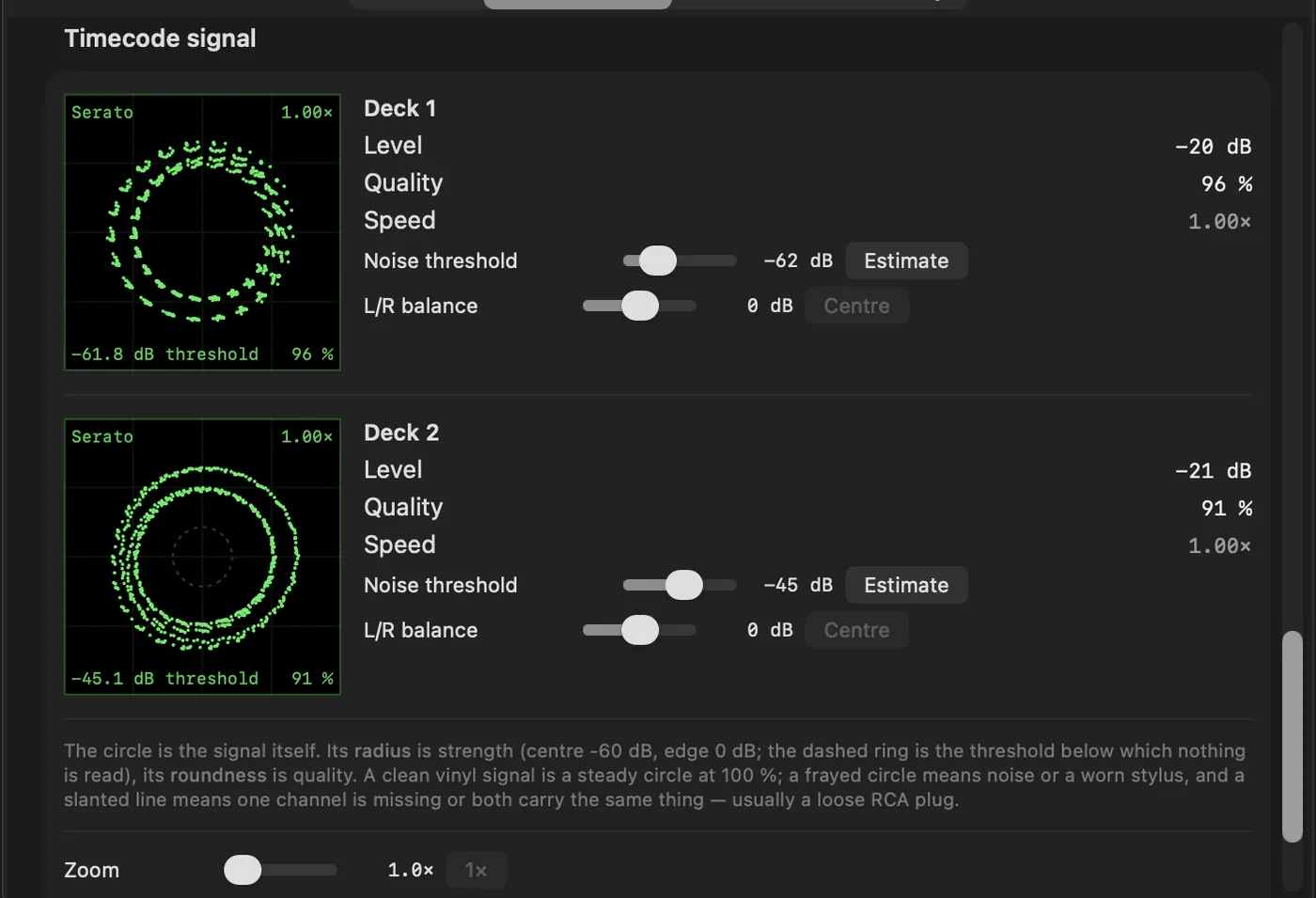
| Co widzisz | Przyczyna | Co zrobić |
|---|---|---|
| Równe, zamknięte koło z kilkoma pierścieniami | Wszystko gra – pierścienie to dane pozycji z płyty. | – |
| Zupełnie nic | Na wejście nic nie dociera. | Sprawdź kable i wtyki; w razie potrzeby zamień RCA. |
| Bardzo małe koło tuż przy progu | Gramofon w wejściu liniowym – jakieś 40 dB za cicho. | Przełącz wejście na phono. |
| Koło wychodzi poza krawędź | Odtwarzacz CD w wejściu phono – o wiele za głośno. | Przełącz wejście na liniowe. |
| Pozioma albo pionowa kreska | Jeden kanał nic nie niesie. | Sprawdź połączenie RCA i okablowanie ramienia. |
| Ukośna kreska przez środek | Oba kanały niosą ten sam sygnał. | Sprawdź okablowanie; jeśli zostaje, to gramofon. |
| Pochylona elipsa | Przesłuch: jeden kanał wchodzi w drugi. | Sprawdź połączenia RCA, odsuń się od urządzeń o dużym poborze prądu. |
| Okrągłe koło z dziurami | Kurz na igle albo na płycie. | Wyczyść igłę i płytę. |
| Dziury i pojedyncze odskoki | Uszkodzone miejsce na płycie albo zużyta igła. | Spróbuj w innym miejscu płyty; jeśli nie pomaga, wymień płytę albo igłę. |
| Niespokojne, tańczące koło | Drgania: bas podbija igłę. | Odsuń gramofony od głośników. |
| Mocno zniekształcony, uciekający obraz | Gramofon bez uziemienia. | Podłącz przewód masy. |
Dostrajanie: próg szumu (fabrycznie −48 dB) wyznacza, od jakiego poziomu coś liczy się jako sygnał; «Estimate» ustawia go 12 dB nad szumem własnym twojego zestawu przy stojącej płycie. Balans L/R (±6 dB) zamienia elipsę z powrotem w koło, gdy kanały są nierówno głośne. Bufor: W «Settings → Audio» wielkość bufora wybiera się osobno dla każdego urządzenia audio – mniejszy znaczy mniej czasu między płytą a dźwiękiem i większe obciążenie; jeśli trzeszczy, wybierz o stopień większy.
Zmierzone opóźnienie
Zmierzone 23 października 2026 na Pioneer DJM-S11 przez USB, od timecode’u na wejściu do dźwięku na wyjściu: 11,5 ms przy buforze 64 ramek, 14,7 ms przy 128 i 29,7 ms przy 512 – rozmiarze, który zwykle ustawia macOS. Około 4 ms z tego to sam aDJusted; reszta to bufor i droga przez mikser. Inny mikser i inny Mac dadzą inne liczby, a mały bufor potrzebuje zapasu: z keylockiem i stemami raczej 128 ramek albo więcej.
Biblioteka: cztery źródła
aDJusted niczego nie importuje ani nie kopiuje. Każde źródło włączasz osobno w «Settings → Library»; utwór pojawia się raz, nawet jeśli zna go kilka źródeł.
- Aplikacja Muzyka
- Playlisty i foldery twojej biblioteki. Wczytują się utwory kupione i własne pliki. Utwory z abonamentu Apple Music są zabezpieczone przed kopiowaniem – aDJusted nie sięgnie ich dźwięku.
- Crates Serato
- Crates z Serato, czytane prosto z dysku i zagnieżdżone tak jak w Serato.
- rekordbox
- Eksport XML z playlistami i folderami, BPM, tonacją, hot cue i beatgridami. Wybierasz go raz; jest czytany przy każdym starcie. Żeby go zrobić, w rekordboksie: Plik → Eksportuj kolekcję w formacie xml. Baza rekordboxa i pendrive'y OneLibrary są zaszyfrowane, a aDJusted świadomie ich nie czyta.
- Własne crates
- Foldery i crates, które tworzysz w aplikacji i napełniasz przeciąganiem. Zapisywane są tylko odwołania do plików.
- Pozostałe źródła zostają nietknięte. To, co poprawisz w aDJusted, nigdy nie trafia z powrotem do tagów Serato, do eksportu rekordboxa ani do aplikacji Muzyka.
- Z powrotem do rekordboxa. Prawy przycisk na crate → «Export for rekordbox …» zapisuje rekordbox.xml z BPM, tonacją, hot cue wraz z kolorami i beatgridem – stamtąd jak zwykle idzie na pendrive do CDJ i XDJ.
- Przygotuj całe crates. Prawy przycisk na playliście albo crate, żeby rozdzielić każdy utwór na stemy albo policzyć beatgridy – po kolei, z możliwością przerwania w każdej chwili.
- Tonacja pochodzi z istniejących tagów Serato, Mixed In Key albo aplikacji Muzyka i te zostają nietknięte. Gdzie jej nie ma, aDJusted wyznacza ją sam z dźwięku – nie tak dokładnie jak tag z Mixed In Key.
Stemy
aDJusted rozdziela kawałek na perkusję, bas, wokal i całą resztę – na układzie graficznym twojego Maca, bez internetu i bez wysyłania czegokolwiek.
- Czas
- Na M2 albo nowszym jakaś jedna czwarta czasu trwania – mniej więcej półtorej minuty na pięć minut muzyki. Pierwszy utwór po uruchomieniu trwa prawie dwa razy dłużej.
- Przy wczytywaniu
- Fabrycznie utwór jest rozdzielany przy wczytaniu. Odtwarzanie rusza od razu; pady stemów zapalają się, gdy rozdzielanie się skończy.
- Echo przy wyciszeniu
- Stem wyłączony przyciskiem MUTE gra jeszcze 0,8 sekundy i gaśnie w echu na ósemkach – bez twardego cięcia w połowie taktu. Można to wyłączyć dla każdej ścieżki w «Settings → Stems: echo when switched off»; solo zawsze ucina pozostałe natychmiast.
- Dokładność
- Dokładnie (ustawienie fabryczne), Zrównoważone (około 8 % szybciej) albo Szybko (około 14 % szybciej) – w «Settings → Library».
- Pamięć podręczna
- Rozdzielone części zostają na Macu, skompresowane bezstratnie, około 40 MB na minutę dźwięku. Limit sięga od 10 GB do braku limitu, fabrycznie 50 GB; po jego osiągnięciu znika najpierw to, czego najdłużej nie grałeś.
iPad jako pilot
Aplikacja towarzysząca aDJusted Remote zmienia iPada w mikser, kontroler i przeglądarkę aDJusted na Macu.
- Włączanie
- W «Settings → Controller» włącz «Offer as a mixer for iPad» i otwórz aplikację na iPadzie. Oba urządzenia muszą być w tej samej sieci i raz zezwolić na dostęp do sieci lokalnej.
- Mikser
- Crossfader, suwaki kanałów, gain, korekcja, filtr, cue, master ze wskaźnikiem poziomu, miks słuchawek i krzywa crossfadera – to, co ruszysz na iPadzie, rusza się na Macu i odwrotnie.
- Jogi
- W widoku dwóch decków: dotknij wierzchu, żeby zatrzymać odtwarzanie i skreczować, obracając; obracaj krawędź, żeby popchnąć tempo – popchnięcie samo wygasa. Nad nimi tytuł i wykonawca, pod nimi fala – dotknięcie przeskakuje w to miejsce.
- Decki
- Suwak pitch z zakresem ustawionym na Macu, BPM na żywo, play, CUE i SYNC, auto loop, pady hot cue i stemów oraz trzy sloty efektów na deck.
- Przeglądarka
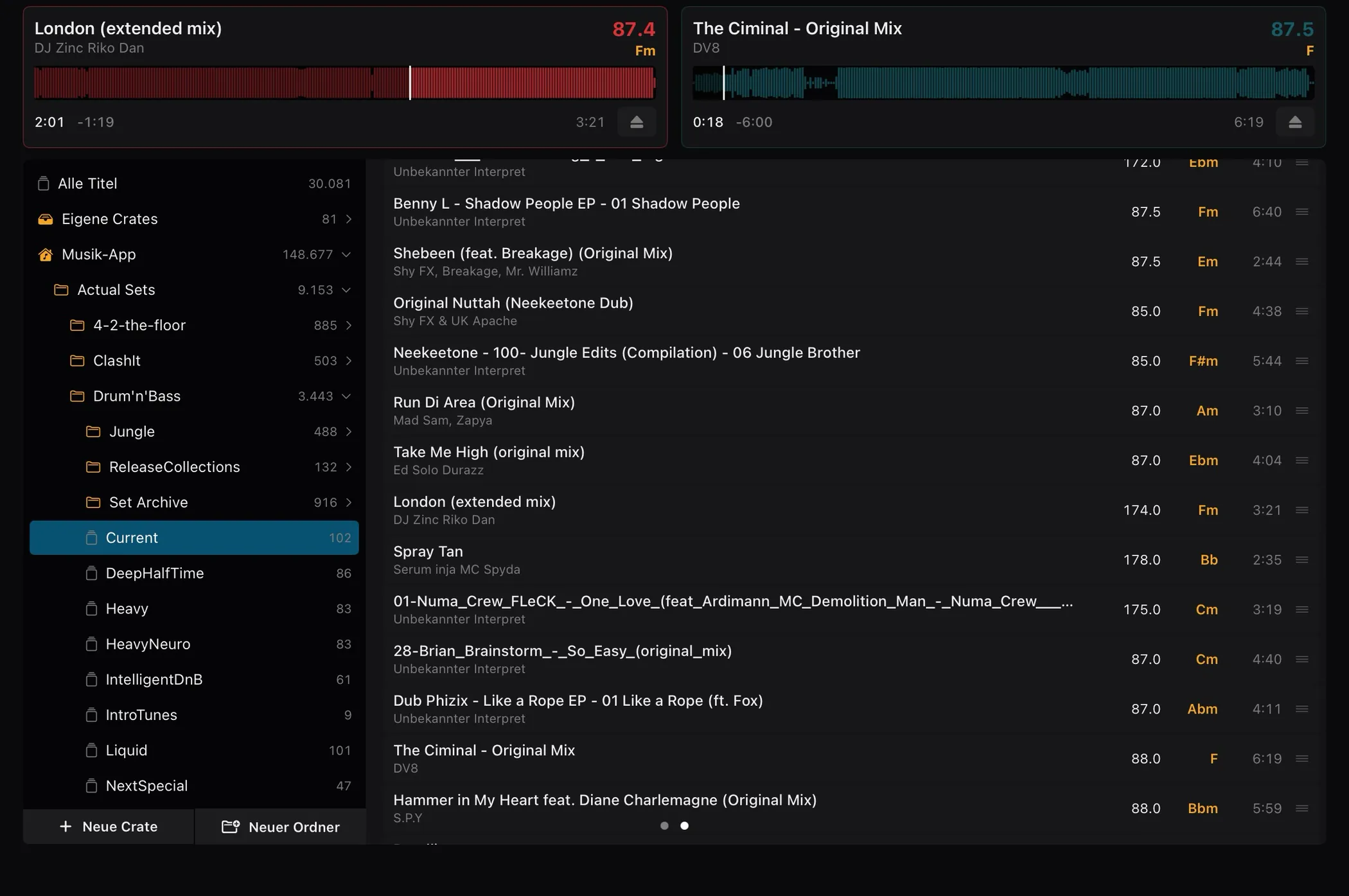
- Przesuń w lewo: decki 1 i 2 jako kafle, a pod nimi drzewo crates z Maca i lista utworów z BPM, tonacją i długością. Przeciągnij utwór na kafel, żeby go wczytać; własne crates można zakładać i napełniać prosto z iPada.
- Cztery decki
- Kiedy na Macu widać decki 3 i 4, iPad przechodzi na zwarty widok miksera na cztery decki.
Warto wiedzieć: połączenie jest szyfrowane i zostaje w sieci lokalnej. Po włączeniu aDJusted ogłasza się tam pod nazwą twojego Maca, a dopóki nie jest podłączony żaden iPad, przyjmuje pierwsze połączenie – w sieci z obcymi włączaj to więc tylko wtedy, kiedy tego potrzebujesz. Więcej w polityce prywatności aplikacji.
Kontrolery MIDI
aDJusted można nauczyć dowolnego kontrolera MIDI. Do wielu z nich aplikacja przynosi gotowe mapowanie.
- Mapowania dołączone do aplikacji
- Przy pierwszym uruchomieniu aDJusted pyta, których urządzeń mapowania chcesz, a podłączone jest już zaznaczone. Później ta sama lista jest w «Settings → Controller». To, czego nauczyłeś na urządzeniu, nigdy nie zostaje nadpisane bez pytania.
- Kreator mapowania
- Przeprowadza cię po kolei przez wszystkie czynności, z przyciskiem «Learn» i podglądem na żywo wartości, którą wysyła kontroler. Pojedyncze elementy szybciej poprawisz wprost na liście.
- Kontrolery po Bluetooth
- Od aDJusted 0.6.4 możesz parować kontrolery, które wysyłają MIDI po Bluetooth – jak Numark Mixtrack Go: przełącz kontroler w tryb Bluetooth, kliknij «Connect Bluetooth controller …» w «Settings → Controller» i wybierz urządzenie. Po sparowaniu zachowuje się jak przez USB i używa tego samego mapowania. Bluetooth niesie tylko sterowanie, nie dźwięk. Dźwięk idzie przez urządzenie audio ustawione w «Settings → Audio & DVS» – inny kontroler, sam Mac albo zewnętrzną kartę dźwiękową.
- Schemat
- Klikalny rysunek kontrolera: kliknij element, zobacz jego czynności i adres MIDI, którego się nauczył, naucz go od nowa. Zielona linia znaczy: nauczone.
- Przekazywanie dalej
- Mapowanie to jeden plik. «Save to the Downloads folder», potem «Load …» na drugim Macu – albo przyślij je nam, a przekażemy je z następną aktualizacją wszystkim, którzy mają to urządzenie.
Wyświetlacze kontrolerów nie są jeszcze obsługiwane. Protokoły sterujące wyświetlaczami jogów i przeglądarki producenci udostępniają tylko swoim oficjalnym partnerom sprzętowym. Zwróciliśmy się do producentów, żeby aDJusted mógł w przyszłości obsługiwać te wyświetlacze oficjalnie. Przyciski, pokrętła, suwaki i jogi działają po MIDI jak zawsze, z wyświetlaczem czy bez.
Lista kontrolerów
Wszystkie kontrolery, które znamy – także te, które nie mają jeszcze mapowania.
| Akai Pro AMX | Nie | Tak | – | – |
|---|---|---|---|---|
| Allen & Heath Xone:43C | Nie | Tak | – | – |
| Allen & Heath Xone:DB2 | Nie | Tak | – | – |
| Allen & Heath Xone:DB4 | Nie | Tak | – | – |
| Allen & Heath Xone:K3 | Nie | Tak | – | – |
| Allen & Heath Xone:PX5 | Nie | Tak | – | – |
| AlphaTheta CDJ-3000X | Tak | Tak | Częściowo | Oficjalne |
| AlphaTheta DDJ-GRV6 | Tak | Tak | Nie, szkic | Oficjalne |
| AlphaTheta DJM-V5 | Nie | Tak | – | – |
| AlphaTheta Euphonia | Nie | Tak | – | – |
| AlphaTheta OMNIS-DUO | Tak | Tak | Nie, szkic | Oficjalne |
| AlphaTheta XDJ-AN | Nie | Tak | – | – |
| AlphaTheta XDJ-AZ | Tak | Tak | Nie, szkic | Oficjalne |
| Denon DJ DS1 | Nie | Tak | – | – |
| Denon DJ LC6000 | Nie | Tak | – | – |
| Denon DJ MC2000 | Nie | Tak | – | – |
| Denon DJ MC4000 | Nie | Tak | – | – |
| Denon DJ MC6000MK2 | Tak | Tak | Nie, szkic | Oficjalne |
| Denon DJ MC7000 | Tak | Tak | Nie, szkic | Ręcznie |
| Denon DJ MCX8000 | Tak | Tak | Tak | Ręcznie |
| Denon DJ PRIME 4 / 4+ | Nie | Tak | – | – |
| Denon DJ Prime Go+ | Nie | Tak | – | – |
| Denon DJ SC Live 2 | Nie | Tak | – | – |
| Denon DJ SC Live 4 | Nie | Tak | – | – |
| Denon DJ X1800 PRIME | Nie | Tak | – | – |
| Denon DJ X1850 PRIME | Nie | Tak | – | – |
| Gemini Slate | Nie | Tak | – | – |
| Gemini Slate 4 | Nie | Tak | – | – |
| HeadacheSound OMNI | Tak | Nie | Częściowo | Ręcznie |
| Hercules DJ Control Air | Nie | Tak | – | – |
| Hercules DJControl Inpulse 200 | Tak | Tak | Nie, szkic | Ręcznie + oficjalne |
| Hercules DJControl Inpulse 200 MK2 | Nie | Tak | – | – |
| Hercules DJControl Inpulse 200 MK3 | Nie | Tak | – | – |
| Hercules DJControl Inpulse 300 | Tak | Tak | Nie, szkic | Ręcznie + oficjalne |
| Hercules DJControl Inpulse 300 MK2 | Nie | Tak | – | – |
| Hercules DJControl Inpulse 500 | Tak | Tak | Nie, szkic | Ręcznie |
| Hercules DJControl Inpulse T7 | Nie | Tak | – | – |
| Hercules DJControl Instinct | Nie | Tak | – | – |
| Hercules DJControl Instinct P8 | Nie | Tak | – | – |
| Hercules DJControl Jogvision | Nie | Tak | – | – |
| Hercules DJControl Starlight | Nie | Tak | – | – |
| Hercules DJControl T10 | Nie | Tak | – | – |
| iCON iDJ | Nie | Tak | – | – |
| Korg KAOSS DJ | Tak | Tak | Tak | Ręcznie |
| Mixars DUO | Tak | Tak | Nie, szkic | Oficjalne |
| Mixars PRIMO | Nie | Tak | – | – |
| Mixars QUATTRO | Nie | Tak | – | – |
| MWM Phase Essential | Nie | Nie | Tak | – |
| Native Instruments Traktor Kontrol F1 | Nie | Tak | – | – |
| Native Instruments Traktor Kontrol S2 MK2 | Nie | Tak | – | – |
| Native Instruments Traktor Kontrol S2 MK3 | Nie | Tak | – | – |
| Native Instruments Traktor Kontrol S3 | Nie | Tak | – | – |
| Native Instruments Traktor Kontrol S4 | Nie | Tak | – | – |
| Native Instruments Traktor Kontrol S4 MK2 | Nie | Tak | – | – |
| Native Instruments Traktor Kontrol S4 MK3 | Nie | Tak | – | – |
| Native Instruments Traktor Kontrol S8 | Nie | Tak | – | – |
| Native Instruments Traktor Kontrol X1 | Nie | Tak | – | – |
| Native Instruments Traktor Kontrol X1 MK2 | Tak | Nie | Tak | Ręcznie |
| Native Instruments Traktor Kontrol X1 MK3 | Nie | Tak | – | – |
| Native Instruments Traktor Kontrol Z1 | Tak | Tak | Tak | Ręcznie |
| Native Instruments Traktor Kontrol Z2 | Nie | Tak | – | – |
| Novation Dicer | Tak | Tak | Nie, szkic | Ręcznie |
| Novation Twitch | Nie | Tak | – | – |
| Numark DJ2GO2 | Nie | Tak | – | – |
| Numark DJ2GO2 Touch | Nie | Tak | – | – |
| Numark MixDeck | Nie | Tak | – | – |
| Numark MixDeck Express | Nie | Tak | – | – |
| Numark MixDeck Quad | Nie | Tak | – | – |
| Numark MixStream Pro / Pro+ | Tak | Tak | Nie, szkic | Ręcznie |
| Numark MixStream Pro GO | Nie | Tak | – | – |
| Numark MixTrack Edge | Nie | Tak | – | – |
| Numark MixTrack Go | Tak | Tak | Tak | Ręcznie |
| Numark MixTrack Platinum | Nie | Tak | – | – |
| Numark MixTrack Platinum FX | Nie | Tak | – | – |
| Numark MixTrack Pro | Nie | Tak | – | – |
| Numark MixTrack Pro FX | Nie | Tak | – | – |
| Numark MixTrack Pro II | Nie | Tak | – | – |
| Numark MixTrack Pro III | Nie | Tak | – | – |
| Numark MixTrack Quad | Nie | Tak | – | – |
| Numark N4 | Nie | Tak | – | – |
| Numark NDX500 | Nie | Tak | – | – |
| Numark NS4FX | Nie | Tak | – | – |
| Numark NS6 | Nie | Tak | – | – |
| Numark NS6II | Nie | Tak | – | – |
| Numark NS7 | Nie | Tak | – | – |
| Numark NS7II | Nie | Tak | – | – |
| Numark NS7III | Nie | Tak | – | – |
| Numark NV | Nie | Tak | – | – |
| Numark NVII | Nie | Tak | – | – |
| Numark Party Mix | Nie | Tak | – | – |
| Numark Party Mix II | Nie | Tak | – | – |
| Numark Party Mix III | Nie | Tak | – | – |
| Numark Party Mix Live | Nie | Tak | – | – |
| Numark Party Mix Pro | Nie | Nie | – | – |
| Numark Scratch | Nie | Tak | – | – |
| Numark V7 | Nie | Tak | – | – |
| Pioneer DJ CDJ-3000 | Tak | Tak | Nie, szkic | Oficjalne |
| Pioneer DJ DDJ-1000 | Nie | Tak | – | – |
| Pioneer DJ DDJ-1000SRT | Tak | Tak | Nie, szkic | Oficjalne |
| Pioneer DJ DDJ-200 | Tak | Tak | Nie, szkic | Oficjalne |
| Pioneer DJ DDJ-400 | Tak | Tak | Nie, szkic | Ręcznie |
| Pioneer DJ DDJ-800 | Nie | Tak | – | – |
| Pioneer DJ DDJ-ERGO | Nie | Tak | – | – |
| Pioneer DJ DDJ-FLX10 | Tak | Tak | Tak | Ręcznie |
| Pioneer DJ DDJ-FLX2 | Tak | Tak | Nie, szkic | Oficjalne |
| Pioneer DJ DDJ-FLX4 | Tak | Tak | Nie, szkic | Ręcznie |
| Pioneer DJ DDJ-FLX6 | Tak | Tak | Nie, szkic | Oficjalne |
| Pioneer DJ DDJ-REV1 | Nie | Tak | – | – |
| Pioneer DJ DDJ-REV5 | Nie | Tak | – | – |
| Pioneer DJ DDJ-REV7 | Nie | Tak | – | – |
| Pioneer DJ DDJ-RR | Nie | Tak | – | – |
| Pioneer DJ DDJ-RX | Nie | Tak | – | – |
| Pioneer DJ DDJ-RZ | Nie | Tak | – | – |
| Pioneer DJ DDJ-RZX | Nie | Tak | – | – |
| Pioneer DJ DDJ-S1 | Tak | Tak | Nie, szkic | Ręcznie |
| Pioneer DJ DDJ-SB | Tak | Tak | Nie, szkic | Oficjalne |
| Pioneer DJ DDJ-SB2 | Tak | Tak | Nie, szkic | Ręcznie |
| Pioneer DJ DDJ-SB3 | Tak | Tak | Nie, szkic | Ręcznie |
| Pioneer DJ DDJ-SP1 | Tak | Tak | Nie, szkic | Ręcznie |
| Pioneer DJ DDJ-SR | Tak | Tak | Nie, szkic | Oficjalne |
| Pioneer DJ DDJ-SR2 | Tak | Tak | Nie, szkic | Oficjalne |
| Pioneer DJ DDJ-SX | Tak | Tak | Nie, szkic | Ręcznie |
| Pioneer DJ DDJ-SX2 | Tak | Tak | Tak | Ręcznie |
| Pioneer DJ DDJ-SX3 | Tak | Tak | Nie, szkic | Oficjalne |
| Pioneer DJ DDJ-SZ | Tak | Tak | Nie, szkic | Ręcznie |
| Pioneer DJ DDJ-SZ2 | Tak | Tak | Nie, szkic | Oficjalne |
| Pioneer DJ DDJ-T1 | Nie | Tak | – | – |
| Pioneer DJ DDJ-WeGO | Nie | Tak | – | – |
| Pioneer DJ DDJ-WeGO3 | Nie | Tak | – | – |
| Pioneer DJ DDJ-XP1 | Nie | Tak | – | – |
| Pioneer DJ DDJ-XP2 | Nie | Tak | – | – |
| Pioneer DJ DJM-250MK2 | Nie | Tak | – | – |
| Pioneer DJ DJM-450 | Nie | Tak | – | – |
| Pioneer DJ DJM-750MK2 | Nie | Tak | – | – |
| Pioneer DJ DJM-850 | Nie | Tak | – | – |
| Pioneer DJ DJM-900NXS | Nie | Tak | – | – |
| Pioneer DJ DJM-900NXS2 | Nie | Tak | – | – |
| Pioneer DJ DJM-900SRT | Nie | Tak | – | – |
| Pioneer DJ DJM-A9 | Nie | Tak | – | – |
| Pioneer DJ DJM-S11 | Tak | Tak | Tak | Oficjalne |
| Pioneer DJ DJM-S3 | Nie | Tak | – | – |
| Pioneer DJ DJM-S5 | Nie | Tak | – | – |
| Pioneer DJ DJM-S7 | Tak | Tak | Nie, szkic | Oficjalne |
| Pioneer DJ DJM-S9 | Tak | Tak | Nie, szkic | Oficjalne |
| Pioneer DJ DJM-T1 | Tak | Tak | Tak | Oficjalne |
| Pioneer DJ DJM-V10 | Nie | Tak | – | – |
| Pioneer DJ OPUS-QUAD | Tak | Tak | Nie, szkic | Oficjalne |
| Pioneer DJ XDJ-700 | Tak | Tak | Nie, szkic | Oficjalne |
| Pioneer DJ XDJ-RR | Nie | Tak | – | – |
| Pioneer DJ XDJ-RX | Nie | Tak | – | – |
| Pioneer DJ XDJ-RX2 | Nie | Tak | – | – |
| Pioneer DJ XDJ-RX3 | Tak | Tak | Tak | Ręcznie |
| Pioneer DJ XDJ-XZ | Tak | Tak | Nie, szkic | Oficjalne |
| Rane FOUR | Nie | Tak | – | – |
| Rane MP2015 | Nie | Tak | – | – |
| Rane ONE | Nie | Tak | – | – |
| Rane ONE MKII | Nie | Tak | – | – |
| Rane PERFORMER | Nie | Tak | – | – |
| Rane SEVENTY | Tak | Tak | Nie, szkic | Ręcznie |
| Rane SEVENTY A-Trak Edition | Nie | Tak | – | – |
| Rane SEVENTY-TWO | Nie | Tak | – | – |
| Rane SEVENTY-TWO MKII | Nie | Tak | – | – |
| Rane Sixty-Eight | Nie | Tak | – | – |
| Rane Sixty-Four | Nie | Tak | – | – |
| Rane Sixty-One | Nie | Tak | – | – |
| Rane Sixty-Two | Nie | Tak | – | – |
| Rane SL2 | Nie | Nie | – | – |
| Rane SL3 | Nie | Tak | – | – |
| Rane SL4 | Nie | Nie | – | – |
| Rane SYSTEM ONE | Nie | Tak | – | – |
| Rane TTM57mkII | Nie | Tak | – | – |
| Reloop Beatmix 2 | Nie | Tak | – | – |
| Reloop Beatmix 2 MK2 / 4 MK2 | Tak | Tak | Nie, szkic | Ręcznie + oficjalne |
| Reloop Beatmix 4 | Nie | Tak | – | – |
| Reloop Beatpad | Tak | Tak | Nie, szkic | Ręcznie |
| Reloop Beatpad 2 | Nie | Tak | – | – |
| Reloop Buddy | Nie | Tak | – | – |
| Reloop Elite | Nie | Tak | – | – |
| Reloop Flux | Nie | Tak | – | – |
| Reloop Flux GO | Nie | Nie | – | – |
| Reloop Mixon 4 | Nie | Tak | – | – |
| Reloop Mixon 8 Pro | Tak | Tak | Tak | Ręcznie |
| Reloop Neon | Tak | Tak | Częściowo | Ręcznie |
| Reloop Ready | Nie | Tak | – | – |
| Reloop RMX-90 DVS | Nie | Tak | – | – |
| Reloop Terminal Mix 2 | Nie | Tak | – | – |
| Reloop Terminal Mix 4 | Nie | Tak | – | – |
| Reloop Terminal Mix 8 | Nie | Tak | – | – |
| Roland DJ-202 | Nie | Tak | – | – |
| Roland DJ-505 | Nie | Tak | – | – |
| Roland DJ-707M | Nie | Tak | – | – |
| Roland DJ-808 | Nie | Tak | – | – |
| Roland SP-404 MKII | Nie | Tak | – | – |
| Stanton SCS.4DJ | Nie | Tak | – | – |
| Vestax Typhoon | Nie | Tak | – | – |
| Vestax VCI-100MKII | Nie | Tak | – | – |
| Vestax VCI-300 | Nie | Tak | – | – |
| Vestax VCI-380 | Nie | Tak | – | – |
| Vestax VCI-400 | Nie | Tak | – | – |
- Mapowanie MIDI
- aDJusted przynosi mapowanie do tego urządzenia.
- Schemat
- Jest klikalny schemat urządzenia.
- Sprawdzone na urządzeniu
- Tak: nauczone na prawdziwym urządzeniu. Częściowo: używane na urządzeniu i poprawione, ale nie każde przypisanie jest jeszcze sprawdzone. Nie, szkic: mapowanie nigdy nie chodziło na sprzęcie – to punkt wyjścia, a nie obietnica, że każdy element jest dobrze.
- Źródło
- Oficjalne: z listy MIDI producenta. Ręcznie: nauczone na urządzeniu, wyprowadzone z publicznie znanych danych sprzętowych albo wzięte z ogólnie dostępnego mapowania. Ręcznie + oficjalne: wyprowadzone i poprawione według listy producenta.
Twojego kontrolera nie ma albo nie ma jeszcze mapowania? Naucz go kreatorem i przyślij nam plik – mapowanie pójdzie wtedy z następną aktualizacją do wszystkich.
Wyślij mapowanieNazwy produktów i firm należą do ich właścicieli. aDJusted nie jest powiązany z żadnym z wymienionych producentów ani przez nich wspierany czy sprawdzany.