
Technique
Sous le capot
Ce qu'aDJusted attend de ton installation et comment la régler : appareil audio, vinyles timecode, bibliothèque, stems et contrôleurs.
Tout ce qui est sur cette page se trouve dans les réglages de l'application – la roue dentée en haut à droite. L'application parle anglais et allemand : les noms de menu sont donc donnés ici en anglais, tels que tu les verras à l'écran.
Régler ton appareil audio
aDJusted joue par n'importe quel appareil audio connu de macOS – de la prise casque du Mac à une table de mixage avec carte son intégrée.
- Sortie et entrée timecode
- Dans « Settings → Audio & DVS », tu choisis l'appareil de sortie et, pour les vinyles timecode, l'appareil d'entrée. « Rescan devices » fait entrer dans la liste un appareil que tu viens de brancher.
- Mixer en interne
- L'application mixe et envoie la somme stéréo à la sortie ; sur un appareil à quatre canaux de sortie, l'écoute part sur les canaux 3/4. C'est le bon choix pour les contrôleurs qui mixent en logiciel quand ils sont reliés à un ordinateur – leurs tranches sont alors des commandes MIDI.
- Mixer en externe
- Chaque deck reçoit sa propre paire de sorties (deck 1 → canaux 1/2, deck 2 → 3/4 …), et une vraie table prend en charge gain, égaliseur, filtre, faders, crossfader et écoute. Il faut pour cela un appareil de sortie avec au moins quatre canaux ; sinon, l'application continue de mixer en interne.
- Charge audio
- Montre le temps de calcul le plus long mesuré face au temps disponible, et compte les décrochages – chacun est un clic audible. S'il y a des clics alors que le compteur reste à zéro, la cause n'est pas le processeur.
- Niveaux d'entrée
- Un vumètre par canal d'entrée montre ce qui arrive à l'appareil avant tout décodage. S'il reste muet alors que la platine tourne, rien n'arrive à l'entrée choisie – ou l'appareil ne fait pas passer ses entrées ligne par l'USB.
Prépare chez toi. Calculer à l'avance les stems et les beatgrids de crates entiers prend tout ce que le Mac a – l'analyse des beatgrids occupe environ quatre cœurs. Pendant un set, c'est exactement le temps de calcul dont le son a besoin.
DVS : jouer avec des vinyles timecode
N'importe quel deck peut être piloté depuis une platine. La musique vient du Mac, ta main reste sur le disque.
Ce qu'il te faut : des platines, des vinyles de contrôle Serato ou Traktor Scratch et une interface audio à quatre entrées – entrée et sortie sur le même appareil.
En six étapes
- Câble. Platine 1 sur l'entrée 1/2, platine 2 sur l'entrée 3/4. Une platine va dans une entrée phono, un lecteur CD en ligne.
- Choisis l'appareil. Dans « Settings → Audio & DVS », prends le même appareil en sortie et en entrée timecode. Avec deux appareils différents, deux horloges tournent l'une contre l'autre et le timecode tremble – un périphérique agrégé dans Configuration audio et MIDI de macOS les réunit. Si tu choisis l'un des deux sur un autre appareil, aDJusted demande et bascule les deux ensemble.
- Règle disque et vitesse. Vinyle de contrôle Serato (porteuse 1 kHz) ou Traktor Scratch (2 kHz), et 33⅓ ou 45 tours. Avec la mauvaise vitesse, un disque qui tourne normalement est lu à 1,35× – et les decks vont trop vite.
- Attribue les decks. L'entrée 1/2 joue le deck A ou C, l'entrée 3/4 le deck B ou D – ainsi les decks arrière peuvent aussi tourner au vinyle. Si ton interface n'a qu'une seule paire d'entrées, elle peut aller sur n'importe lequel des quatre decks.
- Vérifie le signal. L'oscilloscope de chaque deck devrait montrer un cercle rond et stable (voir Lire l'oscilloscope). Si le disque joue à l'envers, « swap channels » corrige des RCA inversés.
- Joue. Passe le deck d'INT à REL ou ABS. Le choix est conservé pour chaque deck après un redémarrage ; si aDJusted démarre sans entrée timecode, les decks mémorisés restent sur INT jusqu'à ce qu'elle soit de nouveau choisie.
Réunir deux interfaces en un seul appareil (périphérique agrégé)
Quand le timecode entre par une autre interface que celle qui sort le son, macOS a besoin d'un appareil qui couvre les deux – sinon deux horloges comptent chacune de leur côté, et c'est précisément de là que vient le tremblement. macOS construit lui-même un tel appareil : l'périphérique agrégé.
- Ouvre Configuration audio et MIDI (Applications → Utilitaires, ou par Spotlight) et affiche la liste des appareils à gauche.
- Clique sur + en bas à gauche et choisis « Créer un périphérique agrégé ».
- Dans la liste de droite, coche Utiliser pour les deux interfaces – d'abord celle qui a l'entrée phono/ligne, ensuite celle de sortie. L'ordre décide des numéros de canaux : les entrées de la première interface cochée deviennent les canaux 1/2, celles de la suivante les 3/4. aDJusted lit le deck 1 (ou C) sur 1/2 et le deck 2 (ou D) sur 3/4.
- Mets la source d'horloge sur l'interface où sont branchées les platines : c'est le timecode qui donne la mesure.
- Coche la correction de dérive pour toutes les autres interfaces, mais pas pour la source d'horloge.
- Mets les deux interfaces à la même fréquence d'échantillonnage (44,1 ou 48 kHz). Des fréquences différentes sont la raison la plus fréquente des clics d'un périphérique agrégé.
- Double-clique sur le périphérique agrégé pour lui donner un nom.
- Dans aDJusted, sous « Settings → Audio & DVS », choisis ce même périphérique agrégé en sortie et en entrée timecode.
- Un appareil à sorties multiples est autre chose : il ne fait que dupliquer des sorties et n'a aucune entrée – inutile pour le DVS.
- Un périphérique agrégé tourne rarement aussi serré qu'une interface unique. Si une interface sait faire l'entrée et la sortie, c'est le meilleur choix.
- Débranche une des interfaces et elle sort de l'agrégat. Après l'avoir rebranchée, vérifie dans Configuration audio et MIDI que la case est toujours cochée – sinon, vu depuis aDJusted, cela ressemble à un appareil sans signal.
Les trois modes
- INT
- Le deck joue depuis l'application, comme d'habitude.
- REL – relatif
- Le disque donne la vitesse et le sens ; l'endroit où tombe l'aiguille n'a pas d'importance. Quand l'aiguille arrive dans le sillon de fin, le deck passe en INT et continue à la vitesse à laquelle le disque tournait – le mix tient. Repose l'aiguille au début du disque pendant qu'il tourne et le deck revient de lui-même en REL, suivant à nouveau son tempo ; posée au milieu, il reste en INT. Si aDJusted perd l'endroit sur le disque pendant que tu scratches et le retrouve ailleurs, le morceau continue sans saut.
- ABS – absolu
- Comme REL, plus la position : pose l'aiguille au milieu du disque et le morceau saute là. Un coup qui renvoie l'aiguille un sillon en arrière ne sort pas le morceau du tempo. Si tu retiens le disque et le relâches au même endroit, le morceau reste où il était : seule une aiguille posée ailleurs compte comme nouvelle position. Il faut pour cela un signal de position sur le disque – le disque Serato en a un, celui de Traktor non ; ABS se comporte alors comme REL. En ABS, rien ne saute à la touche : c'est l'aiguille qui fixe la position, donc les pads hot cue, la touche CUE et les boucles enregistrées ne déclenchent aucun saut. Les pads restent allumés et un pad vide pose un cue ; pour sauter, passe en REL.
Lire l'oscilloscope
Dans « Settings → Audio & DVS », chaque deck montre son signal timecode sous forme de cercle. Le rayon est le niveau, la rondeur la qualité. Vise près de 100 % – en dessous de 85 %, des ennuis peuvent arriver.
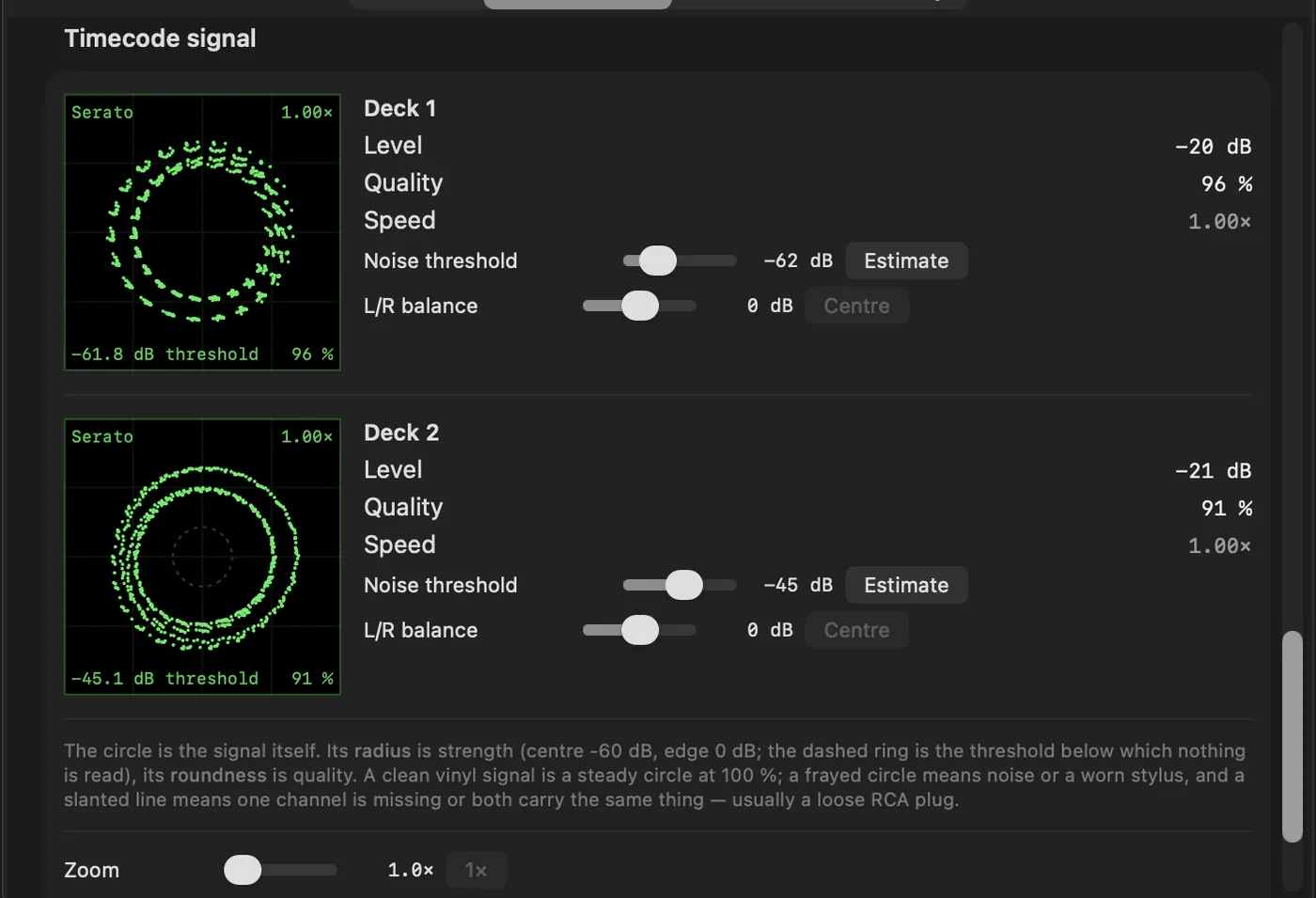
| Ce que tu vois | Cause | Solution |
|---|---|---|
| Cercle stable et fermé avec plusieurs anneaux | Tout va bien – les anneaux sont les données de position du disque. | – |
| Rien du tout | Rien n'arrive à l'entrée. | Vérifie câbles et fiches ; échange les RCA si besoin. |
| Très petit cercle, tout près du seuil | Platine dans une entrée ligne – environ 40 dB trop faible. | Passe l'entrée en phono. |
| Le cercle déborde du bord | Lecteur CD dans une entrée phono – bien trop fort. | Passe l'entrée en ligne. |
| Une ligne horizontale ou verticale | Un canal ne porte rien. | Vérifie la liaison RCA et le câblage du bras. |
| Ligne diagonale par le centre | Les deux canaux portent le même signal. | Vérifie le câblage ; si cela persiste, c'est la platine. |
| Ellipse inclinée | Diaphonie : un canal déborde sur l'autre. | Vérifie les liaisons RCA, éloigne-toi des gros consommateurs de courant. |
| Cercle rond avec des trous | Poussière sur la pointe de lecture ou sur le disque. | Nettoie la pointe et le disque. |
| Trous et points isolés | Un endroit abîmé du disque ou une pointe usée. | Essaie un autre endroit du disque ; sinon, change le disque ou la pointe. |
| Cercle agité, qui danse | Vibration : les basses font sauter l'aiguille. | Éloigne les platines des enceintes. |
| Image très déformée, qui dérive | Platine sans mise à la masse. | Branche le fil de masse. |
Réglage fin : le seuil de bruit (−48 dB d'origine) fixe à partir de quel niveau quelque chose compte comme signal ; « Estimate » le place 12 dB au-dessus du bruit de fond de ton installation, disque à l'arrêt. La balance G/D (±6 dB) retransforme une ellipse en cercle quand les canaux ne sont pas au même niveau. Tampon : Dans «Settings → Audio», la taille du tampon se choisit par périphérique audio – plus petit veut dire moins de temps entre le disque et le son, et plus de charge ; si ça crachote, monte d'un cran.
Latence mesurée
Mesuré le 23 octobre 2026 sur un Pioneer DJM-S11 en USB, du timecode à l’entrée jusqu’au son à la sortie : 11,5 ms avec un tampon de 64 trames, 14,7 ms à 128 et 29,7 ms à 512, la taille que macOS impose le plus souvent. Environ 4 ms viennent d’aDJusted lui-même ; le reste, c’est le tampon et le trajet dans la table. Une autre table et un autre Mac donnent d’autres chiffres, et un petit tampon a besoin d’air : avec le keylock et les stems, plutôt 128 trames ou plus.
Bibliothèque : quatre sources
aDJusted n'importe rien et ne copie rien. Chaque source s'active séparément dans « Settings → Library » ; un morceau n'apparaît qu'une fois, même si plusieurs sources le connaissent.
- Application Musique
- Les playlists et dossiers de ta bibliothèque. Les morceaux achetés et tes propres fichiers se chargent. Les morceaux d'un abonnement Apple Music sont protégés contre la copie – aDJusted n'atteint pas leur audio.
- Crates Serato
- Les crates de Serato, lus directement sur le disque et imbriqués comme dans Serato.
- rekordbox
- L'export XML avec playlists et dossiers, BPM, tonalité, hot cues et beatgrids. Tu le choisis une fois ; il est relu à chaque lancement. Pour le créer, dans rekordbox : Fichier → Exporter la collection au format xml. La base de données de rekordbox et les clés OneLibrary sont chiffrées, et aDJusted ne les lit délibérément pas.
- Tes propres crates
- Dossiers et crates que tu crées dans l'application et remplis par glisser-déposer. Seules des références aux fichiers sont enregistrées.
- Les autres sources ne sont pas touchées. Ce que tu corriges dans aDJusted n'est jamais réécrit dans les tags de Serato, dans l'export rekordbox ou dans l'application Musique.
- Retour vers rekordbox. Clic droit sur un crate → « Export for rekordbox … » écrit un rekordbox.xml avec BPM, tonalité, hot cues et leurs couleurs et le beatgrid – de là, il part sur une clé USB pour CDJ et XDJ comme d'habitude.
- Prépare des crates entiers. Clic droit sur une playlist ou un crate pour séparer chaque morceau en stems ou calculer ses beatgrids – l'un après l'autre, annulable à tout moment.
- La tonalité vient des tags existants de Serato, Mixed In Key ou de l'application Musique, et ceux-là restent intacts. Là où il n'y en a pas, aDJusted la détermine lui-même à partir du son – moins précisément qu'un tag de Mixed In Key.
Stems
aDJusted sépare un morceau en batterie, basse, voix et tout le reste – sur la puce graphique de ton propre Mac, sans connexion internet et sans rien envoyer.
- Durée
- Sur un M2 ou plus récent, environ un quart de la durée du morceau – à peu près une minute et demie pour cinq minutes de musique. Le premier morceau après le lancement prend presque deux fois plus de temps.
- Au chargement
- D'origine, un morceau est séparé quand tu le charges. La lecture démarre tout de suite ; les pads de stems s'allument dès que la séparation est finie.
- Écho à la coupure
- Un stem coupé avec MUTE continue 0,8 seconde puis s'éteint dans un écho à la croche – pas de coupure nette au milieu de la mesure. Désactivable piste par piste dans « Settings → Stems: echo when switched off » ; le solo coupe toujours les autres net.
- Minutie
- Minutieux (le réglage d'origine), Équilibré (environ 8 % plus rapide) ou Rapide (environ 14 % plus rapide) – dans « Settings → Library ».
- Cache
- Les parties séparées sont gardées sur le Mac, compressées sans perte, à environ 40 Mo par minute d'audio. La limite va de 10 Go à illimité, 50 Go d'origine ; une fois atteinte, ce qui n'a pas été joué depuis le plus longtemps part en premier.
L'iPad en télécommande
L'application compagnon aDJusted Remote transforme un iPad en table de mixage, contrôleur et navigateur pour aDJusted sur le Mac.
- L'allumer
- Dans « Settings → Controller », active « Offer as a mixer for iPad » et ouvre l'application sur l'iPad. Les deux appareils doivent être sur le même réseau et autoriser une fois l'accès au réseau local.
- Table de mixage
- Crossfader, faders de voie, gain, égaliseur, filtre, cue, master avec vumètre, mélange casque et courbe du crossfader – ce que tu bouges sur l'iPad bouge sur le Mac, et inversement.
- Jogs
- Dans la vue à deux decks : touche le dessus pour arrêter la lecture et scratcher en tournant, tourne le bord pour une poussée de tempo qui s'estompe toute seule. Au-dessus, titre et artiste ; en dessous, la forme d'onde – une touche y saute.
- Decks
- Fader de pitch avec la plage réglée sur le Mac, BPM en direct, play, CUE et SYNC, auto loop, pads de hot cues et de stems et les trois emplacements d'effets par deck.
- Navigateur
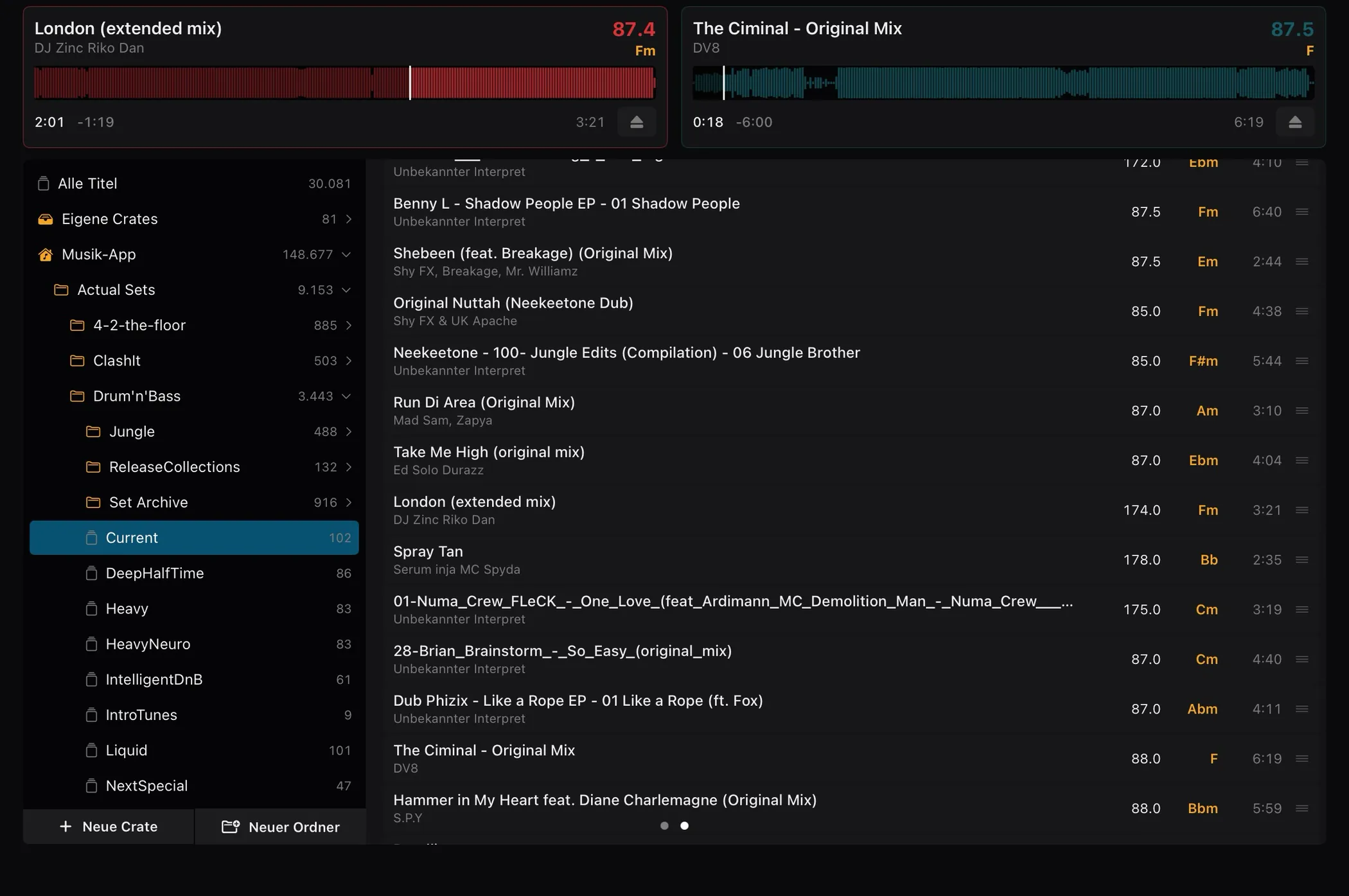
- Balaie vers la gauche : les decks 1 et 2 en tuiles et, en dessous, l'arborescence des crates du Mac et la liste des morceaux avec BPM, tonalité et durée. Faites glisser un morceau sur une tuile pour le charger ; tu peux créer et remplir tes propres crates directement depuis l'iPad.
- Quatre decks
- Quand les decks 3 et 4 sont affichés sur le Mac, l'iPad passe à une vue de table compacte à quatre decks.
Bon à savoir : la liaison est chiffrée et reste sur le réseau local. Une fois allumé, aDJusted s'y annonce sous le nom de ton Mac et, tant qu'aucun iPad n'est connecté, il accepte la première liaison – sur un réseau partagé avec des inconnus, ne l'allume donc que lorsque tu en as besoin. Plus de détails dans la politique de confidentialité de l'application.
Contrôleurs MIDI
On peut apprendre n'importe quel contrôleur MIDI à aDJusted. Pour beaucoup d'entre eux, l'application apporte un mapping tout fait.
- Mappings livrés avec l'application
- Au premier lancement, aDJusted demande de quels appareils tu veux les mappings, celui qui est branché étant déjà coché. Ensuite, cette même liste se trouve dans « Settings → Controller ». Ce que tu as appris sur l'appareil n'est jamais écrasé sans qu'on te demande.
- Assistant de mapping
- Il te fait passer une par une par toutes les actions, avec un bouton « Learn » et un aperçu en direct de la valeur envoyée par le contrôleur. Les commandes isolées se corrigent plus vite directement dans la liste.
- Contrôleurs Bluetooth
- Depuis aDJusted 0.6.4, tu peux appairer des contrôleurs qui envoient du MIDI par Bluetooth – comme le Numark Mixtrack Go : mets le contrôleur en mode Bluetooth, clique sur « Connect Bluetooth controller … » dans « Settings → Controller » et choisis l'appareil. Une fois appairé, il se comporte comme en USB et utilise le même mapping. Le Bluetooth ne transporte que les commandes, pas le son. Le son passe par l'appareil audio réglé dans « Settings → Audio & DVS » – un autre contrôleur, le Mac lui-même ou une carte son externe.
- Schéma
- Une image cliquable du contrôleur : clique sur une commande, vois ses actions et l'adresse MIDI apprise, réapprends-la. Une ligne verte veut dire apprise.
- Le transmettre
- Un mapping tient dans un seul fichier. « Save to the Downloads folder », puis « Load … » sur le deuxième Mac – ou envoie-le-nous, et nous le livrons avec la mise à jour suivante à tous ceux qui ont cet appareil.
Les écrans des contrôleurs ne sont pas encore pris en charge. Les protocoles qui pilotent les écrans des jogs et du navigateur ne sont donnés par les fabricants qu'à leurs partenaires matériels officiels. Nous nous sommes adressés aux fabricants pour qu'aDJusted puisse piloter ces écrans officiellement à l'avenir. Boutons, potentiomètres, faders et jogs fonctionnent en MIDI comme d'habitude, écran ou pas.
Liste des contrôleurs
Tous les contrôleurs que nous connaissons – y compris ceux qui n'ont pas encore de mapping.
| Akai Pro AMX | Non | Oui | – | – |
|---|---|---|---|---|
| Allen & Heath Xone:43C | Non | Oui | – | – |
| Allen & Heath Xone:DB2 | Non | Oui | – | – |
| Allen & Heath Xone:DB4 | Non | Oui | – | – |
| Allen & Heath Xone:K3 | Non | Oui | – | – |
| Allen & Heath Xone:PX5 | Non | Oui | – | – |
| AlphaTheta CDJ-3000X | Oui | Oui | En partie | Officielle |
| AlphaTheta DDJ-GRV6 | Oui | Oui | Non, brouillon | Officielle |
| AlphaTheta DJM-V5 | Non | Oui | – | – |
| AlphaTheta Euphonia | Non | Oui | – | – |
| AlphaTheta OMNIS-DUO | Oui | Oui | Non, brouillon | Officielle |
| AlphaTheta XDJ-AN | Non | Oui | – | – |
| AlphaTheta XDJ-AZ | Oui | Oui | Non, brouillon | Officielle |
| Denon DJ DS1 | Non | Oui | – | – |
| Denon DJ LC6000 | Non | Oui | – | – |
| Denon DJ MC2000 | Non | Oui | – | – |
| Denon DJ MC4000 | Non | Oui | – | – |
| Denon DJ MC6000MK2 | Oui | Oui | Non, brouillon | Officielle |
| Denon DJ MC7000 | Oui | Oui | Non, brouillon | À la main |
| Denon DJ MCX8000 | Oui | Oui | Oui | À la main |
| Denon DJ PRIME 4 / 4+ | Non | Oui | – | – |
| Denon DJ Prime Go+ | Non | Oui | – | – |
| Denon DJ SC Live 2 | Non | Oui | – | – |
| Denon DJ SC Live 4 | Non | Oui | – | – |
| Denon DJ X1800 PRIME | Non | Oui | – | – |
| Denon DJ X1850 PRIME | Non | Oui | – | – |
| Gemini Slate | Non | Oui | – | – |
| Gemini Slate 4 | Non | Oui | – | – |
| HeadacheSound OMNI | Oui | Non | En partie | À la main |
| Hercules DJ Control Air | Non | Oui | – | – |
| Hercules DJControl Inpulse 200 | Oui | Oui | Non, brouillon | À la main + officielle |
| Hercules DJControl Inpulse 200 MK2 | Non | Oui | – | – |
| Hercules DJControl Inpulse 200 MK3 | Non | Oui | – | – |
| Hercules DJControl Inpulse 300 | Oui | Oui | Non, brouillon | À la main + officielle |
| Hercules DJControl Inpulse 300 MK2 | Non | Oui | – | – |
| Hercules DJControl Inpulse 500 | Oui | Oui | Non, brouillon | À la main |
| Hercules DJControl Inpulse T7 | Non | Oui | – | – |
| Hercules DJControl Instinct | Non | Oui | – | – |
| Hercules DJControl Instinct P8 | Non | Oui | – | – |
| Hercules DJControl Jogvision | Non | Oui | – | – |
| Hercules DJControl Starlight | Non | Oui | – | – |
| Hercules DJControl T10 | Non | Oui | – | – |
| iCON iDJ | Non | Oui | – | – |
| Korg KAOSS DJ | Oui | Oui | Oui | À la main |
| Mixars DUO | Oui | Oui | Non, brouillon | Officielle |
| Mixars PRIMO | Non | Oui | – | – |
| Mixars QUATTRO | Non | Oui | – | – |
| MWM Phase Essential | Non | Non | Oui | – |
| Native Instruments Traktor Kontrol F1 | Non | Oui | – | – |
| Native Instruments Traktor Kontrol S2 MK2 | Non | Oui | – | – |
| Native Instruments Traktor Kontrol S2 MK3 | Non | Oui | – | – |
| Native Instruments Traktor Kontrol S3 | Non | Oui | – | – |
| Native Instruments Traktor Kontrol S4 | Non | Oui | – | – |
| Native Instruments Traktor Kontrol S4 MK2 | Non | Oui | – | – |
| Native Instruments Traktor Kontrol S4 MK3 | Non | Oui | – | – |
| Native Instruments Traktor Kontrol S8 | Non | Oui | – | – |
| Native Instruments Traktor Kontrol X1 | Non | Oui | – | – |
| Native Instruments Traktor Kontrol X1 MK2 | Oui | Non | Oui | À la main |
| Native Instruments Traktor Kontrol X1 MK3 | Non | Oui | – | – |
| Native Instruments Traktor Kontrol Z1 | Oui | Oui | Oui | À la main |
| Native Instruments Traktor Kontrol Z2 | Non | Oui | – | – |
| Novation Dicer | Oui | Oui | Non, brouillon | À la main |
| Novation Twitch | Non | Oui | – | – |
| Numark DJ2GO2 | Non | Oui | – | – |
| Numark DJ2GO2 Touch | Non | Oui | – | – |
| Numark MixDeck | Non | Oui | – | – |
| Numark MixDeck Express | Non | Oui | – | – |
| Numark MixDeck Quad | Non | Oui | – | – |
| Numark MixStream Pro / Pro+ | Oui | Oui | Non, brouillon | À la main |
| Numark MixStream Pro GO | Non | Oui | – | – |
| Numark MixTrack Edge | Non | Oui | – | – |
| Numark MixTrack Go | Oui | Oui | Oui | À la main |
| Numark MixTrack Platinum | Non | Oui | – | – |
| Numark MixTrack Platinum FX | Non | Oui | – | – |
| Numark MixTrack Pro | Non | Oui | – | – |
| Numark MixTrack Pro FX | Non | Oui | – | – |
| Numark MixTrack Pro II | Non | Oui | – | – |
| Numark MixTrack Pro III | Non | Oui | – | – |
| Numark MixTrack Quad | Non | Oui | – | – |
| Numark N4 | Non | Oui | – | – |
| Numark NDX500 | Non | Oui | – | – |
| Numark NS4FX | Non | Oui | – | – |
| Numark NS6 | Non | Oui | – | – |
| Numark NS6II | Non | Oui | – | – |
| Numark NS7 | Non | Oui | – | – |
| Numark NS7II | Non | Oui | – | – |
| Numark NS7III | Non | Oui | – | – |
| Numark NV | Non | Oui | – | – |
| Numark NVII | Non | Oui | – | – |
| Numark Party Mix | Non | Oui | – | – |
| Numark Party Mix II | Non | Oui | – | – |
| Numark Party Mix III | Non | Oui | – | – |
| Numark Party Mix Live | Non | Oui | – | – |
| Numark Party Mix Pro | Non | Non | – | – |
| Numark Scratch | Non | Oui | – | – |
| Numark V7 | Non | Oui | – | – |
| Pioneer DJ CDJ-3000 | Oui | Oui | Non, brouillon | Officielle |
| Pioneer DJ DDJ-1000 | Non | Oui | – | – |
| Pioneer DJ DDJ-1000SRT | Oui | Oui | Non, brouillon | Officielle |
| Pioneer DJ DDJ-200 | Oui | Oui | Non, brouillon | Officielle |
| Pioneer DJ DDJ-400 | Oui | Oui | Non, brouillon | À la main |
| Pioneer DJ DDJ-800 | Non | Oui | – | – |
| Pioneer DJ DDJ-ERGO | Non | Oui | – | – |
| Pioneer DJ DDJ-FLX10 | Oui | Oui | Oui | À la main |
| Pioneer DJ DDJ-FLX2 | Oui | Oui | Non, brouillon | Officielle |
| Pioneer DJ DDJ-FLX4 | Oui | Oui | Non, brouillon | À la main |
| Pioneer DJ DDJ-FLX6 | Oui | Oui | Non, brouillon | Officielle |
| Pioneer DJ DDJ-REV1 | Non | Oui | – | – |
| Pioneer DJ DDJ-REV5 | Non | Oui | – | – |
| Pioneer DJ DDJ-REV7 | Non | Oui | – | – |
| Pioneer DJ DDJ-RR | Non | Oui | – | – |
| Pioneer DJ DDJ-RX | Non | Oui | – | – |
| Pioneer DJ DDJ-RZ | Non | Oui | – | – |
| Pioneer DJ DDJ-RZX | Non | Oui | – | – |
| Pioneer DJ DDJ-S1 | Oui | Oui | Non, brouillon | À la main |
| Pioneer DJ DDJ-SB | Oui | Oui | Non, brouillon | Officielle |
| Pioneer DJ DDJ-SB2 | Oui | Oui | Non, brouillon | À la main |
| Pioneer DJ DDJ-SB3 | Oui | Oui | Non, brouillon | À la main |
| Pioneer DJ DDJ-SP1 | Oui | Oui | Non, brouillon | À la main |
| Pioneer DJ DDJ-SR | Oui | Oui | Non, brouillon | Officielle |
| Pioneer DJ DDJ-SR2 | Oui | Oui | Non, brouillon | Officielle |
| Pioneer DJ DDJ-SX | Oui | Oui | Non, brouillon | À la main |
| Pioneer DJ DDJ-SX2 | Oui | Oui | Oui | À la main |
| Pioneer DJ DDJ-SX3 | Oui | Oui | Non, brouillon | Officielle |
| Pioneer DJ DDJ-SZ | Oui | Oui | Non, brouillon | À la main |
| Pioneer DJ DDJ-SZ2 | Oui | Oui | Non, brouillon | Officielle |
| Pioneer DJ DDJ-T1 | Non | Oui | – | – |
| Pioneer DJ DDJ-WeGO | Non | Oui | – | – |
| Pioneer DJ DDJ-WeGO3 | Non | Oui | – | – |
| Pioneer DJ DDJ-XP1 | Non | Oui | – | – |
| Pioneer DJ DDJ-XP2 | Non | Oui | – | – |
| Pioneer DJ DJM-250MK2 | Non | Oui | – | – |
| Pioneer DJ DJM-450 | Non | Oui | – | – |
| Pioneer DJ DJM-750MK2 | Non | Oui | – | – |
| Pioneer DJ DJM-850 | Non | Oui | – | – |
| Pioneer DJ DJM-900NXS | Non | Oui | – | – |
| Pioneer DJ DJM-900NXS2 | Non | Oui | – | – |
| Pioneer DJ DJM-900SRT | Non | Oui | – | – |
| Pioneer DJ DJM-A9 | Non | Oui | – | – |
| Pioneer DJ DJM-S11 | Oui | Oui | Oui | Officielle |
| Pioneer DJ DJM-S3 | Non | Oui | – | – |
| Pioneer DJ DJM-S5 | Non | Oui | – | – |
| Pioneer DJ DJM-S7 | Oui | Oui | Non, brouillon | Officielle |
| Pioneer DJ DJM-S9 | Oui | Oui | Non, brouillon | Officielle |
| Pioneer DJ DJM-T1 | Oui | Oui | Oui | Officielle |
| Pioneer DJ DJM-V10 | Non | Oui | – | – |
| Pioneer DJ OPUS-QUAD | Oui | Oui | Non, brouillon | Officielle |
| Pioneer DJ XDJ-700 | Oui | Oui | Non, brouillon | Officielle |
| Pioneer DJ XDJ-RR | Non | Oui | – | – |
| Pioneer DJ XDJ-RX | Non | Oui | – | – |
| Pioneer DJ XDJ-RX2 | Non | Oui | – | – |
| Pioneer DJ XDJ-RX3 | Oui | Oui | Oui | À la main |
| Pioneer DJ XDJ-XZ | Oui | Oui | Non, brouillon | Officielle |
| Rane FOUR | Non | Oui | – | – |
| Rane MP2015 | Non | Oui | – | – |
| Rane ONE | Non | Oui | – | – |
| Rane ONE MKII | Non | Oui | – | – |
| Rane PERFORMER | Non | Oui | – | – |
| Rane SEVENTY | Oui | Oui | Non, brouillon | À la main |
| Rane SEVENTY A-Trak Edition | Non | Oui | – | – |
| Rane SEVENTY-TWO | Non | Oui | – | – |
| Rane SEVENTY-TWO MKII | Non | Oui | – | – |
| Rane Sixty-Eight | Non | Oui | – | – |
| Rane Sixty-Four | Non | Oui | – | – |
| Rane Sixty-One | Non | Oui | – | – |
| Rane Sixty-Two | Non | Oui | – | – |
| Rane SL2 | Non | Non | – | – |
| Rane SL3 | Non | Oui | – | – |
| Rane SL4 | Non | Non | – | – |
| Rane SYSTEM ONE | Non | Oui | – | – |
| Rane TTM57mkII | Non | Oui | – | – |
| Reloop Beatmix 2 | Non | Oui | – | – |
| Reloop Beatmix 2 MK2 / 4 MK2 | Oui | Oui | Non, brouillon | À la main + officielle |
| Reloop Beatmix 4 | Non | Oui | – | – |
| Reloop Beatpad | Oui | Oui | Non, brouillon | À la main |
| Reloop Beatpad 2 | Non | Oui | – | – |
| Reloop Buddy | Non | Oui | – | – |
| Reloop Elite | Non | Oui | – | – |
| Reloop Flux | Non | Oui | – | – |
| Reloop Flux GO | Non | Non | – | – |
| Reloop Mixon 4 | Non | Oui | – | – |
| Reloop Mixon 8 Pro | Oui | Oui | Oui | À la main |
| Reloop Neon | Oui | Oui | En partie | À la main |
| Reloop Ready | Non | Oui | – | – |
| Reloop RMX-90 DVS | Non | Oui | – | – |
| Reloop Terminal Mix 2 | Non | Oui | – | – |
| Reloop Terminal Mix 4 | Non | Oui | – | – |
| Reloop Terminal Mix 8 | Non | Oui | – | – |
| Roland DJ-202 | Non | Oui | – | – |
| Roland DJ-505 | Non | Oui | – | – |
| Roland DJ-707M | Non | Oui | – | – |
| Roland DJ-808 | Non | Oui | – | – |
| Roland SP-404 MKII | Non | Oui | – | – |
| Stanton SCS.4DJ | Non | Oui | – | – |
| Vestax Typhoon | Non | Oui | – | – |
| Vestax VCI-100MKII | Non | Oui | – | – |
| Vestax VCI-300 | Non | Oui | – | – |
| Vestax VCI-380 | Non | Oui | – | – |
| Vestax VCI-400 | Non | Oui | – | – |
- Mapping MIDI
- aDJusted apporte un mapping pour l'appareil.
- Schéma
- Il existe un schéma cliquable de l'appareil.
- Vérifié sur l'appareil
- Oui : appris sur l'appareil réel. En partie : utilisé sur l'appareil et corrigé, mais toutes les affectations ne sont pas encore vérifiées. Non, brouillon : le mapping n'a jamais tourné sur le matériel – c'est un point de départ, pas la promesse que chaque commande est juste.
- Origine
- Officielle : reprise de la liste MIDI du fabricant. À la main : apprise sur l'appareil, déduite de données matérielles connues publiquement ou reprise d'un mapping librement accessible. À la main + officielle : déduite puis corrigée avec la liste du fabricant.
Ton contrôleur manque ou n'a pas encore de mapping ? Apprends-le avec l'assistant et envoie-nous le fichier – le mapping partira alors avec la mise à jour suivante pour tout le monde.
Envoyer un mappingLes noms de produits et d'entreprises appartiennent à leurs propriétaires respectifs. aDJusted n'est ni affilié aux fabricants cités, ni approuvé ni vérifié par eux.