
Tekniikka
Konepellin alla
Mitä aDJusted tarvitsee laitteistoltasi ja miten se otetaan käyttöön: äänilaite, timecode-vinyylit, kirjasto, stemit ja ohjaimet.
Kaikki tällä sivulla oleva löytyy sovelluksen asetuksista – ratas oikeassa yläkulmassa. Sovellus puhuu englantia ja saksaa, joten valikkonimet ovat tässä englanniksi, juuri niin kuin näet ne ruudulla.
Äänilaitteen käyttöönotto
aDJusted soittaa minkä tahansa äänilaitteen kautta, jonka macOS tuntee – Macin kuulokeliitännästä mikseriin, jossa on sisäänrakennettu äänikortti.
- Lähtö ja timecode-tulo
- Kohdassa «Settings → Audio & DVS» valitset lähtölaitteen ja timecode-vinyyleille tulolaitteen. «Rescan devices» tuo listalle laitteen, jonka juuri kytkit.
- Miksaus sovelluksessa
- Sovellus miksaa ja lähettää stereosumman lähtöön; nelikanavaisessa lähtölaitteessa kuuntelu menee kanaville 3/4. Oikea valinta ohjaimille, jotka miksaavat ohjelmallisesti tietokoneeseen kytkettynä – niiden kanavat ovat silloin MIDI-säätimiä.
- Miksaus ulkoisesti
- Jokainen deck saa oman lähtöparinsa (deck 1 → kanavat 1/2, deck 2 → 3/4 …), ja oikea mikseri hoitaa gainin, taajuuskorjaimen, suodattimen, liu'ut, crossfaderin ja kuuntelun. Tähän tarvitaan lähtölaite, jossa on vähintään neljä kanavaa; muuten sovellus miksaa edelleen itse.
- Äänikuorma
- Näyttää pisimmän mitatun laskenta-ajan suhteessa käytettävissä olevaan aikaan ja laskee katkokset – jokainen laskettu on kuuluva napsahdus. Jos napsahtelee, vaikka laskuri on nollassa, syy ei ole suoritin.
- Tulotasot
- Mittari jokaiselle tulokanavalle näyttää, mitä laitteeseen tulee ennen kuin mitään puretaan. Jos se on hiljaa vaikka levysoitin pyörii, valittuun tuloon ei tule mitään – tai laite ei välitä linjatulojaan USB:n yli lainkaan.
Valmistele kotona. Kokonaisten cratejen stemien ja beatgridien laskeminen etukäteen vie kaiken, mitä Macissa on – beatgrid-analyysi pitää noin neljää ydintä työssä. Setin aikana se on juuri se laskenta-aika, jota ääni tarvitsee.
DVS: soittaminen timecode-vinyyleillä
Mitä tahansa deckiä voi ajaa levysoittimesta. Musiikki tulee Macista, kätesi pysyy levyllä.
Mitä tarvitset: levysoittimet, Seraton tai Traktor Scratchin ohjausvinyylit ja äänikortin, jossa on neljä tuloa – tulo ja lähtö samassa laitteessa.
Kuudessa askeleessa
- Kytke. Levysoitin 1 tuloon 1/2, levysoitin 2 tuloon 3/4. Levysoitin kuuluu phono-tuloon, cd-soitin linjaan.
- Valitse laite. Ota kohdassa «Settings → Audio & DVS» sama laite lähdöksi ja timecode-tuloksi. Kahdella eri laitteella kaksi kelloa käy toisiaan vastaan ja timecode tärisee – macOS:n Ääni- ja MIDI-asetukset-ohjelman koostelaite yhdistää ne. Jos valitset toisen niistä eri laitteelta, aDJusted kysyy ja siirtää molemmat kerralla.
- Aseta levy ja nopeus. Ohjausvinyyli Serato (kantoaalto 1 kHz) tai Traktor Scratch (2 kHz), ja 33⅓ tai 45 kierrosta. Väärällä nopeudella normaalisti pyörivä levy luetaan 1,35-kertaisena – ja deckit juoksevat liian nopeasti.
- Jaa deckit. Tulo 1/2 soittaa deckiä A tai C, tulo 3/4 deckiä B tai D – näin myös takadeckit voivat käydä vinyylillä. Jos laitteessasi on vain yksi tulopari, se voi mennä mihin tahansa neljästä deckistä.
- Tarkista signaali. Jokaisen deckin oskilloskoopin pitäisi näyttää pyöreää, rauhallista ympyrää (katso Oskilloskoopin lukeminen). Jos levy soi takaperin, «swap channels» korjaa ristiin menneet RCA-johdot.
- Soita. Vaihda deck INT:stä REL- tai ABS-tilaan. Valinta säilyy deck-kohtaisesti uudelleenkäynnistyksen yli; jos aDJusted käynnistyy ilman timecode-tuloa, muistetut deckit pysyvät INT:ssä, kunnes se on taas valittu.
Kahden äänikortin yhdistäminen yhdeksi laitteeksi (koostelaite)
Kun timecode tulee sisään eri äänikortista kuin mistä ääni menee ulos, macOS tarvitsee yhden laitteen, joka kattaa molemmat – muuten kaksi kelloa laskee kumpikin omaan tahtiinsa, ja juuri siitä tärinä syntyy. macOS rakentaa sellaisen laitteen itse: koostelaite.
- Avaa Ääni- ja MIDI-asetukset (Apit → Lisäapit, tai Spotlightin kautta) ja näytä laiteluettelo vasemmalla.
- Napsauta vasemmalla alhaalla + ja valitse «Luo koostelaite».
- Rastita oikealla olevassa listassa Käytä molemmille äänikorteille – ensin sille, jossa on phono-/linjatulo, sitten lähtöä varten olevalle. Järjestys ratkaisee kanavanumerot: ensin rastitetun äänikortin tuloista tulee kanavat 1/2, seuraavan 3/4. aDJusted lukee deckin 1 (tai C) kanavilta 1/2 ja deckin 2 (tai D) kanavilta 3/4.
- Aseta kellolähteeksi se äänikortti, johon levysoittimet on kytketty: timecode lyö tahdin.
- Rastita ryöminkorjaus kaikille muille äänikorteille, mutta ei kellolähteelle.
- Aseta molemmat äänikortit samaan näytteenottotaajuuteen (44,1 tai 48 kHz). Eri taajuudet ovat yleisin syy siihen, että koostelaite napsahtelee.
- Kaksoisnapsauta koostelaitetta antaaksesi sille nimen.
- Valitse aDJustedissa kohdassa «Settings → Audio & DVS» sama koostelaite lähdöksi ja timecode-tuloksi.
- Monilähtölaite on eri asia: se vain jakaa lähtöjä eikä siinä ole tuloja lainkaan – DVS:ään kelvoton.
- Koostelaite käy harvoin yhtä tarkasti kuin yksi ainoa äänikortti. Jos yksi äänikortti hoitaa sekä tulon että lähdön, se on parempi valinta.
- Jos irrotat toisen äänikortin, se putoaa koostelaitteesta. Tarkista Ääni- ja MIDI-asetuksista takaisin kytkettyäsi, että rasti on yhä paikallaan – muuten se näyttää aDJustedin puolelta laitteelta ilman signaalia.
Kolme tilaa
- INT
- Deck soittaa sovelluksesta kuten tavallisesti.
- REL – suhteellinen
- Levy antaa nopeuden ja suunnan; sillä, mihin neula laskeutuu, ei ole väliä. Kun neula menee lopetusuraan, deck vaihtaa INT-tilaan ja jatkaa sillä nopeudella, jolla levy pyöri – miksaus pitää. Jos lasket neulan takaisin levyn alkuun sen pyöriessä, deck palaa itsestään REL-tilaan ja seuraa taas levyn tempoa; keskelle laskettuna se jää INT:iin. Jos aDJusted menettää kohdan levyllä scratchatessasi ja löytää sen muualta, biisi jatkuu ilman hyppyä.
- ABS – absoluuttinen
- Kuten REL, ja lisäksi sijainti: laske neula keskelle levyä, ja biisi hyppää siihen kohtaan. Kolaus, joka heittää neulan uran taaksepäin, ei vie biisiä tahdista. Jos pidättelet levyä ja päästät sen samasta kohdasta, biisi jää siihen mihin se jäi – uudeksi kohdaksi lasketaan vain neula, joka laskeutuu muualle. Tähän tarvitaan sijaintisignaali levyllä – Serato-levyssä sellainen on, Traktorin levyssä ei; silloin ABS käyttäytyy kuin REL. ABS-tilassa mikään ei hyppää napista: paikan määrää neula, joten hot cue -padit, CUE-nappi ja tallennetut loopit eivät aiheuta hyppyä. Padit palavat edelleen ja tyhjä padi asettaa cuen; jos haluat hypätä, vaihda REL-tilaan.
Oskilloskoopin lukeminen
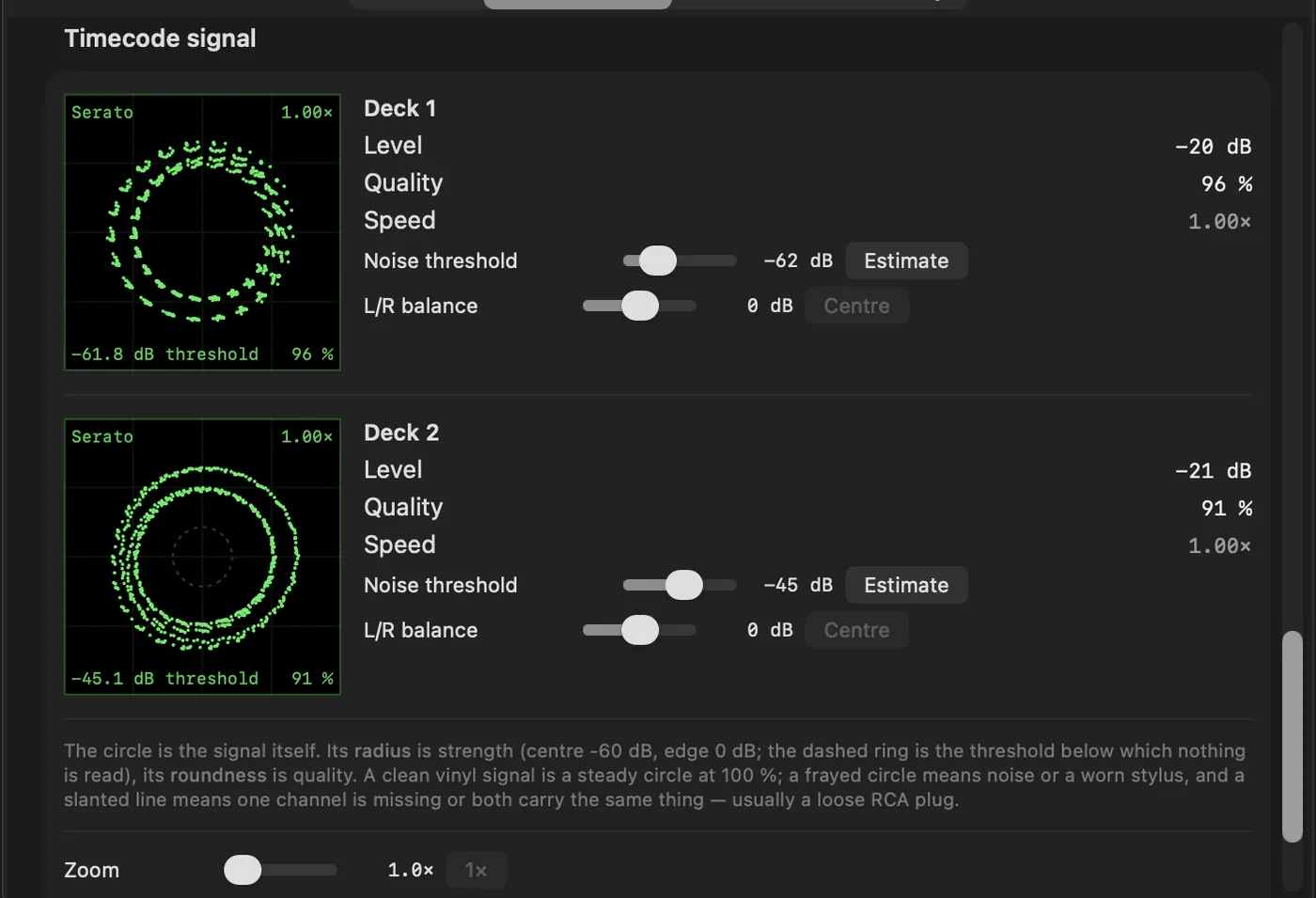
Kohdassa «Settings → Audio & DVS» jokainen deck näyttää timecode-signaalinsa ympyränä. Säde on taso, pyöreys laatu. Tähtää lähelle 100 % – alle 85 % voi tulla ongelmia.
| Mitä näet | Syy | Korjaus |
|---|---|---|
| Rauhallinen, sulkeutuva ympyrä ja useita renkaita | Kaikki hyvin – renkaat ovat levyn sijaintitietoja. | – |
| Ei mitään | Tuloon ei tule mitään. | Tarkista johdot ja liittimet; vaihda tarvittaessa RCA-johdot. |
| Hyvin pieni ympyrä aivan rajan tuntumassa | Levysoitin linjatulossa – noin 40 dB liian hiljaa. | Vaihda tulo phonoksi. |
| Ympyrä puskee reunan yli | Cd-soitin phono-tulossa – aivan liian kovaa. | Vaihda tulo linjaksi. |
| Vaaka- tai pystysuora viiva | Toinen kanava ei kanna mitään. | Tarkista RCA-liitäntä ja äänivarren johdotus. |
| Vino viiva keskeltä | Molemmat kanavat kantavat samaa signaalia. | Tarkista johdotus; jos jatkuu, vika on levysoittimessa. |
| Kallellaan oleva ellipsi | Ylikuuluminen: toinen kanava vuotaa toiseen. | Tarkista RCA-liitännät, siirry kauemmas isoista sähkönkuluttajista. |
| Pyöreä ympyrä, jossa aukkoja | Pölyä neulassa tai levyllä. | Puhdista neula ja levy. |
| Aukkoja ja yksittäisiä poikkeamia | Vaurioitunut kohta levyllä tai kulunut neula. | Kokeile toista kohtaa levyllä; muuten vaihda levy tai neula. |
| Levoton, tanssiva ympyrä | Tärinä: basso saa neulan hyppimään. | Siirrä levysoittimet kauemmas kaiuttimista. |
| Voimakkaasti vääristynyt, karkaava kuva | Levysoitin ilman maadoitusta. | Kytke maadoitusjohto. |
Hienosäätö: kohinaraja (tehtaalta −48 dB) määrää, mistä tasosta jokin lasketaan signaaliksi; «Estimate» asettaa sen 12 dB oman laitteistosi pohjakohinan yläpuolelle levyn seistessä. L/R-tasapaino (±6 dB) tekee ellipsistä taas ympyrän, kun kanavat ovat eri voimakkuudella. Puskuri: Kohdassa «Settings → Audio» puskurin koon voi valita laitekohtaisesti – pienempi tarkoittaa vähemmän aikaa levyn ja äänen välillä ja enemmän kuormaa; jos rätisee, valitse askel isompi.
Mitattu viive
Mitattu 23. lokakuuta 2026 Pioneer DJM-S11:llä USB:n kautta, tulon timecodesta lähdön ääneen: 11,5 ms 64 kehyksen puskurilla, 14,7 ms 128:lla ja 29,7 ms 512:lla – sillä koolla, jonka macOS yleensä asettaa. Noin 4 ms siitä on aDJusted itse; loppu on puskuri ja matka mikserin läpi. Toinen mikseri ja toinen Mac antavat toiset luvut, ja pieni puskuri kaipaa ilmaa: keylockin ja stemien kanssa mieluummin 128 kehystä tai enemmän.
Kirjasto: neljä lähdettä
aDJusted ei tuo eikä kopioi mitään. Jokaisen lähteen laitat päälle erikseen kohdassa «Settings → Library»; kappale näkyy kerran, vaikka useampi lähde tuntisi sen.
- Musiikki-sovellus
- Kirjastosi soittolistat ja kansiot. Ostetut kappaleet ja omat tiedostosi latautuvat. Apple Music -tilauksen kappaleet on kopiosuojattu – aDJusted ei pääse niiden ääneen käsiksi.
- Seraton cratet
- Seraton cratet, luettuna suoraan levyltä ja sisäkkäin kuten Seratossa.
- rekordbox
- XML-vienti soittolistoineen ja kansioineen, BPM, sävellaji, hot cuet ja beatgridit. Valitset sen kerran; se luetaan uudelleen joka käynnistyksellä. Sen teet rekordboxissa: Tiedosto → Vie kokoelma xml-muodossa. rekordboxin tietokanta ja OneLibrary-tikut ovat salattuja, eikä aDJusted lue niitä tarkoituksella.
- Omat cratet
- Kansiot ja cratet, jotka luot sovelluksessa ja täytät raahaamalla. Tallennetaan vain viittaukset tiedostoihin.
- Muihin lähteisiin ei kosketa. Sitä, minkä korjaat aDJustedissa, ei koskaan kirjoiteta takaisin Seraton tageihin, rekordboxin vientiin tai Musiikki-sovellukseen.
- Takaisin rekordboxiin. Oikea klikkaus craten päällä → «Export for rekordbox …» kirjoittaa rekordbox.xml-tiedoston, jossa on BPM, sävellaji, hot cuet väreineen ja beatgrid – sieltä se menee kuten ennenkin USB-tikulle CDJ:tä ja XDJ:tä varten.
- Valmistele kokonaisia crateja. Oikea klikkaus soittolistan tai craten päällä jakaa jokaisen kappaleen stemeihin tai laskee beatgridit – yksi kerrallaan, milloin tahansa keskeytettävissä.
- Sävellaji tulee olemassa olevista tageista, Seratolta, Mixed In Keyltä tai Musiikki-sovelluksesta, eikä niihin kosketa. Jos sitä ei ole, aDJusted päättelee sen itse äänestä – ei yhtä tarkasti kuin Mixed In Keyn tagi.
Stemit
aDJusted jakaa kappaleen rumpuihin, bassoon, lauluun ja kaikkeen muuhun – oman Macisi näytönohjaimella, ilman nettiyhteyttä ja ilman että mitään lähetetään.
- Aika
- M2:lla tai uudemmalla noin neljäsosa soittoajasta – suunnilleen puolitoista minuuttia viittä minuuttia musiikkia kohti. Ensimmäinen kappale käynnistyksen jälkeen vie lähes kaksi kertaa niin kauan.
- Ladattaessa
- Tehdasasetuksilla kappale jaetaan, kun lataat sen. Toisto alkaa heti; stem-padit syttyvät, kun jako on valmis.
- Kaiku sammutettaessa
- MUTE-painikkeella sammutettu stem soi vielä 0,8 sekuntia ja häipyy kahdeksasosakaiussa – ei kovaa leikkausta kesken tahdin. Voidaan kytkeä pois raidoittain: «Settings → Stems: echo when switched off»; soolo katkaisee muut aina heti.
- Perusteellisuus
- Perusteellinen (tehdasasetus), Tasapainoinen (noin 8 % nopeampi) tai Nopea (noin 14 % nopeampi) – kohdassa «Settings → Library».
- Välimuisti
- Jaetut osat jäävät Maciin häviöttömästi pakattuina, noin 40 Mt minuuttia ääntä kohti. Raja kulkee 10 Gt:stä rajattomaan, tehtaalta 50 Gt; kun raja tulee vastaan, ensimmäisenä lähtee se, mitä ei ole soitettu pisimpään aikaan.
iPad kaukosäätimenä
Kumppanisovellus aDJusted Remote tekee iPadista mikserin, ohjaimen ja selaimen Macin aDJustedille.
- Päälle laittaminen
- Laita kohdassa «Settings → Controller» päälle «Offer as a mixer for iPad» ja avaa sovellus iPadissa. Molempien laitteiden on oltava samassa verkossa ja sallittava kerran pääsy lähiverkkoon.
- Mikseri
- Crossfader, kanavaliu'ut, gain, taajuuskorjain, suodatin, cue, master tasomittarilla, kuulokemiksaus ja crossfaderin käyrä – se, mitä liikutat iPadissa, liikkuu Macissa ja toisinpäin.
- Jog-pyörät
- Kahden deckin näkymässä: kosketa päältä pysäyttääksesi toiston ja skrätsätäksesi kääntämällä, kierrä reunaa temmon töytäisyyn, joka häipyy itsestään. Niiden yllä nimi ja esittäjä, alla aaltomuoto – napautus hyppää siihen kohtaan.
- Deckit
- Pitch-liuku Macissa asetetulla alueella, BPM reaaliajassa, play, CUE ja SYNC, auto loop, hot cue- ja stem-padit sekä kolme efektipaikkaa deckiä kohti.
- Selain
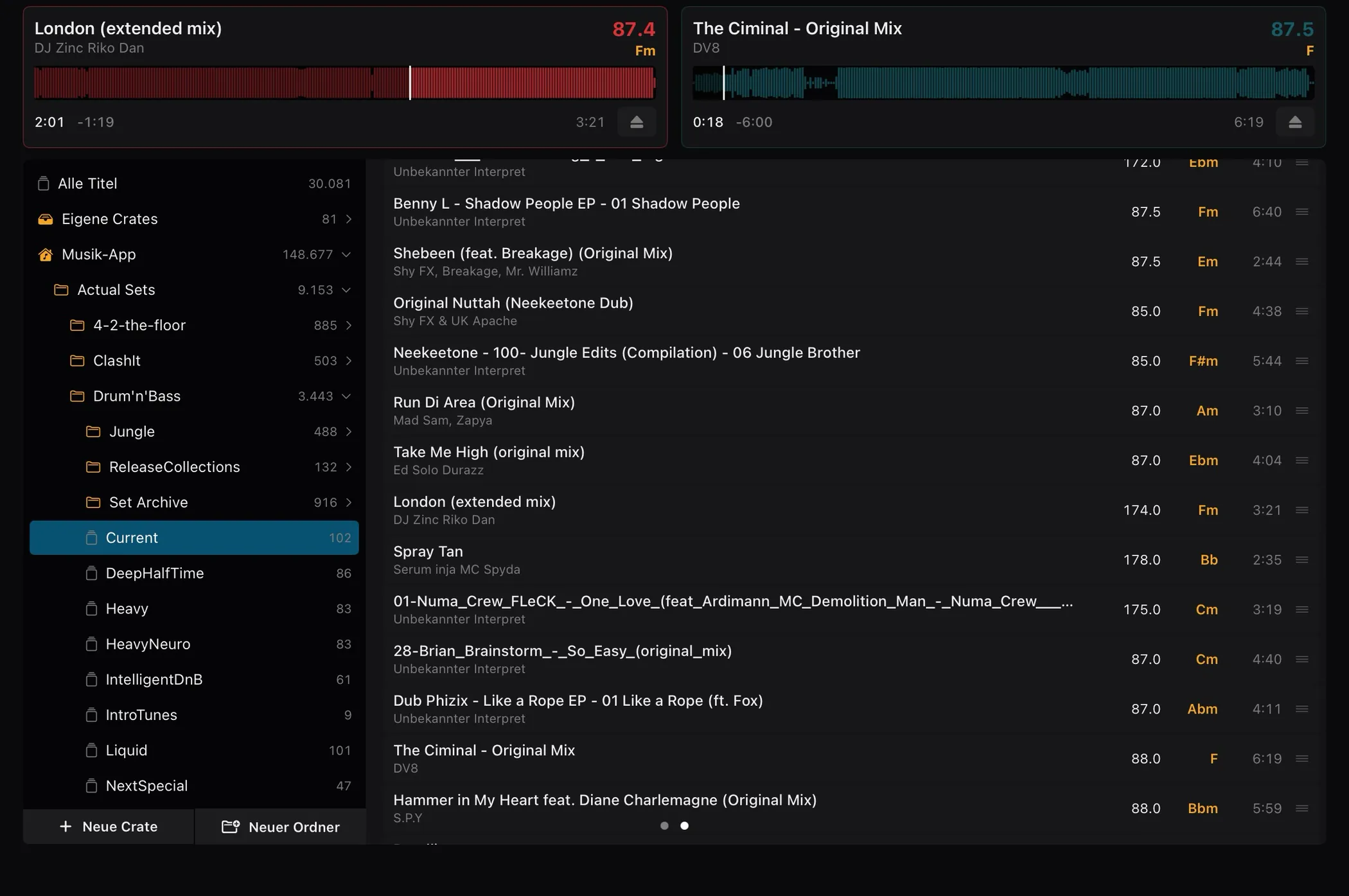
- Pyyhkäise vasemmalle: deckit 1 ja 2 ruutuina ja niiden alla Macin crate-puu ja kappalelista, jossa BPM, sävellaji ja kesto. Raahaa kappale ruudun päälle ladataksesi sen; omia crateja voi luoda ja täyttää suoraan iPadista.
- Neljä deckiä
- Kun Macissa näkyvät deckit 3 ja 4, iPad vaihtaa tiiviiseen neljän deckin mikserinäkymään.
Hyvä tietää: yhteys on salattu ja pysyy lähiverkossa. Päälle laitettuna aDJusted ilmoittautuu siellä Macisi nimellä, ja niin kauan kuin yhtään iPadia ei ole yhteydessä, se ottaa ensimmäisen yhteyden vastaan – vieraiden kanssa jaetussa verkossa laita se siis päälle vain, kun tarvitset sitä. Lisää sovelluksen tietosuojaselosteessa.
MIDI-ohjaimet
aDJustedille voi opettaa minkä tahansa MIDI-ohjaimen. Monille niistä sovellus tuo valmiin kartoituksen.
- Sovelluksen mukana tulevat kartoitukset
- Ensimmäisellä käynnistyksellä aDJusted kysyy, minkä laitteiden kartoitukset haluat, ja kiinni oleva on jo rastitettu. Myöhemmin sama lista on kohdassa «Settings → Controller». Sitä, minkä olet opettanut laitteella, ei koskaan korvata kysymättä.
- Kartoitusvelho
- Vie sinut yksi kerrallaan kaikkien toimintojen läpi, mukana «Learn»-painike ja reaaliaikainen näkymä siihen arvoon, jonka ohjain lähettää. Yksittäiset säätimet korjaat nopeammin suoraan listassa.
- Bluetooth-ohjaimet
- aDJusted 0.6.4:stä lähtien voit parittaa ohjaimia, jotka lähettävät MIDIä Bluetoothilla – kuten Numark Mixtrack Go: laita ohjain Bluetooth-tilaan, napsauta «Connect Bluetooth controller …» kohdassa «Settings → Controller» ja valitse laite. Kun laite on paritettu, se käyttäytyy kuin USB:n yli ja käyttää samaa kartoitusta. Bluetooth kantaa vain säätimet, ei ääntä. Ääni kulkee sen äänilaitteen kautta, joka on asetettu kohdassa «Settings → Audio & DVS» – toinen ohjain, Mac itse tai ulkoinen äänikortti.
- Kaavio
- Klikattava kuva ohjaimesta: napsauta säädintä, näe sen toiminnot ja MIDI-osoite, jonka se on oppinut, ja opeta se uudelleen. Vihreä viiva tarkoittaa opetettua.
- Jakaminen eteenpäin
- Kartoitus on yksi tiedosto. «Save to the Downloads folder» ja sitten «Load …» toisella Macilla – tai lähetä se meille, niin jaamme sen seuraavan päivityksen mukana kaikille, joilla on sama laite.
Ohjainten näyttöjä ei vielä tueta. Protokollat, jotka ohjaavat jog-pyörien ja selaimen näyttöjä, valmistajat antavat vain virallisille laitekumppaneilleen. Olemme olleet valmistajiin yhteydessä, jotta aDJusted voisi jatkossa ohjata näitä näyttöjä virallisesti. Painikkeet, säätimet, liu'ut ja jog-pyörät toimivat MIDIn yli kuten aina, näytön kanssa tai ilman.
Ohjainlista
Kaikki ohjaimet, jotka tunnemme – myös ne, joilla ei vielä ole kartoitusta.
| Akai Pro AMX | Ei | Kyllä | – | – |
|---|---|---|---|---|
| Allen & Heath Xone:43C | Ei | Kyllä | – | – |
| Allen & Heath Xone:DB2 | Ei | Kyllä | – | – |
| Allen & Heath Xone:DB4 | Ei | Kyllä | – | – |
| Allen & Heath Xone:K3 | Ei | Kyllä | – | – |
| Allen & Heath Xone:PX5 | Ei | Kyllä | – | – |
| AlphaTheta CDJ-3000X | Kyllä | Kyllä | Osittain | Virallinen |
| AlphaTheta DDJ-GRV6 | Kyllä | Kyllä | Ei, luonnos | Virallinen |
| AlphaTheta DJM-V5 | Ei | Kyllä | – | – |
| AlphaTheta Euphonia | Ei | Kyllä | – | – |
| AlphaTheta OMNIS-DUO | Kyllä | Kyllä | Ei, luonnos | Virallinen |
| AlphaTheta XDJ-AN | Ei | Kyllä | – | – |
| AlphaTheta XDJ-AZ | Kyllä | Kyllä | Ei, luonnos | Virallinen |
| Denon DJ DS1 | Ei | Kyllä | – | – |
| Denon DJ LC6000 | Ei | Kyllä | – | – |
| Denon DJ MC2000 | Ei | Kyllä | – | – |
| Denon DJ MC4000 | Ei | Kyllä | – | – |
| Denon DJ MC6000MK2 | Kyllä | Kyllä | Ei, luonnos | Virallinen |
| Denon DJ MC7000 | Kyllä | Kyllä | Ei, luonnos | Käsin |
| Denon DJ MCX8000 | Kyllä | Kyllä | Kyllä | Käsin |
| Denon DJ PRIME 4 / 4+ | Ei | Kyllä | – | – |
| Denon DJ Prime Go+ | Ei | Kyllä | – | – |
| Denon DJ SC Live 2 | Ei | Kyllä | – | – |
| Denon DJ SC Live 4 | Ei | Kyllä | – | – |
| Denon DJ X1800 PRIME | Ei | Kyllä | – | – |
| Denon DJ X1850 PRIME | Ei | Kyllä | – | – |
| Gemini Slate | Ei | Kyllä | – | – |
| Gemini Slate 4 | Ei | Kyllä | – | – |
| HeadacheSound OMNI | Kyllä | Ei | Osittain | Käsin |
| Hercules DJ Control Air | Ei | Kyllä | – | – |
| Hercules DJControl Inpulse 200 | Kyllä | Kyllä | Ei, luonnos | Käsin + virallinen |
| Hercules DJControl Inpulse 200 MK2 | Ei | Kyllä | – | – |
| Hercules DJControl Inpulse 200 MK3 | Ei | Kyllä | – | – |
| Hercules DJControl Inpulse 300 | Kyllä | Kyllä | Ei, luonnos | Käsin + virallinen |
| Hercules DJControl Inpulse 300 MK2 | Ei | Kyllä | – | – |
| Hercules DJControl Inpulse 500 | Kyllä | Kyllä | Ei, luonnos | Käsin |
| Hercules DJControl Inpulse T7 | Ei | Kyllä | – | – |
| Hercules DJControl Instinct | Ei | Kyllä | – | – |
| Hercules DJControl Instinct P8 | Ei | Kyllä | – | – |
| Hercules DJControl Jogvision | Ei | Kyllä | – | – |
| Hercules DJControl Starlight | Ei | Kyllä | – | – |
| Hercules DJControl T10 | Ei | Kyllä | – | – |
| iCON iDJ | Ei | Kyllä | – | – |
| Korg KAOSS DJ | Kyllä | Kyllä | Kyllä | Käsin |
| Mixars DUO | Kyllä | Kyllä | Ei, luonnos | Virallinen |
| Mixars PRIMO | Ei | Kyllä | – | – |
| Mixars QUATTRO | Ei | Kyllä | – | – |
| MWM Phase Essential | Ei | Ei | Kyllä | – |
| Native Instruments Traktor Kontrol F1 | Ei | Kyllä | – | – |
| Native Instruments Traktor Kontrol S2 MK2 | Ei | Kyllä | – | – |
| Native Instruments Traktor Kontrol S2 MK3 | Ei | Kyllä | – | – |
| Native Instruments Traktor Kontrol S3 | Ei | Kyllä | – | – |
| Native Instruments Traktor Kontrol S4 | Ei | Kyllä | – | – |
| Native Instruments Traktor Kontrol S4 MK2 | Ei | Kyllä | – | – |
| Native Instruments Traktor Kontrol S4 MK3 | Ei | Kyllä | – | – |
| Native Instruments Traktor Kontrol S8 | Ei | Kyllä | – | – |
| Native Instruments Traktor Kontrol X1 | Ei | Kyllä | – | – |
| Native Instruments Traktor Kontrol X1 MK2 | Kyllä | Ei | Kyllä | Käsin |
| Native Instruments Traktor Kontrol X1 MK3 | Ei | Kyllä | – | – |
| Native Instruments Traktor Kontrol Z1 | Kyllä | Kyllä | Kyllä | Käsin |
| Native Instruments Traktor Kontrol Z2 | Ei | Kyllä | – | – |
| Novation Dicer | Kyllä | Kyllä | Ei, luonnos | Käsin |
| Novation Twitch | Ei | Kyllä | – | – |
| Numark DJ2GO2 | Ei | Kyllä | – | – |
| Numark DJ2GO2 Touch | Ei | Kyllä | – | – |
| Numark MixDeck | Ei | Kyllä | – | – |
| Numark MixDeck Express | Ei | Kyllä | – | – |
| Numark MixDeck Quad | Ei | Kyllä | – | – |
| Numark MixStream Pro / Pro+ | Kyllä | Kyllä | Ei, luonnos | Käsin |
| Numark MixStream Pro GO | Ei | Kyllä | – | – |
| Numark MixTrack Edge | Ei | Kyllä | – | – |
| Numark MixTrack Go | Kyllä | Kyllä | Kyllä | Käsin |
| Numark MixTrack Platinum | Ei | Kyllä | – | – |
| Numark MixTrack Platinum FX | Ei | Kyllä | – | – |
| Numark MixTrack Pro | Ei | Kyllä | – | – |
| Numark MixTrack Pro FX | Ei | Kyllä | – | – |
| Numark MixTrack Pro II | Ei | Kyllä | – | – |
| Numark MixTrack Pro III | Ei | Kyllä | – | – |
| Numark MixTrack Quad | Ei | Kyllä | – | – |
| Numark N4 | Ei | Kyllä | – | – |
| Numark NDX500 | Ei | Kyllä | – | – |
| Numark NS4FX | Ei | Kyllä | – | – |
| Numark NS6 | Ei | Kyllä | – | – |
| Numark NS6II | Ei | Kyllä | – | – |
| Numark NS7 | Ei | Kyllä | – | – |
| Numark NS7II | Ei | Kyllä | – | – |
| Numark NS7III | Ei | Kyllä | – | – |
| Numark NV | Ei | Kyllä | – | – |
| Numark NVII | Ei | Kyllä | – | – |
| Numark Party Mix | Ei | Kyllä | – | – |
| Numark Party Mix II | Ei | Kyllä | – | – |
| Numark Party Mix III | Ei | Kyllä | – | – |
| Numark Party Mix Live | Ei | Kyllä | – | – |
| Numark Party Mix Pro | Ei | Ei | – | – |
| Numark Scratch | Ei | Kyllä | – | – |
| Numark V7 | Ei | Kyllä | – | – |
| Pioneer DJ CDJ-3000 | Kyllä | Kyllä | Ei, luonnos | Virallinen |
| Pioneer DJ DDJ-1000 | Ei | Kyllä | – | – |
| Pioneer DJ DDJ-1000SRT | Kyllä | Kyllä | Ei, luonnos | Virallinen |
| Pioneer DJ DDJ-200 | Kyllä | Kyllä | Ei, luonnos | Virallinen |
| Pioneer DJ DDJ-400 | Kyllä | Kyllä | Ei, luonnos | Käsin |
| Pioneer DJ DDJ-800 | Ei | Kyllä | – | – |
| Pioneer DJ DDJ-ERGO | Ei | Kyllä | – | – |
| Pioneer DJ DDJ-FLX10 | Kyllä | Kyllä | Kyllä | Käsin |
| Pioneer DJ DDJ-FLX2 | Kyllä | Kyllä | Ei, luonnos | Virallinen |
| Pioneer DJ DDJ-FLX4 | Kyllä | Kyllä | Ei, luonnos | Käsin |
| Pioneer DJ DDJ-FLX6 | Kyllä | Kyllä | Ei, luonnos | Virallinen |
| Pioneer DJ DDJ-REV1 | Ei | Kyllä | – | – |
| Pioneer DJ DDJ-REV5 | Ei | Kyllä | – | – |
| Pioneer DJ DDJ-REV7 | Ei | Kyllä | – | – |
| Pioneer DJ DDJ-RR | Ei | Kyllä | – | – |
| Pioneer DJ DDJ-RX | Ei | Kyllä | – | – |
| Pioneer DJ DDJ-RZ | Ei | Kyllä | – | – |
| Pioneer DJ DDJ-RZX | Ei | Kyllä | – | – |
| Pioneer DJ DDJ-S1 | Kyllä | Kyllä | Ei, luonnos | Käsin |
| Pioneer DJ DDJ-SB | Kyllä | Kyllä | Ei, luonnos | Virallinen |
| Pioneer DJ DDJ-SB2 | Kyllä | Kyllä | Ei, luonnos | Käsin |
| Pioneer DJ DDJ-SB3 | Kyllä | Kyllä | Ei, luonnos | Käsin |
| Pioneer DJ DDJ-SP1 | Kyllä | Kyllä | Ei, luonnos | Käsin |
| Pioneer DJ DDJ-SR | Kyllä | Kyllä | Ei, luonnos | Virallinen |
| Pioneer DJ DDJ-SR2 | Kyllä | Kyllä | Ei, luonnos | Virallinen |
| Pioneer DJ DDJ-SX | Kyllä | Kyllä | Ei, luonnos | Käsin |
| Pioneer DJ DDJ-SX2 | Kyllä | Kyllä | Kyllä | Käsin |
| Pioneer DJ DDJ-SX3 | Kyllä | Kyllä | Ei, luonnos | Virallinen |
| Pioneer DJ DDJ-SZ | Kyllä | Kyllä | Ei, luonnos | Käsin |
| Pioneer DJ DDJ-SZ2 | Kyllä | Kyllä | Ei, luonnos | Virallinen |
| Pioneer DJ DDJ-T1 | Ei | Kyllä | – | – |
| Pioneer DJ DDJ-WeGO | Ei | Kyllä | – | – |
| Pioneer DJ DDJ-WeGO3 | Ei | Kyllä | – | – |
| Pioneer DJ DDJ-XP1 | Ei | Kyllä | – | – |
| Pioneer DJ DDJ-XP2 | Ei | Kyllä | – | – |
| Pioneer DJ DJM-250MK2 | Ei | Kyllä | – | – |
| Pioneer DJ DJM-450 | Ei | Kyllä | – | – |
| Pioneer DJ DJM-750MK2 | Ei | Kyllä | – | – |
| Pioneer DJ DJM-850 | Ei | Kyllä | – | – |
| Pioneer DJ DJM-900NXS | Ei | Kyllä | – | – |
| Pioneer DJ DJM-900NXS2 | Ei | Kyllä | – | – |
| Pioneer DJ DJM-900SRT | Ei | Kyllä | – | – |
| Pioneer DJ DJM-A9 | Ei | Kyllä | – | – |
| Pioneer DJ DJM-S11 | Kyllä | Kyllä | Kyllä | Virallinen |
| Pioneer DJ DJM-S3 | Ei | Kyllä | – | – |
| Pioneer DJ DJM-S5 | Ei | Kyllä | – | – |
| Pioneer DJ DJM-S7 | Kyllä | Kyllä | Ei, luonnos | Virallinen |
| Pioneer DJ DJM-S9 | Kyllä | Kyllä | Ei, luonnos | Virallinen |
| Pioneer DJ DJM-T1 | Kyllä | Kyllä | Kyllä | Virallinen |
| Pioneer DJ DJM-V10 | Ei | Kyllä | – | – |
| Pioneer DJ OPUS-QUAD | Kyllä | Kyllä | Ei, luonnos | Virallinen |
| Pioneer DJ XDJ-700 | Kyllä | Kyllä | Ei, luonnos | Virallinen |
| Pioneer DJ XDJ-RR | Ei | Kyllä | – | – |
| Pioneer DJ XDJ-RX | Ei | Kyllä | – | – |
| Pioneer DJ XDJ-RX2 | Ei | Kyllä | – | – |
| Pioneer DJ XDJ-RX3 | Kyllä | Kyllä | Kyllä | Käsin |
| Pioneer DJ XDJ-XZ | Kyllä | Kyllä | Ei, luonnos | Virallinen |
| Rane FOUR | Ei | Kyllä | – | – |
| Rane MP2015 | Ei | Kyllä | – | – |
| Rane ONE | Ei | Kyllä | – | – |
| Rane ONE MKII | Ei | Kyllä | – | – |
| Rane PERFORMER | Ei | Kyllä | – | – |
| Rane SEVENTY | Kyllä | Kyllä | Ei, luonnos | Käsin |
| Rane SEVENTY A-Trak Edition | Ei | Kyllä | – | – |
| Rane SEVENTY-TWO | Ei | Kyllä | – | – |
| Rane SEVENTY-TWO MKII | Ei | Kyllä | – | – |
| Rane Sixty-Eight | Ei | Kyllä | – | – |
| Rane Sixty-Four | Ei | Kyllä | – | – |
| Rane Sixty-One | Ei | Kyllä | – | – |
| Rane Sixty-Two | Ei | Kyllä | – | – |
| Rane SL2 | Ei | Ei | – | – |
| Rane SL3 | Ei | Kyllä | – | – |
| Rane SL4 | Ei | Ei | – | – |
| Rane SYSTEM ONE | Ei | Kyllä | – | – |
| Rane TTM57mkII | Ei | Kyllä | – | – |
| Reloop Beatmix 2 | Ei | Kyllä | – | – |
| Reloop Beatmix 2 MK2 / 4 MK2 | Kyllä | Kyllä | Ei, luonnos | Käsin + virallinen |
| Reloop Beatmix 4 | Ei | Kyllä | – | – |
| Reloop Beatpad | Kyllä | Kyllä | Ei, luonnos | Käsin |
| Reloop Beatpad 2 | Ei | Kyllä | – | – |
| Reloop Buddy | Ei | Kyllä | – | – |
| Reloop Elite | Ei | Kyllä | – | – |
| Reloop Flux | Ei | Kyllä | – | – |
| Reloop Flux GO | Ei | Ei | – | – |
| Reloop Mixon 4 | Ei | Kyllä | – | – |
| Reloop Mixon 8 Pro | Kyllä | Kyllä | Kyllä | Käsin |
| Reloop Neon | Kyllä | Kyllä | Osittain | Käsin |
| Reloop Ready | Ei | Kyllä | – | – |
| Reloop RMX-90 DVS | Ei | Kyllä | – | – |
| Reloop Terminal Mix 2 | Ei | Kyllä | – | – |
| Reloop Terminal Mix 4 | Ei | Kyllä | – | – |
| Reloop Terminal Mix 8 | Ei | Kyllä | – | – |
| Roland DJ-202 | Ei | Kyllä | – | – |
| Roland DJ-505 | Ei | Kyllä | – | – |
| Roland DJ-707M | Ei | Kyllä | – | – |
| Roland DJ-808 | Ei | Kyllä | – | – |
| Roland SP-404 MKII | Ei | Kyllä | – | – |
| Stanton SCS.4DJ | Ei | Kyllä | – | – |
| Vestax Typhoon | Ei | Kyllä | – | – |
| Vestax VCI-100MKII | Ei | Kyllä | – | – |
| Vestax VCI-300 | Ei | Kyllä | – | – |
| Vestax VCI-380 | Ei | Kyllä | – | – |
| Vestax VCI-400 | Ei | Kyllä | – | – |
- MIDI-kartoitus
- aDJusted tuo laitteelle kartoituksen.
- Kaavio
- Laitteesta on klikattava kaavio.
- Tarkistettu laitteella
- Kyllä: opetettu oikealla laitteella. Osittain: käytetty laitteella ja korjattu, mutta jokaista määritystä ei ole vielä tarkistettu. Ei, luonnos: kartoitus ei ole koskaan pyörinyt laitteistolla – lähtökohta, ei lupaus siitä, että jokainen säädin on oikein.
- Lähde
- Virallinen: otettu valmistajan MIDI-listasta. Käsin: opetettu laitteella, johdettu julkisesti tunnetuista laitetiedoista tai otettu vapaasti saatavilla olevasta kartoituksesta. Käsin + virallinen: johdettu ja korjattu valmistajan listan mukaan.
Puuttuuko ohjaimesi tai eikö sillä ole vielä kartoitusta? Opeta se velholla ja lähetä meille tiedosto – kartoitus lähtee silloin seuraavan päivityksen mukana kaikille.
Lähetä kartoitusTuote- ja yritysnimet kuuluvat omistajilleen. aDJusted ei ole sidoksissa mainittuihin valmistajiin, eivätkä ne ole sitä suositelleet tai tarkastaneet.