
टेक्निकल
बोनट के नीचे
aDJusted आपके सामान से क्या चाहता है और उसे सेट कैसे करते हैं: ऑडियो डिवाइस, टाइमकोड रिकॉर्ड, लाइब्रेरी, stems और कंट्रोलर।
इस पेज पर जो कुछ है, वह सब ऐप की सेटिंग्स में है — ऊपर वाला गियर। ऐप अंग्रेज़ी और जर्मन बोलता है, इसलिए मेन्यू के नाम यहाँ भी अंग्रेज़ी में हैं, ठीक वैसे जैसे स्क्रीन पर दिखेंगे। macOS के नाम हिन्दी में हैं, वैसे ही जैसे मेन्यू में दिखते हैं।
ऑडियो डिवाइस कैसे सेट करें
macOS जिस भी ऑडियो डिवाइस को पहचानता है, उससे aDJusted बजा देता है — Mac के हेडफ़ोन जैक से लेकर अंदर ऑडियो कार्ड वाले मिक्सर तक।
- आउटपुट और टाइमकोड इनपुट
- «Settings → Audio & DVS» में आउटपुट डिवाइस चुनिए, और टाइमकोड रिकॉर्ड चला रहे हों तो इनपुट डिवाइस भी। अभी-अभी जोड़े गए डिवाइस को «Rescan devices» लिस्ट में ले आता है।
- ऐप के अंदर मिक्स
- ऐप ख़ुद मिक्स करके स्टीरियो सिग्नल आउटपुट पर भेजता है; चार आउटपुट चैनल वाले डिवाइस पर cue चैनल 3/4 पर चला जाता है। कंप्यूटर से जुड़ने पर सॉफ़्टवेयर में मिक्स करने वाले कंट्रोलरों के लिए यही सही है — तब उनके मिक्सर चैनल MIDI कंट्रोल होते हैं।
- बाहर मिक्स
- हर deck को अपनी आउटपुट जोड़ी मिलती है (deck 1 → चैनल 1/2, deck 2 → 3/4 …), और gain, EQ, फ़िल्टर, fader, crossfader तथा cue असली मिक्सर संभालता है। इसके लिए कम से कम चार चैनल वाला आउटपुट डिवाइस चाहिए; वरना ऐप ख़ुद ही मिक्स करता रहेगा।
- ऑडियो लोड
- उपलब्ध समय के मुक़ाबले सबसे लंबा मापा गया हिसाब का समय दिखाता है और गिराए गए हिस्सों को गिनता है — हर एक कान में सुनाई देने वाली एक क्लिक। क्लिक सुनाई दे पर गिनती शून्य रहे, तो वजह प्रोसेसर नहीं है।
- इनपुट लेवल
- हर इनपुट चैनल का मीटर दिखाता है कि डिकोड होने से पहले डिवाइस तक क्या पहुँच रहा है। टर्नटेबल घूम रहा हो और मीटर चुप रहे, तो चुने हुए इनपुट पर कुछ आ ही नहीं रहा — या वह डिवाइस लाइन इनपुट को USB से भेजता ही नहीं।
घर पर तैयारी कर लीजिए. पूरे बॉक्स के stems और beatgrid पहले से निकालना Mac की सारी ताक़त ले लेता है — अकेले beatgrid का विश्लेषण क़रीब चार कोर घेर लेता है। सेट के बीच वही हिसाब का समय आवाज़ के लिए चाहिए होता है।
DVS: टाइमकोड रिकॉर्ड से बजाना
हर deck को टर्नटेबल से चलाया जा सकता है। म्यूज़िक Mac से आता है, और आपका हाथ रिकॉर्ड पर ही रहता है।
क्या चाहिए: टर्नटेबल, Serato या Traktor Scratch कंट्रोल रिकॉर्ड, और चार इनपुट वाला ऑडियो कार्ड — इनपुट और आउटपुट एक ही डिवाइस पर।
छह क़दम में
- जोड़िए. टर्नटेबल 1 → इनपुट 1/2, टर्नटेबल 2 → इनपुट 3/4। टर्नटेबल phono इनपुट पर, CD प्लेयर लाइन इनपुट पर।
- डिवाइस चुनिए. «Settings → Audio & DVS» में आउटपुट और टाइमकोड इनपुट के लिए एक ही डिवाइस चुनिए। दो अलग डिवाइस होने पर दो क्लॉक आपस में उलझते हैं और टाइमकोड काँपता है — macOS के «ऑडियो MIDI सेटअप» में बना «एग्रीगेट डिवाइस» दोनों को एक कर देता है।
- रिकॉर्ड और स्पीड. Serato कंट्रोल रिकॉर्ड (1 kHz) या Traktor Scratch (2 kHz), और 33⅓ या 45 RPM। स्पीड ग़लत हो तो सामान्य घूमता रिकॉर्ड 1.35× पढ़ा जाता है — deck बहुत तेज़ चलने लगते हैं।
- Deck बाँटिए. इनपुट 1/2 → deck A या C, इनपुट 3/4 → deck B या D — इस तरह पीछे वाले deck भी वाइनिल से चल सकते हैं।
- सिग्नल जाँचिए. हर deck का ऑसिलोस्कोप गोल और स्थिर गोला दिखाना चाहिए (देखें ऑसिलोस्कोप कैसे पढ़ें)। रिकॉर्ड उल्टा चले तो «swap channels» आपस में बदली हुई RCA केबल ठीक कर देता है।
- बजाइए. Deck को INT से REL या ABS पर कर दीजिए।
दो कार्ड को एक डिवाइस बनाना («एग्रीगेट डिवाइस»)
टाइमकोड एक कार्ड से आए और आवाज़ दूसरे से जाए, तो macOS को एक ऐसा डिवाइस चाहिए जो दोनों को समेट ले — वरना दो क्लॉक अलग-अलग गिनते हैं, और काँपने की वजह ठीक वही है। ऐसा डिवाइस macOS ख़ुद बना देता है: «एग्रीगेट डिवाइस»।
- «ऑडियो MIDI सेटअप» खोलिए (Spotlight से, या «ऐप्लिकेशन → यूटिलिटी» फ़ोल्डर से) और बग़ल में डिवाइस की लिस्ट दिखाइए।
- नीचे + दबाकर «एग्रीगेट डिवाइस» बनाने वाला विकल्प चुनिए।
- लिस्ट में दोनों कार्ड पर «उपयोग करें» का निशान लगाइए — पहले वह जिस पर phono/लाइन इनपुट है, फिर वह जो आउटपुट संभालेगा। क्रम ही चैनल नंबर तय करता है: पहले निशान लगे कार्ड के इनपुट चैनल 1/2 बनते हैं, अगले के 3/4। aDJusted deck 1 (या C) को 1/2 पर और deck 2 (या D) को 3/4 पर पढ़ता है।
- जिस कार्ड से टर्नटेबल जुड़े हैं, उसे «सिंक स्रोत :» में चुनिए: रफ़्तार टाइमकोड तय करता है।
- बाक़ी सारे कार्डों पर «ऑटोमैटिक ड्रिफ़्ट सुधार» का निशान लगाइए, क्लॉक सोर्स पर नहीं।
- दोनों कार्ड पर एक ही «सैंपल दर :» (44.1 या 48 kHz) रखिए। «एग्रीगेट डिवाइस» में क्लिक की आवाज़ की सबसे आम वजह अलग-अलग सैंपल रेट ही है।
- «एग्रीगेट डिवाइस» पर दो बार क्लिक करके उसे कोई नाम दे दीजिए।
- aDJusted में «Settings → Audio & DVS» के नीचे वही «एग्रीगेट डिवाइस» आउटपुट और टाइमकोड इनपुट दोनों के लिए चुनिए।
- «Multi-Output Device» अलग चीज़ है: वह सिर्फ़ आउटपुट बाँटता है और उसमें इनपुट होते ही नहीं — DVS के किसी काम का नहीं।
- «एग्रीगेट डिवाइस» शायद ही कभी अकेले एक कार्ड जितना सधा हुआ होता है। अगर एक ही कार्ड इनपुट और आउटपुट दोनों संभाल सकता है, तो वही बेहतर है।
- कोई कार्ड निकाल देने पर वह «एग्रीगेट डिवाइस» से गिर जाता है। दोबारा जोड़ने के बाद «ऑडियो MIDI सेटअप» में देख लीजिए कि निशान अब भी लगा है — वरना aDJusted को वह बिना सिग्नल वाला डिवाइस लगेगा।
तीन मोड
- INT
- Deck हमेशा की तरह ऐप से ही बजाता है।
- REL – relative
- रफ़्तार और दिशा रिकॉर्ड तय करता है; सुई कहाँ उतरी, इससे फ़र्क़ नहीं पड़ता। सुई आख़िरी ग्रूव में पहुँचे तो deck INT पर चला जाता है और उसी रफ़्तार से चलता रहता है जिस पर रिकॉर्ड घूम रहा था — मिक्स टूटता नहीं।
- ABS – absolute
- REL जैसा ही, ऊपर से जगह भी: सुई रिकॉर्ड के बीच में रखिए, ट्रैक वहीं कूद जाता है। सुई को एक ग्रूव पीछे धकेलने वाला झटका ट्रैक की ताल नहीं बिगाड़ता। इसके लिए रिकॉर्ड पर जगह बताने वाला सिग्नल चाहिए — Serato के रिकॉर्ड पर है, Traktor के पर नहीं; तब ABS भी REL जैसा ही बरतता है।
ऑसिलोस्कोप कैसे पढ़ें
«Settings → Audio & DVS» में हर deck अपना टाइमकोड सिग्नल एक गोले की तरह दिखाता है। त्रिज्या ताक़त है, गोलाई क्वालिटी। 100 % के आसपास रखिए — 85 % से नीचे दिक़्क़तें शुरू हो सकती हैं।
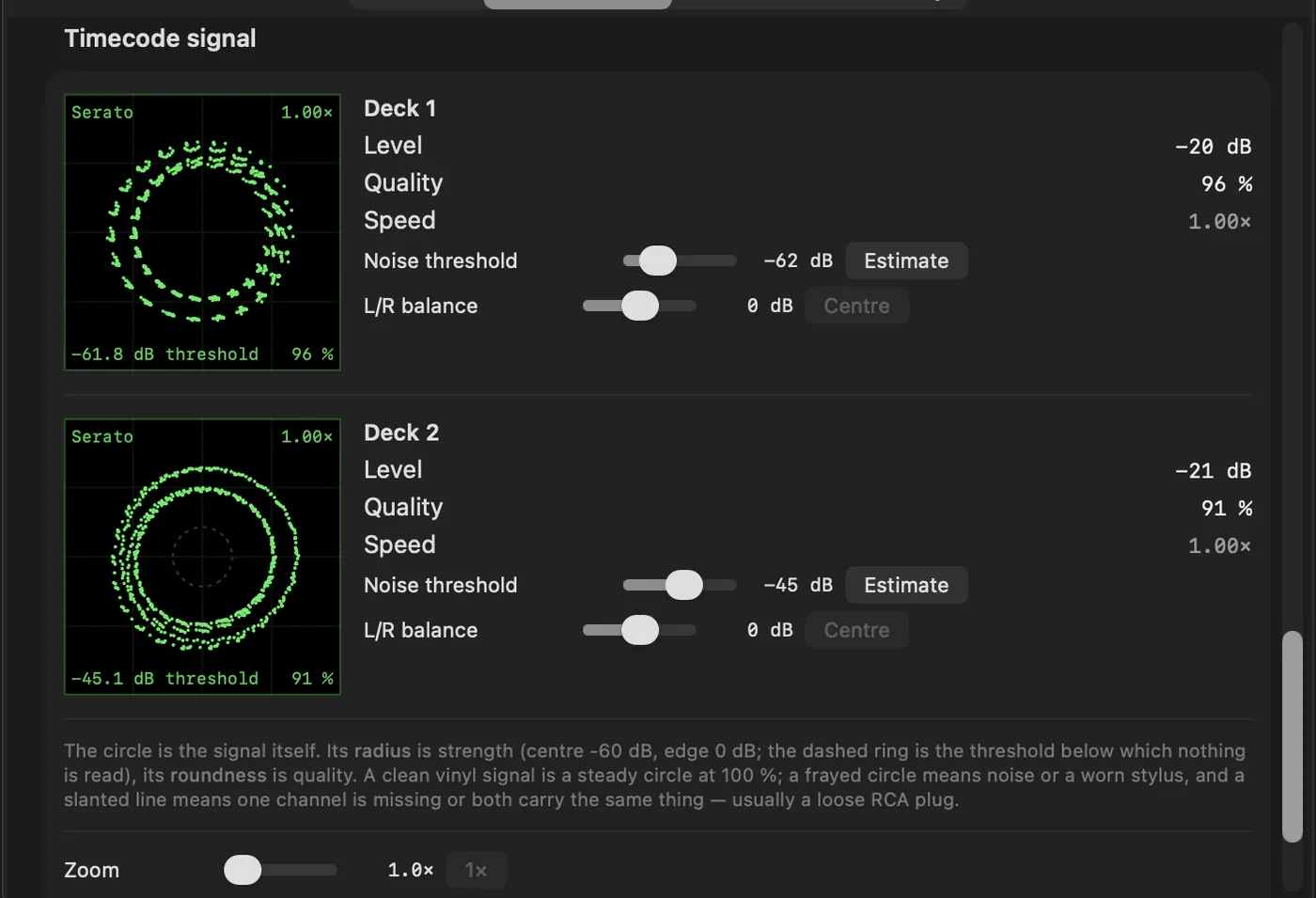
| क्या दिखता है | वजह | क्या करें |
|---|---|---|
| कुछ छल्लों वाला स्थिर, बंद गोला | सब ठीक है — छल्ले रिकॉर्ड की जगह की जानकारी हैं। | – |
| कुछ भी नहीं | इनपुट पर कुछ आ ही नहीं रहा। | केबल और प्लग देखिए; ज़रूरत हो तो RCA केबल बदल दीजिए। |
| थ्रेशोल्ड के पास ही बहुत छोटा गोला | टर्नटेबल लाइन इनपुट पर है — क़रीब 40 dB कमज़ोर। | इनपुट को phono पर कीजिए। |
| गोला किनारे से बाहर निकल रहा है | CD प्लेयर phono इनपुट पर है — बहुत तेज़। | इनपुट को लाइन पर कीजिए। |
| आड़ी या खड़ी एक लकीर | एक चैनल पर कुछ नहीं आ रहा। | RCA कनेक्शन और टोनआर्म की वायरिंग देखिए। |
| बीच से गुज़रती तिरछी लकीर | दोनों चैनल एक ही सिग्नल ला रहे हैं। | वायरिंग देखिए; फिर भी वैसा ही रहे तो दिक़्क़त टर्नटेबल में है। |
| झुका हुआ अंडाकार | चैनलों के बीच रिसाव: एक दूसरे में घुल रहा है। | RCA कनेक्शन देखिए, ज़्यादा बिजली खींचने वाले उपकरणों से दूर हटाइए। |
| गोल घेरे में छेद | सुई पर या रिकॉर्ड पर धूल। | सुई और रिकॉर्ड साफ़ कीजिए। |
| छेद और इक्का-दुक्का बिंदु | रिकॉर्ड पर ख़राब जगह या घिसी हुई सुई। | रिकॉर्ड की दूसरी जगह आज़माइए; वरना रिकॉर्ड या सुई बदल दीजिए। |
| टिकता नहीं, नाचता गोला | कंपन: बेस सुई को उछाल रहा है। | टर्नटेबल को स्पीकर से दूर कीजिए। |
| बहुत बिगड़ी हुई, खिसकती तस्वीर | टर्नटेबल की अर्थिंग नहीं है। | अर्थ वायर जोड़ दीजिए। |
बारीक सेटिंग: नॉइज़ थ्रेशोल्ड (फ़ैक्ट्री सेटिंग −48 dB) तय करता है कि किस ताक़त से ऊपर की चीज़ सिग्नल मानी जाए; रिकॉर्ड रुका हो तब «Estimate» उसे आपके सामान की पृष्ठभूमि की आवाज़ से 12 dB ऊपर रख देता है। चैनलों की ताक़त बराबर न हो तो लेफ़्ट/राइट बैलेंस (±6 dB) अंडाकार को फिर से गोल कर देता है।
लाइब्रेरी: चार सोर्स
aDJusted कुछ भी इम्पोर्ट नहीं करता और कॉपी भी नहीं करता। हर सोर्स «Settings → Library» में अलग से चालू होता है; कई सोर्स में एक ही ट्रैक हो तो भी वह एक ही बार दिखता है।
- «संगीत» ऐप
- आपकी लाइब्रेरी की प्लेलिस्ट और फ़ोल्डर। ख़रीदे हुए ट्रैक और आपकी अपनी फ़ाइलें लोड होती हैं। Apple Music सब्सक्रिप्शन वाले ट्रैक कॉपी-प्रोटेक्टेड हैं — किसी भी DJ सॉफ़्टवेयर की पहुँच उनके ऑडियो तक नहीं, aDJusted की भी नहीं।
- Serato crate
- Serato के बॉक्स, सीधे डिस्क से पढ़े जाते हैं और Serato जैसे ही एक-दूसरे के अंदर रहते हैं।
- rekordbox
- एक्सपोर्ट की गई XML फ़ाइल, जिसमें प्लेलिस्ट और फ़ोल्डर, BPM, key, hot cue और beatgrid होते हैं। एक बार चुन लीजिए; हर बार ऐप खुलने पर वह दोबारा पढ़ी जाती है। rekordbox में बनाने के लिए: File → Export Collection in xml format। rekordbox का डेटाबेस और OneLibrary डिवाइस एन्क्रिप्टेड हैं; aDJusted उन्हें जानबूझकर नहीं पढ़ता।
- अपने बॉक्स
- वे फ़ोल्डर और बॉक्स जो आप ऐप में बनाते हैं और खींचकर भरते हैं। सिर्फ़ फ़ाइलों के लिंक सहेजे जाते हैं।
- बाक़ी सोर्स जैसे हैं वैसे रहते हैं. aDJusted में आप जो ठीक करते हैं, वह Serato के टैग, rekordbox के एक्सपोर्ट या «संगीत» ऐप में कभी वापस नहीं लिखा जाता।
- rekordbox में वापस. किसी बॉक्स पर राइट क्लिक → «Export for rekordbox …» एक rekordbox.xml लिख देता है, जिसमें BPM, key, रंग वाले hot cue और beatgrid होते हैं — वहाँ से USB पर CDJ और XDJ तक, हमेशा की तरह।
- पूरे बॉक्स की तैयारी. किसी प्लेलिस्ट या बॉक्स पर राइट क्लिक करने से हर ट्रैक के stems निकलते हैं या beatgrid बनती है — एक के बाद एक, और जब चाहें रोक सकते हैं।
- Key पहले से मौजूद टैग से, Serato से, Mixed In Key से या «संगीत» ऐप से आती है; aDJusted ख़ुद key नहीं निकालता।
Stems
aDJusted एक ट्रैक को drums, bass, vocals और बाक़ी में बाँट देता है — आपके Mac की ग्राफ़िक्स चिप पर ही, बिना इंटरनेट के और कुछ भी अपलोड किए बिना।
- समय
- M2 और उससे नए पर ट्रैक की लंबाई का लगभग चौथाई — पाँच मिनट के म्यूज़िक के लिए क़रीब डेढ़ मिनट। ऐप खुलने के बाद पहला ट्रैक क़रीब दोगुना समय लेता है।
- लोड करते समय
- फ़ैक्ट्री सेटिंग में ट्रैक लोड होते ही बँट जाता है। बजना तुरंत शुरू हो जाता है; बँटवारा पूरा होते ही stems pad जल उठते हैं।
- बारीकी
- पूरी (फ़ैक्ट्री सेटिंग), संतुलित (क़रीब 8 % तेज़) या तेज़ (क़रीब 14 % तेज़) — «Settings → Library» में।
- कैश
- बँटे हुए हिस्से Mac पर रहते हैं, बिना नुक़सान के कंप्रेस्ड, एक मिनट ऑडियो के लिए क़रीब 40 MB। सीमा 10 GB से लेकर बिना सीमा तक, फ़ैक्ट्री सेटिंग 50 GB; भर जाने पर सबसे पुराना बिना बजा हिस्सा पहले मिटता है।
रिमोट के तौर पर iPad
साथी ऐप aDJusted Remote, iPad को Mac पर चल रहे aDJusted का मिक्सर, कंट्रोलर और ब्राउज़र बना देता है।
- चालू करना
- «Settings → Controller» में «Offer as a mixer for iPad» चालू कीजिए और iPad पर ऐप खोलिए। दोनों डिवाइस एक ही नेटवर्क पर होने चाहिए, और लोकल नेटवर्क की अनुमति एक बार देनी होती है।
- मिक्सर
- Crossfader, चैनल fader, gain, EQ, फ़िल्टर, cue, लेवल मीटर वाला master, हेडफ़ोन मिक्स और crossfader कर्व — जो आप iPad पर हिलाते हैं वह Mac पर भी हिलता है, और उल्टा भी।
- Jog
- दो deck वाले व्यू में: बीच में छूने पर बजना रुक जाता है और घुमाने पर scratch होता है; किनारा घुमाने पर टेम्पो का एक धक्का मिलता है जो ख़ुद धीरे-धीरे ख़त्म हो जाता है। ऊपर ट्रैक का नाम और कलाकार, नीचे वेवफ़ॉर्म — छूने पर वहीं पहुँच जाता है।
- Deck
- Mac पर तय की गई रेंज में pitch fader, लाइव BPM, play, CUE और SYNC, auto loop, hot cue और stems pad, तथा हर deck के लिए तीन इफ़ेक्ट स्लॉट।
- ब्राउज़र
- बग़ल में स्वाइप कीजिए: deck 1 और 2 टाइल की तरह, उनके नीचे Mac से आई बॉक्स लिस्ट और BPM, key तथा लंबाई वाली ट्रैक लिस्ट। ट्रैक को टाइल पर खींचिए, वह लोड हो जाता है; अपने बॉक्स iPad से ही बनाए और भरे जा सकते हैं।
- चार deck
- Mac पर deck 3 और 4 दिख रहे हों, तो iPad चार deck वाले छोटे मिक्सर व्यू पर चला जाता है।
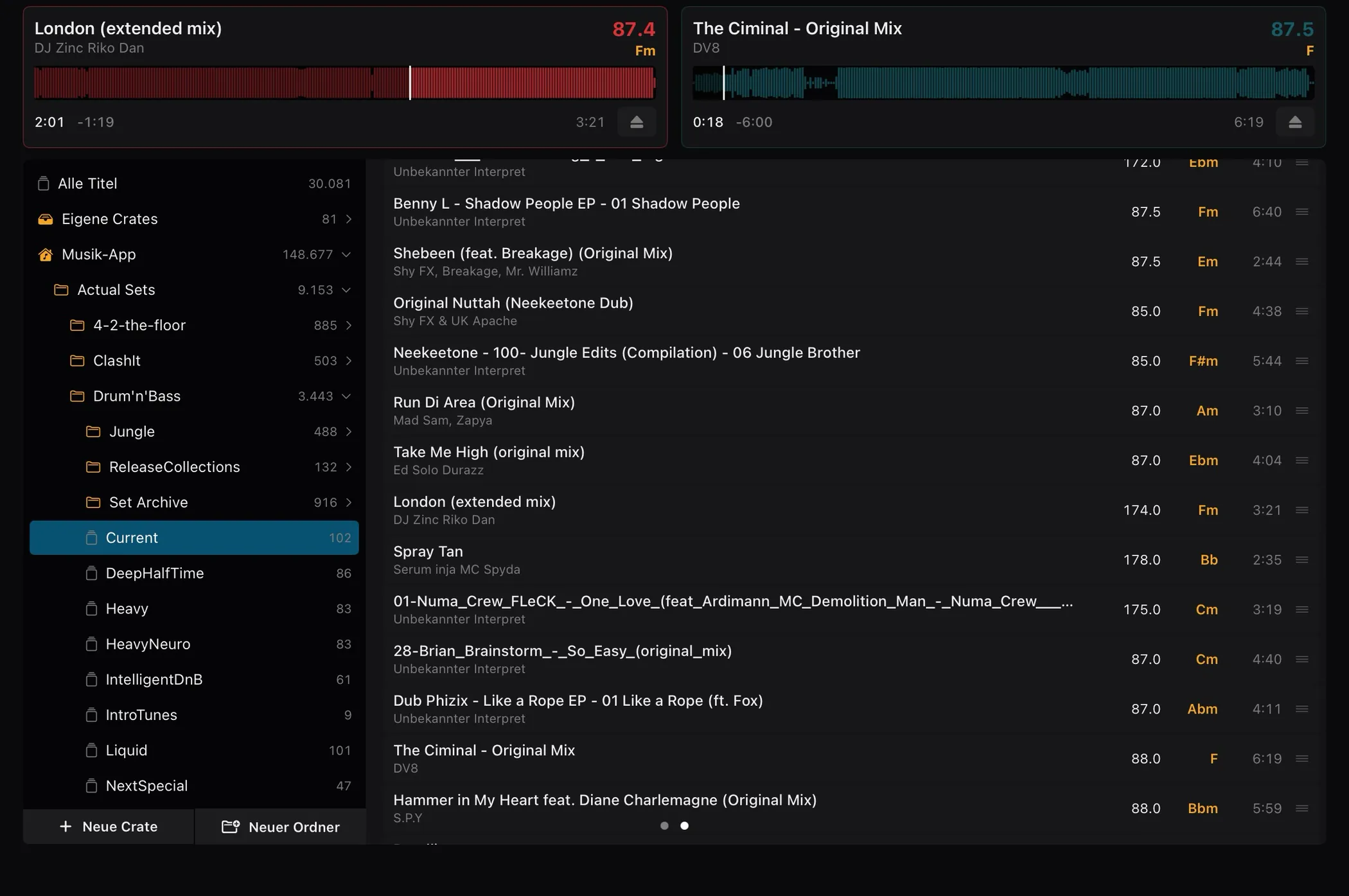
जान लेना अच्छा है: कनेक्शन एन्क्रिप्टेड है और लोकल नेटवर्क में ही रहता है। चालू रहने पर aDJusted वहाँ अपने आपको आपके Mac के नाम से बताता है, और जब तक कोई iPad जुड़ा न हो, आने वाला पहला कनेक्शन क़बूल कर लेता है — अनजान लोगों के साथ साझा नेटवर्क पर इसे तभी चालू कीजिए जब ज़रूरत हो। और जानकारी ऐप की प्राइवेसी पॉलिसी में।
MIDI कंट्रोलर
aDJusted को कोई भी MIDI कंट्रोलर सिखाया जा सकता है। बहुतों के लिए ऐप तैयार मैपिंग साथ ही लाता है।
- साथ आने वाली मैपिंग
- पहली बार खोलने पर aDJusted पूछता है कि किन डिवाइस की मैपिंग चाहिए; जो जुड़ा है उस पर निशान पहले से होता है। बाद में वही लिस्ट «Settings → Controller» में रहती है। डिवाइस पर आपने जो ख़ुद सिखाया है, वह पूछे बिना कभी नहीं बदला जाता।
- मैपिंग विज़ार्ड
- आपको एक-एक करके हर क्रिया से गुज़ारता है, «Learn» बटन के साथ और कंट्रोलर जो वैल्यू भेज रहा है उसकी लाइव झलक के साथ। अकेले किसी कंट्रोल को सीधे लिस्ट में ठीक करना तेज़ पड़ता है।
- Bluetooth कंट्रोलर
- aDJusted 0.6.4 से वे कंट्रोलर जोड़े जा सकते हैं जो MIDI को Bluetooth से भेजते हैं — जैसे Numark Mixtrack Go: कंट्रोलर को Bluetooth मोड पर कीजिए, «Settings → Controller» में «Connect Bluetooth controller …» दबाइए और डिवाइस चुनिए। जुड़ने के बाद वह USB जैसा ही बरतता है और वही मैपिंग इस्तेमाल करता है। Bluetooth सिर्फ़ कंट्रोल ढोता है, आवाज़ नहीं। आवाज़ «Settings → Audio & DVS» में चुने गए ऑडियो डिवाइस से जाती है — कोई दूसरा कंट्रोलर, ख़ुद Mac, या बाहरी ऑडियो कार्ड।
- डायग्राम
- क्लिक करने लायक़ कंट्रोलर की तस्वीर: किसी कंट्रोल पर क्लिक कीजिए, उसकी क्रियाएँ और सीखा हुआ MIDI पता दिख जाता है, और दोबारा सिखाया भी जा सकता है। हरी लकीर का मतलब है: सीख लिया गया।
- आगे देना
- एक मैपिंग यानी एक फ़ाइल। «Save to the Downloads folder», फिर दूसरे Mac पर «Load …» — या हमें भेज दीजिए, अगले अपडेट में वह हर उस व्यक्ति तक पहुँच जाएगी जिसके पास यह डिवाइस है।
कंट्रोलर पर लगी स्क्रीनें अभी सपोर्ट नहीं हैं. Jog और ब्राउज़र स्क्रीन चलाने वाले प्रोटोकॉल कंपनियाँ सिर्फ़ अपने आधिकारिक हार्डवेयर पार्टनरों को देती हैं। आगे चलकर aDJusted उन्हें आधिकारिक तौर पर चला सके, इसके लिए हमने कंपनियों से संपर्क किया है। बटन, नॉब, fader और jog MIDI से हमेशा की तरह चलते हैं — स्क्रीन हो या न हो।
कंट्रोलर लिस्ट
हमें जितने कंट्रोलर पता हैं, सब — वे भी जिनकी मैपिंग अभी नहीं है।
| Akai Pro AMX | नहीं | नहीं | – | – |
|---|---|---|---|---|
| Allen & Heath Xone:43C | नहीं | नहीं | – | – |
| Allen & Heath Xone:DB2 | नहीं | नहीं | – | – |
| Allen & Heath Xone:DB4 | नहीं | नहीं | – | – |
| Allen & Heath Xone:K3 | नहीं | नहीं | – | – |
| Allen & Heath Xone:PX5 | नहीं | नहीं | – | – |
| AlphaTheta DDJ-GRV6 | है | है | नहीं, ड्राफ़्ट | आधिकारिक |
| AlphaTheta DJM-V5 | नहीं | नहीं | – | – |
| AlphaTheta Euphonia | नहीं | नहीं | – | – |
| AlphaTheta OMNIS-DUO | है | है | नहीं, ड्राफ़्ट | आधिकारिक |
| AlphaTheta XDJ-AN | नहीं | नहीं | – | – |
| AlphaTheta XDJ-AZ | है | है | नहीं, ड्राफ़्ट | आधिकारिक |
| Denon DJ DS1 | नहीं | नहीं | – | – |
| Denon DJ LC6000 | नहीं | नहीं | – | – |
| Denon DJ MC2000 | नहीं | नहीं | – | – |
| Denon DJ MC4000 | नहीं | नहीं | – | – |
| Denon DJ MC6000MK2 | नहीं | नहीं | – | – |
| Denon DJ MC7000 | है | है | नहीं, ड्राफ़्ट | हाथ से |
| Denon DJ MCX8000 | है | है | हाँ | हाथ से |
| Denon DJ PRIME 4 / 4+ | नहीं | नहीं | – | – |
| Denon DJ Prime Go+ | नहीं | नहीं | – | – |
| Denon DJ SC Live 2 | नहीं | नहीं | – | – |
| Denon DJ SC Live 4 | नहीं | नहीं | – | – |
| Denon DJ X1800 PRIME | नहीं | नहीं | – | – |
| Denon DJ X1850 PRIME | नहीं | नहीं | – | – |
| Gemini Slate | नहीं | नहीं | – | – |
| Gemini Slate 4 | नहीं | नहीं | – | – |
| Hercules DJ Control Air | नहीं | नहीं | – | – |
| Hercules DJControl Inpulse 200 | है | है | नहीं, ड्राफ़्ट | हाथ से + आधिकारिक |
| Hercules DJControl Inpulse 200 MK2 | नहीं | नहीं | – | – |
| Hercules DJControl Inpulse 200 MK3 | नहीं | नहीं | – | – |
| Hercules DJControl Inpulse 300 | है | है | नहीं, ड्राफ़्ट | हाथ से + आधिकारिक |
| Hercules DJControl Inpulse 300 MK2 | नहीं | नहीं | – | – |
| Hercules DJControl Inpulse 500 | है | है | नहीं, ड्राफ़्ट | हाथ से |
| Hercules DJControl Inpulse T7 | नहीं | नहीं | – | – |
| Hercules DJControl Instinct | नहीं | नहीं | – | – |
| Hercules DJControl Instinct P8 | नहीं | नहीं | – | – |
| Hercules DJControl Jogvision | नहीं | नहीं | – | – |
| Hercules DJControl Starlight | नहीं | नहीं | – | – |
| iCON iDJ | नहीं | नहीं | – | – |
| Korg KAOSS DJ | है | है | हाँ | हाथ से |
| Mixars DUO | है | है | नहीं, ड्राफ़्ट | आधिकारिक |
| Mixars PRIMO | नहीं | नहीं | – | – |
| Mixars QUATTRO | नहीं | नहीं | – | – |
| Native Instruments Traktor Kontrol F1 | नहीं | नहीं | – | – |
| Native Instruments Traktor Kontrol S2 MK2 | नहीं | नहीं | – | – |
| Native Instruments Traktor Kontrol S2 MK3 | नहीं | नहीं | – | – |
| Native Instruments Traktor Kontrol S3 | नहीं | नहीं | – | – |
| Native Instruments Traktor Kontrol S4 | नहीं | नहीं | – | – |
| Native Instruments Traktor Kontrol S4 MK2 | नहीं | नहीं | – | – |
| Native Instruments Traktor Kontrol S4 MK3 | नहीं | नहीं | – | – |
| Native Instruments Traktor Kontrol S8 | नहीं | नहीं | – | – |
| Native Instruments Traktor Kontrol X1 | नहीं | नहीं | – | – |
| Native Instruments Traktor Kontrol X1 MK3 | नहीं | नहीं | – | – |
| Native Instruments Traktor Kontrol Z1 | नहीं | नहीं | – | – |
| Native Instruments Traktor Kontrol Z2 | नहीं | नहीं | – | – |
| Novation Dicer | है | है | नहीं, ड्राफ़्ट | हाथ से |
| Novation Twitch | नहीं | नहीं | – | – |
| Numark DJ2GO2 | नहीं | नहीं | – | – |
| Numark DJ2GO2 Touch | नहीं | नहीं | – | – |
| Numark MixDeck | नहीं | नहीं | – | – |
| Numark MixDeck Express | नहीं | नहीं | – | – |
| Numark MixDeck Quad | नहीं | नहीं | – | – |
| Numark MixStream Pro / Pro+ | नहीं | नहीं | – | – |
| Numark MixStream Pro GO | नहीं | नहीं | – | – |
| Numark MixTrack Edge | नहीं | नहीं | – | – |
| Numark MixTrack Go | है | है | हाँ | हाथ से |
| Numark MixTrack Platinum | नहीं | नहीं | – | – |
| Numark MixTrack Platinum FX | नहीं | नहीं | – | – |
| Numark MixTrack Pro | नहीं | नहीं | – | – |
| Numark MixTrack Pro FX | नहीं | नहीं | – | – |
| Numark MixTrack Pro II | नहीं | नहीं | – | – |
| Numark MixTrack Pro III | नहीं | नहीं | – | – |
| Numark MixTrack Quad | नहीं | नहीं | – | – |
| Numark N4 | नहीं | नहीं | – | – |
| Numark NDX500 | नहीं | नहीं | – | – |
| Numark NS4FX | नहीं | नहीं | – | – |
| Numark NS6 | नहीं | नहीं | – | – |
| Numark NS6II | नहीं | नहीं | – | – |
| Numark NS7 | नहीं | नहीं | – | – |
| Numark NS7II | नहीं | नहीं | – | – |
| Numark NS7III | नहीं | नहीं | – | – |
| Numark NV | नहीं | नहीं | – | – |
| Numark NVII | नहीं | नहीं | – | – |
| Numark Party Mix | नहीं | नहीं | – | – |
| Numark Party Mix II | नहीं | नहीं | – | – |
| Numark Party Mix III / Pro | नहीं | नहीं | – | – |
| Numark Party Mix Live | नहीं | नहीं | – | – |
| Numark Scratch | नहीं | नहीं | – | – |
| Numark V7 | नहीं | नहीं | – | – |
| Pioneer DJ CDJ-3000 | है | है | नहीं, ड्राफ़्ट | आधिकारिक |
| Pioneer DJ DDJ-1000 | नहीं | नहीं | – | – |
| Pioneer DJ DDJ-1000SRT | है | है | नहीं, ड्राफ़्ट | आधिकारिक |
| Pioneer DJ DDJ-200 | है | है | नहीं, ड्राफ़्ट | आधिकारिक |
| Pioneer DJ DDJ-400 | है | है | नहीं, ड्राफ़्ट | हाथ से |
| Pioneer DJ DDJ-800 | नहीं | नहीं | – | – |
| Pioneer DJ DDJ-ERGO | नहीं | नहीं | – | – |
| Pioneer DJ DDJ-FLX10 | है | है | नहीं, ड्राफ़्ट | हाथ से |
| Pioneer DJ DDJ-FLX2 | नहीं | नहीं | – | – |
| Pioneer DJ DDJ-FLX4 | है | है | नहीं, ड्राफ़्ट | हाथ से |
| Pioneer DJ DDJ-FLX6 | नहीं | नहीं | – | – |
| Pioneer DJ DDJ-REV1 | नहीं | नहीं | – | – |
| Pioneer DJ DDJ-REV5 | नहीं | नहीं | – | – |
| Pioneer DJ DDJ-REV7 | नहीं | नहीं | – | – |
| Pioneer DJ DDJ-RR | नहीं | नहीं | – | – |
| Pioneer DJ DDJ-RX | नहीं | नहीं | – | – |
| Pioneer DJ DDJ-RZ | नहीं | नहीं | – | – |
| Pioneer DJ DDJ-RZX | नहीं | नहीं | – | – |
| Pioneer DJ DDJ-S1 | है | है | नहीं, ड्राफ़्ट | हाथ से |
| Pioneer DJ DDJ-SB | नहीं | नहीं | – | – |
| Pioneer DJ DDJ-SB2 | है | है | नहीं, ड्राफ़्ट | हाथ से |
| Pioneer DJ DDJ-SB3 | है | है | नहीं, ड्राफ़्ट | हाथ से |
| Pioneer DJ DDJ-SP1 | है | है | नहीं, ड्राफ़्ट | हाथ से |
| Pioneer DJ DDJ-SR | है | है | नहीं, ड्राफ़्ट | आधिकारिक |
| Pioneer DJ DDJ-SR2 | है | है | नहीं, ड्राफ़्ट | आधिकारिक |
| Pioneer DJ DDJ-SX | है | है | नहीं, ड्राफ़्ट | हाथ से |
| Pioneer DJ DDJ-SX2 | है | है | नहीं, ड्राफ़्ट | हाथ से |
| Pioneer DJ DDJ-SX3 | है | है | नहीं, ड्राफ़्ट | आधिकारिक |
| Pioneer DJ DDJ-SZ | है | है | नहीं, ड्राफ़्ट | हाथ से |
| Pioneer DJ DDJ-SZ2 | है | है | नहीं, ड्राफ़्ट | आधिकारिक |
| Pioneer DJ DDJ-T1 | नहीं | नहीं | – | – |
| Pioneer DJ DDJ-WeGO | नहीं | नहीं | – | – |
| Pioneer DJ DDJ-WeGO3 | नहीं | नहीं | – | – |
| Pioneer DJ DDJ-XP1 | नहीं | नहीं | – | – |
| Pioneer DJ DDJ-XP2 | नहीं | नहीं | – | – |
| Pioneer DJ DJM-250MK2 | नहीं | नहीं | – | – |
| Pioneer DJ DJM-450 | नहीं | नहीं | – | – |
| Pioneer DJ DJM-750MK2 | नहीं | नहीं | – | – |
| Pioneer DJ DJM-850 | नहीं | नहीं | – | – |
| Pioneer DJ DJM-900NXS | नहीं | नहीं | – | – |
| Pioneer DJ DJM-900NXS2 | नहीं | नहीं | – | – |
| Pioneer DJ DJM-900SRT | नहीं | नहीं | – | – |
| Pioneer DJ DJM-A9 | नहीं | नहीं | – | – |
| Pioneer DJ DJM-S11 | है | है | नहीं, ड्राफ़्ट | आधिकारिक |
| Pioneer DJ DJM-S3 | नहीं | नहीं | – | – |
| Pioneer DJ DJM-S5 | नहीं | नहीं | – | – |
| Pioneer DJ DJM-S7 | है | है | नहीं, ड्राफ़्ट | आधिकारिक |
| Pioneer DJ DJM-S9 | है | है | नहीं, ड्राफ़्ट | आधिकारिक |
| Pioneer DJ DJM-T1 | है | है | हाँ | आधिकारिक |
| Pioneer DJ DJM-V10 | नहीं | नहीं | – | – |
| Pioneer DJ OPUS-QUAD | है | है | नहीं, ड्राफ़्ट | आधिकारिक |
| Pioneer DJ XDJ-700 | है | है | नहीं, ड्राफ़्ट | आधिकारिक |
| Pioneer DJ XDJ-RR | नहीं | नहीं | – | – |
| Pioneer DJ XDJ-RX | नहीं | नहीं | – | – |
| Pioneer DJ XDJ-RX2 | नहीं | नहीं | – | – |
| Pioneer DJ XDJ-RX3 | है | है | नहीं, ड्राफ़्ट | हाथ से |
| Pioneer DJ XDJ-XZ | है | है | नहीं, ड्राफ़्ट | आधिकारिक |
| Rane FOUR | नहीं | नहीं | – | – |
| Rane MP2015 | नहीं | नहीं | – | – |
| Rane ONE | नहीं | नहीं | – | – |
| Rane ONE MKII | नहीं | नहीं | – | – |
| Rane PERFORMER | नहीं | नहीं | – | – |
| Rane SEVENTY | है | है | नहीं, ड्राफ़्ट | हाथ से |
| Rane SEVENTY A-Trak Edition | नहीं | नहीं | – | – |
| Rane SEVENTY-TWO | नहीं | नहीं | – | – |
| Rane SEVENTY-TWO MKII | नहीं | नहीं | – | – |
| Rane Sixty-Eight | नहीं | नहीं | – | – |
| Rane Sixty-Four | नहीं | नहीं | – | – |
| Rane Sixty-One | नहीं | नहीं | – | – |
| Rane Sixty-Two | नहीं | नहीं | – | – |
| Rane SL2 | नहीं | नहीं | – | – |
| Rane SL3 | नहीं | नहीं | – | – |
| Rane SL4 | नहीं | नहीं | – | – |
| Rane SYSTEM ONE | नहीं | नहीं | – | – |
| Rane TTM57mkII | नहीं | नहीं | – | – |
| Reloop Beatmix 2 | नहीं | नहीं | – | – |
| Reloop Beatmix 2 MK2 / 4 MK2 | है | है | नहीं, ड्राफ़्ट | हाथ से + आधिकारिक |
| Reloop Beatmix 4 | नहीं | नहीं | – | – |
| Reloop Beatpad | है | है | नहीं, ड्राफ़्ट | हाथ से |
| Reloop Beatpad 2 | नहीं | नहीं | – | – |
| Reloop Buddy | नहीं | नहीं | – | – |
| Reloop Elite | नहीं | नहीं | – | – |
| Reloop Flux | नहीं | नहीं | – | – |
| Reloop Flux GO | नहीं | नहीं | – | – |
| Reloop Mixon 4 | नहीं | नहीं | – | – |
| Reloop Mixon 8 Pro | है | है | नहीं, ड्राफ़्ट | हाथ से |
| Reloop Ready | नहीं | नहीं | – | – |
| Reloop RMX-90 DVS | नहीं | नहीं | – | – |
| Reloop Terminal Mix 2 | नहीं | नहीं | – | – |
| Reloop Terminal Mix 4 | नहीं | नहीं | – | – |
| Reloop Terminal Mix 8 | नहीं | नहीं | – | – |
| Roland DJ-202 | नहीं | नहीं | – | – |
| Roland DJ-505 | नहीं | नहीं | – | – |
| Roland DJ-707M | नहीं | नहीं | – | – |
| Roland DJ-808 | नहीं | नहीं | – | – |
| Roland SP-404 MKII | नहीं | नहीं | – | – |
| Stanton SCS.4DJ | नहीं | नहीं | – | – |
| Vestax Typhoon | नहीं | नहीं | – | – |
| Vestax VCI-100MKII | नहीं | नहीं | – | – |
| Vestax VCI-300 | नहीं | नहीं | – | – |
| Vestax VCI-380 | नहीं | नहीं | – | – |
| Vestax VCI-400 | नहीं | नहीं | – | – |
- MIDI मैपिंग
- इस डिवाइस की मैपिंग aDJusted साथ लाता है।
- डायग्राम
- डिवाइस का क्लिक करने लायक़ डायग्राम मौजूद है।
- डिवाइस पर जाँचा
- हाँ: असली डिवाइस पर सिखाया गया। आंशिक: डिवाइस पर चलाकर ठीक किया गया, पर हर जोड़ अभी जाँचा नहीं गया। नहीं, ड्राफ़्ट: मैपिंग कभी हार्डवेयर पर चली ही नहीं — यह एक शुरुआत है, इस बात की गारंटी नहीं कि हर कंट्रोल अपनी जगह पर है।
- सोर्स
- आधिकारिक: कंपनी की MIDI लिस्ट से। हाथ से: डिवाइस पर सिखाया गया, सार्वजनिक हार्डवेयर जानकारी से निकाला गया, या सबको उपलब्ध किसी मैपिंग से लिया गया। हाथ से + आधिकारिक: निकालकर, कंपनी की लिस्ट से मिलाकर ठीक किया गया।
आपका कंट्रोलर लिस्ट में नहीं है, या उसकी मैपिंग अभी नहीं है? विज़ार्ड से सिखाइए और फ़ाइल हमें भेज दीजिए — अगले अपडेट में वह मैपिंग सबके पास पहुँच जाएगी।
मैपिंग भेजेंउत्पादों और कंपनियों के नाम उनके मालिकों के हैं। यहाँ जिन कंपनियों का ज़िक्र है, उनमें से किसी से aDJusted का कोई संबंध नहीं; न उन्होंने इसे मंज़ूरी दी है, न जाँचा है।