
Teknik
Under motorhjelmen
Hvad aDJusted har brug for fra dit setup, og hvordan du sætter det op: lydenhed, timecodevinyl, bibliotek, stems og controllere.
Alt på denne side findes i appens indstillinger – tandhjulet øverst til højre. Appen taler engelsk og tysk, så menunavnene står her på engelsk, præcis som du ser dem på skærmen.
Sådan sætter du din lydenhed op
aDJusted spiller gennem enhver lydenhed, macOS kender – fra Mac'ens hovedtelefonstik til en mixer med indbygget lydkort.
- Udgang og timecode-indgang
- I «Settings → Audio & DVS» vælger du udgangsenheden og, til timecodevinyl, indgangsenheden. «Rescan devices» henter en enhed, du lige har sat til, ind på listen.
- Mixe indeni
- Appen mixer og sender stereosummen til udgangen; på en enhed med fire udgangskanaler går cue til kanal 3/4. Det rigtige valg til controllere, der mixer i software, når de hænger på en computer – deres kanalstrimler er så MIDI-betjening.
- Mixe udenfor
- Hvert deck får sit eget udgangspar (deck 1 → kanal 1/2, deck 2 → 3/4 …), og en rigtig mixer tager sig af gain, EQ, filter, fadere, crossfader og cue. Det kræver en udgangsenhed med mindst fire kanaler; ellers mixer appen videre indeni.
- Lydbelastning
- Viser den længst målte regnetid i forhold til den tid, der er, og tæller udfald – hver optælling er et hørbart klik. Klikker det, mens tælleren står på nul, er årsagen ikke processoren.
- Indgangsniveauer
- En måler pr. indgangskanal viser, hvad der kommer ind i enheden, før noget bliver afkodet. Er den tavs, mens pladespilleren kører, kommer der intet ind på den valgte indgang – eller enheden sender slet ikke sine linjeindgange videre over USB.
Forbered det hjemme. At regne stems og beatgrids ud for hele crates på forhånd tager alt, hvad Mac'en har – beatgrid-analysen holder omkring fire kerner i gang. Under et set er det præcis den regnetid, lyden har brug for.
DVS: at spille med timecodevinyl
Ethvert deck kan køre fra en pladespiller. Musikken kommer fra Mac'en, din hånd bliver på pladen.
Det, du skal bruge: pladespillere, kontrolvinyl fra Serato eller Traktor Scratch og et lydkort med fire indgange – ind- og udgang på samme enhed.
I seks trin
- Sæt til. Pladespiller 1 i indgang 1/2, pladespiller 2 i indgang 3/4. En pladespiller hører til i en phonoindgang, en cd-afspiller i linje.
- Vælg enheden. Tag i «Settings → Audio & DVS» den samme enhed som udgang og som timecode-indgang. Med to forskellige enheder kører to ure mod hinanden, og timecoden ryster – en samleenhed i macOS' Indstil lyd og MIDI lægger dem sammen. Vælger du en af dem på en anden enhed, spørger aDJusted og flytter begge sammen.
- Sæt plade og hastighed. Kontrolvinyl Serato (bærebølge 1 kHz) eller Traktor Scratch (2 kHz), og 33⅓ eller 45 omdrejninger. Med den forkerte hastighed læses en plade, der kører normalt, som 1,35× – og deckene løber for hurtigt.
- Fordel deckene. Indgang 1/2 spiller deck A eller C, indgang 3/4 deck B eller D – så kan de bageste decks også køre på vinyl. Har din grænseflade kun ét indgangspar, må det gå til hvilket som helst af de fire decks.
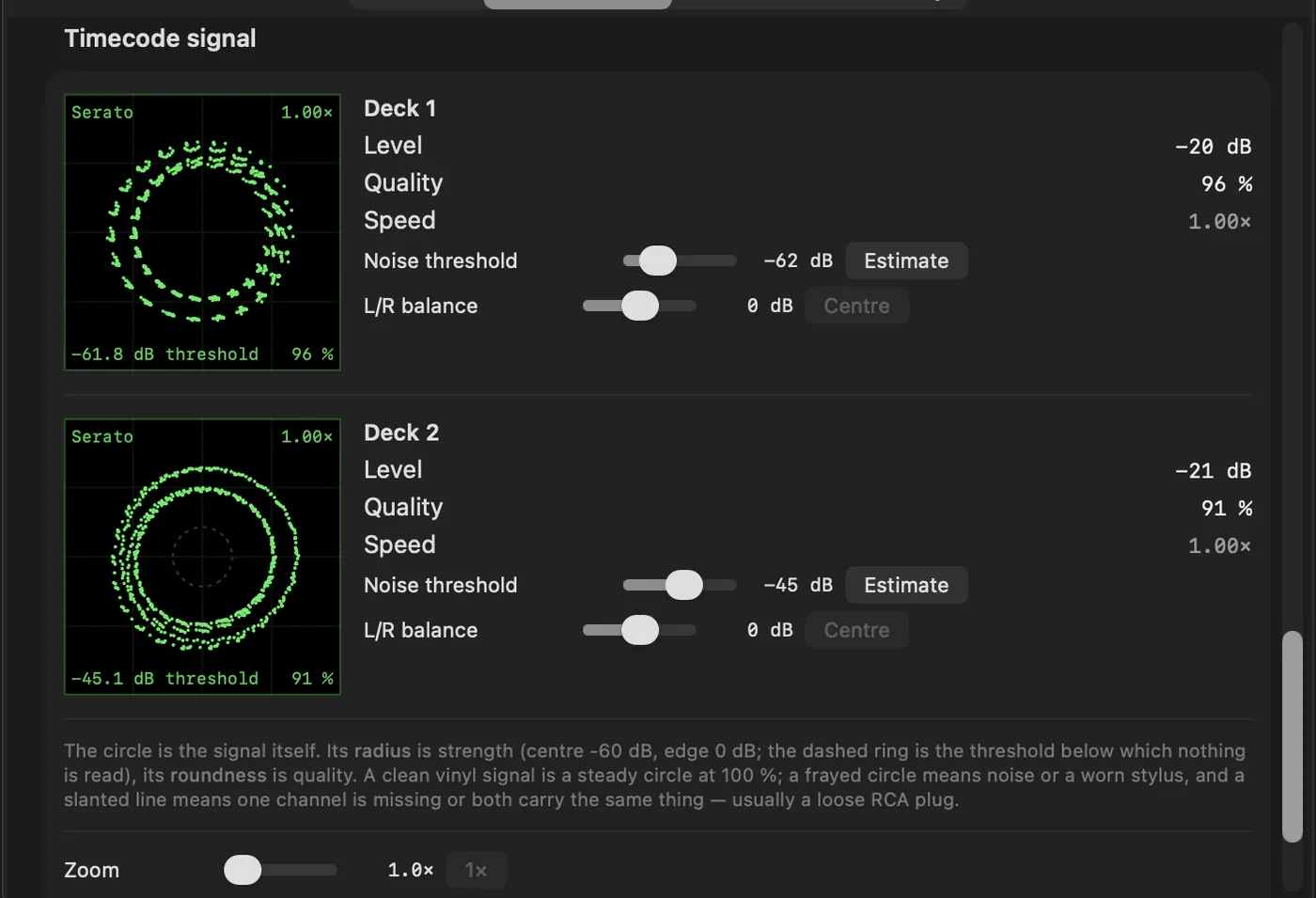
- Tjek signalet. Hvert decks scope bør vise en rund, rolig cirkel (se Sådan læser du scopet). Spiller pladen baglæns, retter «swap channels» ombyttede phonokabler.
- Spil. Sæt decket fra INT til REL eller ABS. Valget bliver husket for hvert deck efter en genstart; starter aDJusted uden timecode-indgang, bliver huskede decks på INT, til den er valgt igen.
To lydkort lagt sammen til én enhed (samleenhed)
Når timecoden kommer ind på et andet lydkort, end lyden går ud af, har macOS brug for én enhed, der dækker begge – ellers tæller to ure hver for sig, og det er netop derfra rystelsen kommer. macOS bygger selv sådan en enhed: den samleenhed.
- Åbn Indstil lyd og MIDI (Apps → Hjælpeapps, eller via Spotlight) og få vist enhedslisten til venstre.
- Klik på + nederst til venstre og vælg «Opret samleenhed».
- Sæt i listen til højre flueben ved Brug for begge lydkort – først det med phono-/linjeindgangen, derefter det til udgang. Rækkefølgen bestemmer kanalnumrene: indgangene på det først afkrydsede lydkort bliver kanal 1/2, det næstes 3/4. aDJusted læser deck 1 (eller C) på 1/2 og deck 2 (eller D) på 3/4.
- Sæt ur-kilden til det lydkort, pladespillerne hænger på: det er timecoden, der slår takten an.
- Sæt flueben ved driftkorrektion for alle andre lydkort, men ikke for ur-kilden.
- Sæt begge lydkort til den samme samplefrekvens (44,1 eller 48 kHz). Forskellige frekvenser er den hyppigste grund til, at en samleenhed klikker.
- Dobbeltklik på samleenheden for at give den et navn.
- Vælg i aDJusted under «Settings → Audio & DVS» den samme samleenhed som udgang og som timecode-indgang.
- En enhed med flere udgange er noget andet: den fordeler kun udgange og har slet ingen indgange – ubrugelig til DVS.
- En samleenhed kører sjældent lige så stramt som ét enkelt lydkort. Kan ét lydkort klare både ind- og udgang, er det det bedste valg.
- Tager du et af lydkortene fra, falder det ud af samleenheden. Tjek efter, at fluebenet stadig er der i Indstil lyd og MIDI, når du sætter det til igen – ellers ser det indefra aDJusted ud som en enhed uden signal.
De tre tilstande
- INT
- Decket spiller fra appen som sædvanligt.
- REL – relativ
- Pladen sætter hastighed og retning; hvor nålen lander, er lige meget. Når nålen kører ind i udløbsrillen, skifter decket til INT og kører videre med den hastighed, pladen kørte med – mixet holder. Sætter du nålen tilbage i begyndelsen af pladen, mens den kører, går decket af sig selv tilbage til REL og følger dens tempo igen; sat ned midt på pladen bliver det på INT. Mister aDJusted stedet på pladen, mens du scratcher, og finder det et andet sted, kører nummeret videre uden spring.
- ABS – absolut
- Som REL, plus positionen: sæt nålen midt på pladen, og nummeret hopper derhen. Et slag, der sender nålen et spor tilbage, slår ikke nummeret ud af takt. Holder du pladen an og slipper den samme sted, bliver nummeret også stående – kun en nål, der lander et andet sted, tæller som ny position. Det kræver et positionssignal på pladen – Serato-pladen har et, Traktor-pladen ikke; så opfører ABS sig som REL. I ABS springer intet med en tast: nålen bestemmer stedet, så hot cue-pads, CUE-tasten og gemte loops udløser ingen spring. Pads lyser videre, og en tom pad sætter et cue; vil du springe, skifter du til REL.
Sådan læser du scopet
I «Settings → Audio & DVS» viser hvert deck sit timecodesignal som en cirkel. Radius er niveauet, rundheden kvaliteten. Sigt efter tæt på 100 % – under 85 % kan der komme problemer.
| Det, du ser | Årsag | Løsning |
|---|---|---|
| Rolig, lukket cirkel med flere ringe | Alt er fint – ringene er pladens positionsdata. | – |
| Ingenting overhovedet | Der kommer intet ind på indgangen. | Tjek kabler og stik; byt om på phonokablerne, hvis det skal være. |
| Meget lille cirkel tæt på grænsen | Pladespiller i en linjeindgang – omkring 40 dB for svagt. | Stil indgangen om til phono. |
| Cirklen bryder ud over kanten | Cd-afspiller i en phonoindgang – alt for kraftigt. | Stil indgangen om til linje. |
| En vandret eller lodret streg | Den ene kanal fører intet. | Tjek phonoforbindelsen og ledningerne i tonearmen. |
| Skrå streg gennem midten | Begge kanaler fører det samme signal. | Tjek ledningerne; bliver det ved, er det pladespilleren. |
| Skæv ellipse | Overhøring: den ene kanal løber over i den anden. | Tjek phonoforbindelserne, flyt væk fra store strømforbrugere. |
| Rund cirkel med huller | Støv på nålen eller på pladen. | Rens nål og plade. |
| Huller og enkelte udsving | Et beskadiget sted på pladen eller en slidt nål. | Prøv et andet sted på pladen; ellers skift plade eller nål. |
| Urolig cirkel, der danser | Rystelser: bassen får nålen til at hoppe. | Flyt pladespillerne væk fra højttalerne. |
| Kraftigt forvrænget billede, der løber | Pladespiller uden jord. | Sæt jordledningen til. |
Finjustering: støjgrænsen (−48 dB fra fabrikken) bestemmer, fra hvilket niveau noget tæller som signal; «Estimate» sætter den 12 dB over støjgulvet i dit setup, mens pladen står stille. L/R-balancen (±6 dB) gør en ellipse til en cirkel igen, når kanalerne er ulige kraftige. Buffer: I «Settings → Audio» kan bufferstørrelsen vælges for hver lydenhed – mindre betyder kortere tid mellem plade og lyd og mere belastning; knitrer det, så vælg et trin større.
Målt forsinkelse
Målt den 23. oktober 2026 på en Pioneer DJM-S11 over USB, fra timecoden på indgangen til lyden på udgangen: 11,5 ms med en buffer på 64 frames, 14,7 ms ved 128 og 29,7 ms ved 512 – den størrelse, macOS som regel sætter. Omkring 4 ms af det er aDJusted selv; resten er bufferen og vejen gennem mixeren. En anden mixer og en anden Mac giver andre tal, og en lille buffer skal have luft: med keylock og stems hellere 128 frames eller mere.
Bibliotek: fire kilder
aDJusted importerer intet og kopierer intet. Hver kilde tænder du for sig i «Settings → Library»; et nummer dukker op én gang, også selv om flere kilder kender det.
- Musik-appen
- Afspilningslisterne og mapperne i dit bibliotek. Købte numre og dine egne filer bliver hentet ind. Numre fra et Apple Music-abonnement er kopibeskyttede – aDJusted kommer ikke til deres lyd.
- Serato-crates
- Seratos crates, læst direkte fra disken og lagt ind i hinanden som i Serato.
- rekordbox
- XML-eksporten med afspilningslister og mapper, BPM, toneart, hot cues og beatgrids. Du vælger den én gang; den bliver læst igen ved hver start. Den laves i rekordbox med: Fil → Eksportér samling i xml-format. rekordbox' database og OneLibrary-nøgler er krypterede, og aDJusted læser dem bevidst ikke.
- Dine egne crates
- Mapper og crates, du laver i appen og fylder ved at trække og slippe. Kun henvisninger til filerne bliver gemt.
- De andre kilder bliver ikke rørt. Det, du retter i aDJusted, bliver aldrig skrevet tilbage i Seratos tags, i rekordbox-eksporten eller i Musik-appen.
- Tilbage til rekordbox. Højreklik på et crate → «Export for rekordbox …» skriver en rekordbox.xml med BPM, toneart, hot cues med deres farver og beatgriddet – derfra går det som altid på en USB-nøgle til CDJ og XDJ.
- Forbered hele crates. Højreklik på en afspilningsliste eller et crate for at dele hvert nummer op i stems eller regne beatgrids ud – ét ad gangen, og du kan afbryde når som helst.
- Tonearten kommer fra de tags, der allerede findes, fra Serato, Mixed In Key eller Musik-appen, og de bliver ikke rørt. Hvor der ikke står nogen, finder aDJusted den selv ud fra lyden – ikke så præcist som et tag fra Mixed In Key.
Stems
aDJusted deler et nummer op i trommer, bas, vokal og alt det andet – på din egen Macs grafikchip, uden internetforbindelse og uden at sende noget.
- Tid
- På en M2 eller nyere omkring en fjerdedel af spilletiden – cirka halvandet minut for fem minutters musik. Det første nummer efter start tager næsten dobbelt så lang tid.
- Ved indlæsning
- Fra fabrikken bliver et nummer delt op, når du henter det ind. Afspilningen starter med det samme; stem-pads lyser op, når opdelingen er færdig.
- Ekko ved frakobling
- Et stem, du slår fra med MUTE, spiller 0,8 sekund videre og dør ud i et ottendedels-ekko – intet hårdt klip midt i takten. Kan slås fra pr. spor i «Settings → Stems: echo when switched off»; solo klipper altid de andre væk med det samme.
- Grundighed
- Grundig (fra fabrikken), Afbalanceret (cirka 8 % hurtigere) eller Hurtig (cirka 14 % hurtigere) – i «Settings → Library».
- Cache
- De opdelte dele bliver på Mac'en, komprimeret uden tab, cirka 40 MB pr. minut lyd. Grænsen går fra 10 GB til ubegrænset, 50 GB fra fabrikken; når den er nået, ryger det, der længst ikke har været spillet, først.
iPad'en som fjernbetjening
Følgeappen aDJusted Remote gør en iPad til mixer, controller og browser for aDJusted på Mac'en.
- Tænd for den
- Slå «Offer as a mixer for iPad» til i «Settings → Controller», og åbn appen på iPad'en. Begge enheder skal være på samme netværk og én gang tillade adgang til det lokale netværk.
- Mixer
- Crossfader, kanalfadere, gain, EQ, filter, cue, master med niveaumåler, hovedtelefonmix og crossfaderkurve – det, du flytter på iPad'en, flytter sig på Mac'en og omvendt.
- Joghjul
- I visningen med to decks: rør toppen for at stoppe afspilningen og scratche, mens du drejer; drej kanten for et temposkub, der toner ud af sig selv. Over dem titel og kunstner, under dem bølgeformen – et tryk hopper derhen.
- Decks
- Pitchfader med det område, der er sat på Mac'en, BPM live, play, CUE og SYNC, auto loop, hot cue- og stem-pads og de tre effektpladser pr. deck.
- Browser
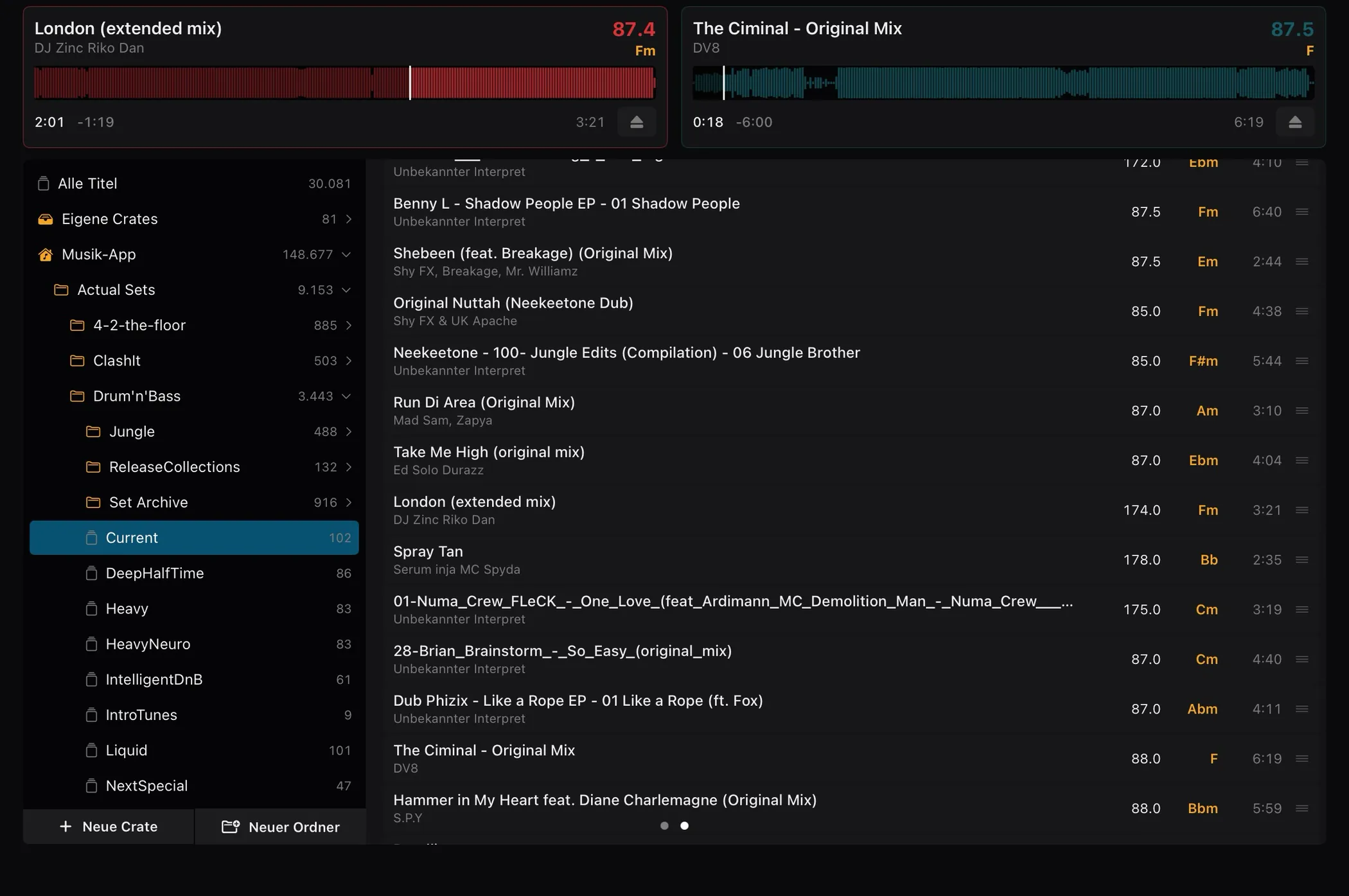
- Swipe til venstre: deck 1 og 2 som felter og under dem Mac'ens crate-træ og nummerlisten med BPM, toneart og længde. Træk et nummer over på et felt for at hente det ind; egne crates kan du oprette og fylde direkte fra iPad'en.
- Fire decks
- Når deck 3 og 4 er fremme på Mac'en, skifter iPad'en til en kompakt mixervisning med fire decks.
Godt at vide: forbindelsen er krypteret og bliver på det lokale netværk. Når der er tændt for den, melder aDJusted sig der under din Macs navn, og så længe der ikke er nogen iPad forbundet, tager den imod den første forbindelse – på et netværk med fremmede bør du derfor kun tænde for den, når du skal bruge den. Mere i appens privatlivspolitik.
MIDI-controllere
aDJusted kan lære enhver MIDI-controller. Til mange af dem har appen en færdig mapping med.
- Mappings, der følger med appen
- Ved første start spørger aDJusted, hvilke enheder du vil have mappings til, og den, der er sat til, er allerede sat. Senere ligger den samme liste under «Settings → Controller». Det, du har lært den på selve enheden, bliver aldrig overskrevet uden at blive spurgt.
- Mapping-guide
- Fører dig én for én gennem alle handlinger, med en «Learn»-knap og en visning af den værdi, controlleren sender, mens du gør det. Enkelte knapper retter du hurtigere direkte i listen.
- Bluetooth-controllere
- Fra aDJusted 0.6.4 kan du parre controllere, der sender MIDI over Bluetooth – som Numark Mixtrack Go: sæt controlleren i Bluetooth-tilstand, klik på «Connect Bluetooth controller …» i «Settings → Controller» og vælg enheden. Når den først er parret, opfører den sig som over USB og bruger den samme mapping. Bluetooth bærer kun betjeningen, ikke lyden. Lyden går gennem den lydenhed, der er valgt i «Settings → Audio & DVS» – en anden controller, Mac'en selv eller et eksternt lydkort.
- Skema
- En tegning af controlleren, du kan klikke på: klik på en knap, se dens handlinger og den MIDI-adresse, den har lært, og lær den op igen. En grøn streg betyder lært.
- Giv den videre
- En mapping er én fil. «Save to the Downloads folder» og så «Load …» på Mac nummer to – eller send den til os, så sender vi den med næste opdatering ud til alle med den enhed.
Skærme på controllere er endnu ikke understøttet. De protokoller, der styrer skærmene i joghjul og browser, giver producenterne kun til deres officielle hardwarepartnere. Vi har henvendt os til producenterne, så aDJusted i fremtiden kan styre disse skærme officielt. Knapper, drejeknapper, fadere og joghjul virker over MIDI som altid, med skærm eller uden.
Controllerliste
Alle de controllere, vi kender til – også dem uden mapping endnu.
| Akai Pro AMX | Nej | Ja | – | – |
|---|---|---|---|---|
| Allen & Heath Xone:43C | Nej | Ja | – | – |
| Allen & Heath Xone:DB2 | Nej | Ja | – | – |
| Allen & Heath Xone:DB4 | Nej | Ja | – | – |
| Allen & Heath Xone:K3 | Nej | Ja | – | – |
| Allen & Heath Xone:PX5 | Nej | Ja | – | – |
| AlphaTheta CDJ-3000X | Ja | Ja | Delvist | Officiel |
| AlphaTheta DDJ-GRV6 | Ja | Ja | Nej, udkast | Officiel |
| AlphaTheta DJM-V5 | Nej | Ja | – | – |
| AlphaTheta Euphonia | Nej | Ja | – | – |
| AlphaTheta OMNIS-DUO | Ja | Ja | Nej, udkast | Officiel |
| AlphaTheta XDJ-AN | Nej | Ja | – | – |
| AlphaTheta XDJ-AZ | Ja | Ja | Nej, udkast | Officiel |
| Denon DJ DS1 | Nej | Ja | – | – |
| Denon DJ LC6000 | Nej | Ja | – | – |
| Denon DJ MC2000 | Nej | Ja | – | – |
| Denon DJ MC4000 | Nej | Ja | – | – |
| Denon DJ MC6000MK2 | Ja | Ja | Nej, udkast | Officiel |
| Denon DJ MC7000 | Ja | Ja | Nej, udkast | Håndlavet |
| Denon DJ MCX8000 | Ja | Ja | Ja | Håndlavet |
| Denon DJ PRIME 4 / 4+ | Nej | Ja | – | – |
| Denon DJ Prime Go+ | Nej | Ja | – | – |
| Denon DJ SC Live 2 | Nej | Ja | – | – |
| Denon DJ SC Live 4 | Nej | Ja | – | – |
| Denon DJ X1800 PRIME | Nej | Ja | – | – |
| Denon DJ X1850 PRIME | Nej | Ja | – | – |
| Gemini Slate | Nej | Ja | – | – |
| Gemini Slate 4 | Nej | Ja | – | – |
| HeadacheSound OMNI | Ja | Nej | Delvist | Håndlavet |
| Hercules DJ Control Air | Nej | Ja | – | – |
| Hercules DJControl Inpulse 200 | Ja | Ja | Nej, udkast | Håndlavet + officiel |
| Hercules DJControl Inpulse 200 MK2 | Nej | Ja | – | – |
| Hercules DJControl Inpulse 200 MK3 | Nej | Ja | – | – |
| Hercules DJControl Inpulse 300 | Ja | Ja | Nej, udkast | Håndlavet + officiel |
| Hercules DJControl Inpulse 300 MK2 | Nej | Ja | – | – |
| Hercules DJControl Inpulse 500 | Ja | Ja | Nej, udkast | Håndlavet |
| Hercules DJControl Inpulse T7 | Nej | Ja | – | – |
| Hercules DJControl Instinct | Nej | Ja | – | – |
| Hercules DJControl Instinct P8 | Nej | Ja | – | – |
| Hercules DJControl Jogvision | Nej | Ja | – | – |
| Hercules DJControl Starlight | Nej | Ja | – | – |
| Hercules DJControl T10 | Nej | Ja | – | – |
| iCON iDJ | Nej | Ja | – | – |
| Korg KAOSS DJ | Ja | Ja | Ja | Håndlavet |
| Mixars DUO | Ja | Ja | Nej, udkast | Officiel |
| Mixars PRIMO | Nej | Ja | – | – |
| Mixars QUATTRO | Nej | Ja | – | – |
| MWM Phase Essential | Nej | Nej | Ja | – |
| Native Instruments Traktor Kontrol F1 | Nej | Ja | – | – |
| Native Instruments Traktor Kontrol S2 MK2 | Nej | Ja | – | – |
| Native Instruments Traktor Kontrol S2 MK3 | Nej | Ja | – | – |
| Native Instruments Traktor Kontrol S3 | Nej | Ja | – | – |
| Native Instruments Traktor Kontrol S4 | Nej | Ja | – | – |
| Native Instruments Traktor Kontrol S4 MK2 | Nej | Ja | – | – |
| Native Instruments Traktor Kontrol S4 MK3 | Nej | Ja | – | – |
| Native Instruments Traktor Kontrol S8 | Nej | Ja | – | – |
| Native Instruments Traktor Kontrol X1 | Nej | Ja | – | – |
| Native Instruments Traktor Kontrol X1 MK2 | Ja | Nej | Ja | Håndlavet |
| Native Instruments Traktor Kontrol X1 MK3 | Nej | Ja | – | – |
| Native Instruments Traktor Kontrol Z1 | Ja | Ja | Ja | Håndlavet |
| Native Instruments Traktor Kontrol Z2 | Nej | Ja | – | – |
| Novation Dicer | Ja | Ja | Nej, udkast | Håndlavet |
| Novation Twitch | Nej | Ja | – | – |
| Numark DJ2GO2 | Nej | Ja | – | – |
| Numark DJ2GO2 Touch | Nej | Ja | – | – |
| Numark MixDeck | Nej | Ja | – | – |
| Numark MixDeck Express | Nej | Ja | – | – |
| Numark MixDeck Quad | Nej | Ja | – | – |
| Numark MixStream Pro / Pro+ | Ja | Ja | Nej, udkast | Håndlavet |
| Numark MixStream Pro GO | Nej | Ja | – | – |
| Numark MixTrack Edge | Nej | Ja | – | – |
| Numark MixTrack Go | Ja | Ja | Ja | Håndlavet |
| Numark MixTrack Platinum | Nej | Ja | – | – |
| Numark MixTrack Platinum FX | Nej | Ja | – | – |
| Numark MixTrack Pro | Nej | Ja | – | – |
| Numark MixTrack Pro FX | Nej | Ja | – | – |
| Numark MixTrack Pro II | Nej | Ja | – | – |
| Numark MixTrack Pro III | Nej | Ja | – | – |
| Numark MixTrack Quad | Nej | Ja | – | – |
| Numark N4 | Nej | Ja | – | – |
| Numark NDX500 | Nej | Ja | – | – |
| Numark NS4FX | Nej | Ja | – | – |
| Numark NS6 | Nej | Ja | – | – |
| Numark NS6II | Nej | Ja | – | – |
| Numark NS7 | Nej | Ja | – | – |
| Numark NS7II | Nej | Ja | – | – |
| Numark NS7III | Nej | Ja | – | – |
| Numark NV | Nej | Ja | – | – |
| Numark NVII | Nej | Ja | – | – |
| Numark Party Mix | Nej | Ja | – | – |
| Numark Party Mix II | Nej | Ja | – | – |
| Numark Party Mix III | Nej | Ja | – | – |
| Numark Party Mix Live | Nej | Ja | – | – |
| Numark Party Mix Pro | Nej | Nej | – | – |
| Numark Scratch | Nej | Ja | – | – |
| Numark V7 | Nej | Ja | – | – |
| Pioneer DJ CDJ-3000 | Ja | Ja | Nej, udkast | Officiel |
| Pioneer DJ DDJ-1000 | Nej | Ja | – | – |
| Pioneer DJ DDJ-1000SRT | Ja | Ja | Nej, udkast | Officiel |
| Pioneer DJ DDJ-200 | Ja | Ja | Nej, udkast | Officiel |
| Pioneer DJ DDJ-400 | Ja | Ja | Nej, udkast | Håndlavet |
| Pioneer DJ DDJ-800 | Nej | Ja | – | – |
| Pioneer DJ DDJ-ERGO | Nej | Ja | – | – |
| Pioneer DJ DDJ-FLX10 | Ja | Ja | Ja | Håndlavet |
| Pioneer DJ DDJ-FLX2 | Ja | Ja | Nej, udkast | Officiel |
| Pioneer DJ DDJ-FLX4 | Ja | Ja | Nej, udkast | Håndlavet |
| Pioneer DJ DDJ-FLX6 | Ja | Ja | Nej, udkast | Officiel |
| Pioneer DJ DDJ-REV1 | Nej | Ja | – | – |
| Pioneer DJ DDJ-REV5 | Nej | Ja | – | – |
| Pioneer DJ DDJ-REV7 | Nej | Ja | – | – |
| Pioneer DJ DDJ-RR | Nej | Ja | – | – |
| Pioneer DJ DDJ-RX | Nej | Ja | – | – |
| Pioneer DJ DDJ-RZ | Nej | Ja | – | – |
| Pioneer DJ DDJ-RZX | Nej | Ja | – | – |
| Pioneer DJ DDJ-S1 | Ja | Ja | Nej, udkast | Håndlavet |
| Pioneer DJ DDJ-SB | Ja | Ja | Nej, udkast | Officiel |
| Pioneer DJ DDJ-SB2 | Ja | Ja | Nej, udkast | Håndlavet |
| Pioneer DJ DDJ-SB3 | Ja | Ja | Nej, udkast | Håndlavet |
| Pioneer DJ DDJ-SP1 | Ja | Ja | Nej, udkast | Håndlavet |
| Pioneer DJ DDJ-SR | Ja | Ja | Nej, udkast | Officiel |
| Pioneer DJ DDJ-SR2 | Ja | Ja | Nej, udkast | Officiel |
| Pioneer DJ DDJ-SX | Ja | Ja | Nej, udkast | Håndlavet |
| Pioneer DJ DDJ-SX2 | Ja | Ja | Ja | Håndlavet |
| Pioneer DJ DDJ-SX3 | Ja | Ja | Nej, udkast | Officiel |
| Pioneer DJ DDJ-SZ | Ja | Ja | Nej, udkast | Håndlavet |
| Pioneer DJ DDJ-SZ2 | Ja | Ja | Nej, udkast | Officiel |
| Pioneer DJ DDJ-T1 | Nej | Ja | – | – |
| Pioneer DJ DDJ-WeGO | Nej | Ja | – | – |
| Pioneer DJ DDJ-WeGO3 | Nej | Ja | – | – |
| Pioneer DJ DDJ-XP1 | Nej | Ja | – | – |
| Pioneer DJ DDJ-XP2 | Nej | Ja | – | – |
| Pioneer DJ DJM-250MK2 | Nej | Ja | – | – |
| Pioneer DJ DJM-450 | Nej | Ja | – | – |
| Pioneer DJ DJM-750MK2 | Nej | Ja | – | – |
| Pioneer DJ DJM-850 | Nej | Ja | – | – |
| Pioneer DJ DJM-900NXS | Nej | Ja | – | – |
| Pioneer DJ DJM-900NXS2 | Nej | Ja | – | – |
| Pioneer DJ DJM-900SRT | Nej | Ja | – | – |
| Pioneer DJ DJM-A9 | Nej | Ja | – | – |
| Pioneer DJ DJM-S11 | Ja | Ja | Ja | Officiel |
| Pioneer DJ DJM-S3 | Nej | Ja | – | – |
| Pioneer DJ DJM-S5 | Nej | Ja | – | – |
| Pioneer DJ DJM-S7 | Ja | Ja | Nej, udkast | Officiel |
| Pioneer DJ DJM-S9 | Ja | Ja | Nej, udkast | Officiel |
| Pioneer DJ DJM-T1 | Ja | Ja | Ja | Officiel |
| Pioneer DJ DJM-V10 | Nej | Ja | – | – |
| Pioneer DJ OPUS-QUAD | Ja | Ja | Nej, udkast | Officiel |
| Pioneer DJ XDJ-700 | Ja | Ja | Nej, udkast | Officiel |
| Pioneer DJ XDJ-RR | Nej | Ja | – | – |
| Pioneer DJ XDJ-RX | Nej | Ja | – | – |
| Pioneer DJ XDJ-RX2 | Nej | Ja | – | – |
| Pioneer DJ XDJ-RX3 | Ja | Ja | Ja | Håndlavet |
| Pioneer DJ XDJ-XZ | Ja | Ja | Nej, udkast | Officiel |
| Rane FOUR | Nej | Ja | – | – |
| Rane MP2015 | Nej | Ja | – | – |
| Rane ONE | Nej | Ja | – | – |
| Rane ONE MKII | Nej | Ja | – | – |
| Rane PERFORMER | Nej | Ja | – | – |
| Rane SEVENTY | Ja | Ja | Nej, udkast | Håndlavet |
| Rane SEVENTY A-Trak Edition | Nej | Ja | – | – |
| Rane SEVENTY-TWO | Nej | Ja | – | – |
| Rane SEVENTY-TWO MKII | Nej | Ja | – | – |
| Rane Sixty-Eight | Nej | Ja | – | – |
| Rane Sixty-Four | Nej | Ja | – | – |
| Rane Sixty-One | Nej | Ja | – | – |
| Rane Sixty-Two | Nej | Ja | – | – |
| Rane SL2 | Nej | Nej | – | – |
| Rane SL3 | Nej | Ja | – | – |
| Rane SL4 | Nej | Nej | – | – |
| Rane SYSTEM ONE | Nej | Ja | – | – |
| Rane TTM57mkII | Nej | Ja | – | – |
| Reloop Beatmix 2 | Nej | Ja | – | – |
| Reloop Beatmix 2 MK2 / 4 MK2 | Ja | Ja | Nej, udkast | Håndlavet + officiel |
| Reloop Beatmix 4 | Nej | Ja | – | – |
| Reloop Beatpad | Ja | Ja | Nej, udkast | Håndlavet |
| Reloop Beatpad 2 | Nej | Ja | – | – |
| Reloop Buddy | Nej | Ja | – | – |
| Reloop Elite | Nej | Ja | – | – |
| Reloop Flux | Nej | Ja | – | – |
| Reloop Flux GO | Nej | Nej | – | – |
| Reloop Mixon 4 | Nej | Ja | – | – |
| Reloop Mixon 8 Pro | Ja | Ja | Ja | Håndlavet |
| Reloop Neon | Ja | Ja | Delvist | Håndlavet |
| Reloop Ready | Nej | Ja | – | – |
| Reloop RMX-90 DVS | Nej | Ja | – | – |
| Reloop Terminal Mix 2 | Nej | Ja | – | – |
| Reloop Terminal Mix 4 | Nej | Ja | – | – |
| Reloop Terminal Mix 8 | Nej | Ja | – | – |
| Roland DJ-202 | Nej | Ja | – | – |
| Roland DJ-505 | Nej | Ja | – | – |
| Roland DJ-707M | Nej | Ja | – | – |
| Roland DJ-808 | Nej | Ja | – | – |
| Roland SP-404 MKII | Nej | Ja | – | – |
| Stanton SCS.4DJ | Nej | Ja | – | – |
| Vestax Typhoon | Nej | Ja | – | – |
| Vestax VCI-100MKII | Nej | Ja | – | – |
| Vestax VCI-300 | Nej | Ja | – | – |
| Vestax VCI-380 | Nej | Ja | – | – |
| Vestax VCI-400 | Nej | Ja | – | – |
- MIDI-mapping
- aDJusted har en mapping med til enheden.
- Skema
- Der findes et skema over enheden, man kan klikke på.
- Afprøvet på enheden
- Ja: lært på den rigtige enhed. Delvist: brugt på enheden og rettet til, men ikke hver eneste tildeling er tjekket endnu. Nej, udkast: mappingen har aldrig kørt på udstyret – et udgangspunkt, ikke et løfte om, at hver knap sidder rigtigt.
- Kilde
- Officiel: taget fra producentens MIDI-liste. Håndlavet: lært på enheden, udledt af offentligt kendte oplysninger om udstyret eller hentet fra en frit tilgængelig mapping. Håndlavet + officiel: udledt og rettet til efter producentens liste.
Mangler din controller, eller har den endnu ingen mapping? Lær den op med guiden og send os filen – så følger mappingen med næste opdatering ud til alle.
Send en mappingProdukt- og firmanavne tilhører deres respektive ejere. aDJusted er hverken tilknyttet, anbefalet eller kontrolleret af nogen af de nævnte producenter.