
Técnica
Por dentro
Qué necesita aDJusted de tu equipo y cómo se configura: dispositivo de audio, vinilos de timecode, biblioteca, stems y controladores.
Todo lo de esta página está en los ajustes de la app – la rueda dentada de arriba a la derecha. La app habla inglés y alemán, así que los nombres de menú aparecen aquí en inglés, tal como los verás en pantalla.
Configurar tu dispositivo de audio
aDJusted suena por cualquier dispositivo de audio que conozca macOS – desde la salida de auriculares del Mac hasta un mezclador con tarjeta de sonido integrada.
- Salida y entrada de timecode
- En «Settings → Audio & DVS» eliges el dispositivo de salida y, para los vinilos de timecode, el de entrada. «Rescan devices» mete en la lista un aparato que acabas de conectar.
- Mezclar por dentro
- La app mezcla y manda la suma estéreo a la salida; en un dispositivo con cuatro canales de salida, el cue va a los canales 3/4. Es lo correcto para los controladores que mezclan por software cuando están conectados a un ordenador – sus canales son entonces controles MIDI.
- Mezclar por fuera
- Cada deck recibe su propio par de salidas (deck 1 → canales 1/2, deck 2 → 3/4 …), y un mezclador de verdad se encarga de ganancia, EQ, filtro, faders, crossfader y cue. Para esto hace falta un dispositivo de salida con al menos cuatro canales; si no, la app sigue mezclando por dentro.
- Carga de audio
- Muestra el tiempo de cálculo más largo medido frente al tiempo disponible, y cuenta los cortes – cada uno es un clic audible. Si hay clics mientras el contador sigue a cero, la causa no es la CPU.
- Niveles de entrada
- Un medidor por canal de entrada muestra lo que llega al aparato antes de descodificar nada. Si se queda mudo con el plato girando, a la entrada elegida no llega nada – o el aparato no pasa sus entradas de línea por USB.
Prepara en casa. Calcular stems y beatgrids de crates enteros por adelantado se lleva todo lo que el Mac tiene – el análisis de beatgrid ocupa unos cuatro núcleos. Durante un set, ese es justo el tiempo de cálculo que le hace falta al sonido.
DVS: tocar con vinilos de timecode
Cualquier deck puede ir desde un plato. La música sale del Mac, tu mano se queda en el disco.
Lo que necesitas: platos, vinilos de control de Serato o Traktor Scratch y una interfaz de audio con cuatro entradas – con entrada y salida en el mismo aparato.
En seis pasos
- Conecta. Plato 1 a la entrada 1/2, plato 2 a la entrada 3/4. Un plato va en una entrada de phono, un reproductor de CD en línea.
- Elige el dispositivo. En «Settings → Audio & DVS», elige el mismo aparato como salida y como entrada de timecode. Con dos aparatos distintos corren dos relojes uno contra otro y el timecode tiembla – un dispositivo agregado en Configuración de Audio MIDI de macOS los une. Si eliges uno de los dos en otro dispositivo, aDJusted pregunta y cambia ambos a la vez.
- Ajusta disco y velocidad. Vinilo de control Serato (portadora de 1 kHz) o Traktor Scratch (2 kHz), y 33⅓ o 45 rpm. Con la velocidad equivocada, un disco que gira normal se lee a 1,35× – y los decks corren de más.
- Asigna los decks. La entrada 1/2 toca el deck A o C, la 3/4 el deck B o D – así los decks traseros también pueden ir con vinilo. Si tu interfaz solo tiene un par de entradas, puede ir a cualquiera de los cuatro decks.
- Comprueba la señal. El osciloscopio de cada deck debería mostrar un círculo redondo y estable (mira Leer el osciloscopio). Si el disco suena al revés, «swap channels» arregla unos RCA cambiados.
- Toca. Pasa el deck de INT a REL o ABS. La elección se conserva para cada deck tras reiniciar; si aDJusted arranca sin entrada de timecode, los decks recordados se quedan en INT hasta que vuelvas a elegirla.
Unir dos interfaces en un solo dispositivo (dispositivo agregado)
Cuando el timecode entra por una interfaz distinta de la que saca el sonido, macOS necesita un dispositivo que cubra las dos – si no, dos relojes cuentan por su cuenta, y de ahí sale justamente el temblor. macOS construye ese dispositivo él mismo: el dispositivo agregado.
- Abre Configuración de Audio MIDI (Aplicaciones → Utilidades, o por Spotlight) y muestra la lista de dispositivos de la izquierda.
- Pulsa + abajo a la izquierda y elige «Crear dispositivo agregado».
- En la lista de la derecha, marca Usar en las dos interfaces – primero la que tiene la entrada de phono/línea, después la de salida. El orden decide los números de canal: las entradas de la primera interfaz marcada son los canales 1/2, las de la siguiente el 3/4. aDJusted lee el deck 1 (o C) en 1/2 y el deck 2 (o D) en 3/4.
- Pon la fuente de reloj en la interfaz donde están conectados los platos: el timecode marca el compás.
- Marca la corrección de desfase en todas las demás interfaces, pero no en la fuente de reloj.
- Pon las dos interfaces a la misma frecuencia de muestreo (44,1 o 48 kHz). Frecuencias distintas son el motivo más habitual de que un dispositivo agregado dé clics.
- Haz doble clic en el dispositivo agregado para ponerle nombre.
- En aDJusted, en «Settings → Audio & DVS», elige ese mismo dispositivo agregado como salida y como entrada de timecode.
- Un dispositivo de salidas múltiples es otra cosa: solo reparte salidas y no tiene ninguna entrada – no sirve para DVS.
- Un dispositivo agregado pocas veces va tan fino como una sola interfaz. Si una interfaz puede hacer entrada y salida, es la mejor opción.
- Si desconectas una de las interfaces, se cae del agregado. Después de volver a conectarla, comprueba en Configuración de Audio MIDI que la marca sigue puesta – si no, desde dentro de aDJusted parece un aparato sin señal.
Los tres modos
- INT
- El deck toca desde la app, como siempre.
- REL – relativo
- El disco marca velocidad y sentido; da igual dónde caiga la aguja. Cuando la aguja entra en el surco final, el deck pasa a INT y sigue a la velocidad a la que giraba el disco – la mezcla aguanta. Si vuelves a poner la aguja al principio del disco y este gira, el deck regresa solo a REL y vuelve a seguir su tempo; puesta en mitad del disco, se queda en INT. Si aDJusted pierde el punto del disco mientras scratcheas y lo encuentra en otro sitio, el tema sigue sin saltar.
- ABS – absoluto
- Como REL, más la posición: deja la aguja en mitad del disco y el tema salta ahí. Un golpe que manda la aguja un surco atrás no saca el tema de tiempo. Si paras el disco y lo sueltas en el mismo punto, el tema también se queda donde estaba: solo una aguja que cae en otro sitio cuenta como posición nueva. Para esto hace falta una señal de posición en el disco – el disco de Serato la tiene, el de Traktor no; entonces ABS se comporta como REL. En ABS no salta nada con una tecla: la posición la marca la aguja, así que los pads de hot cue, el botón CUE y los loops guardados no provocan ningún salto. Los pads siguen encendidos y un pad vacío pone un cue; para saltar, pasa a REL.
Leer el osciloscopio
En «Settings → Audio & DVS» cada deck muestra su señal de timecode como un círculo. El radio es el nivel, la redondez la calidad. Apunta a cerca del 100 % – por debajo del 85 % puedes tener problemas.
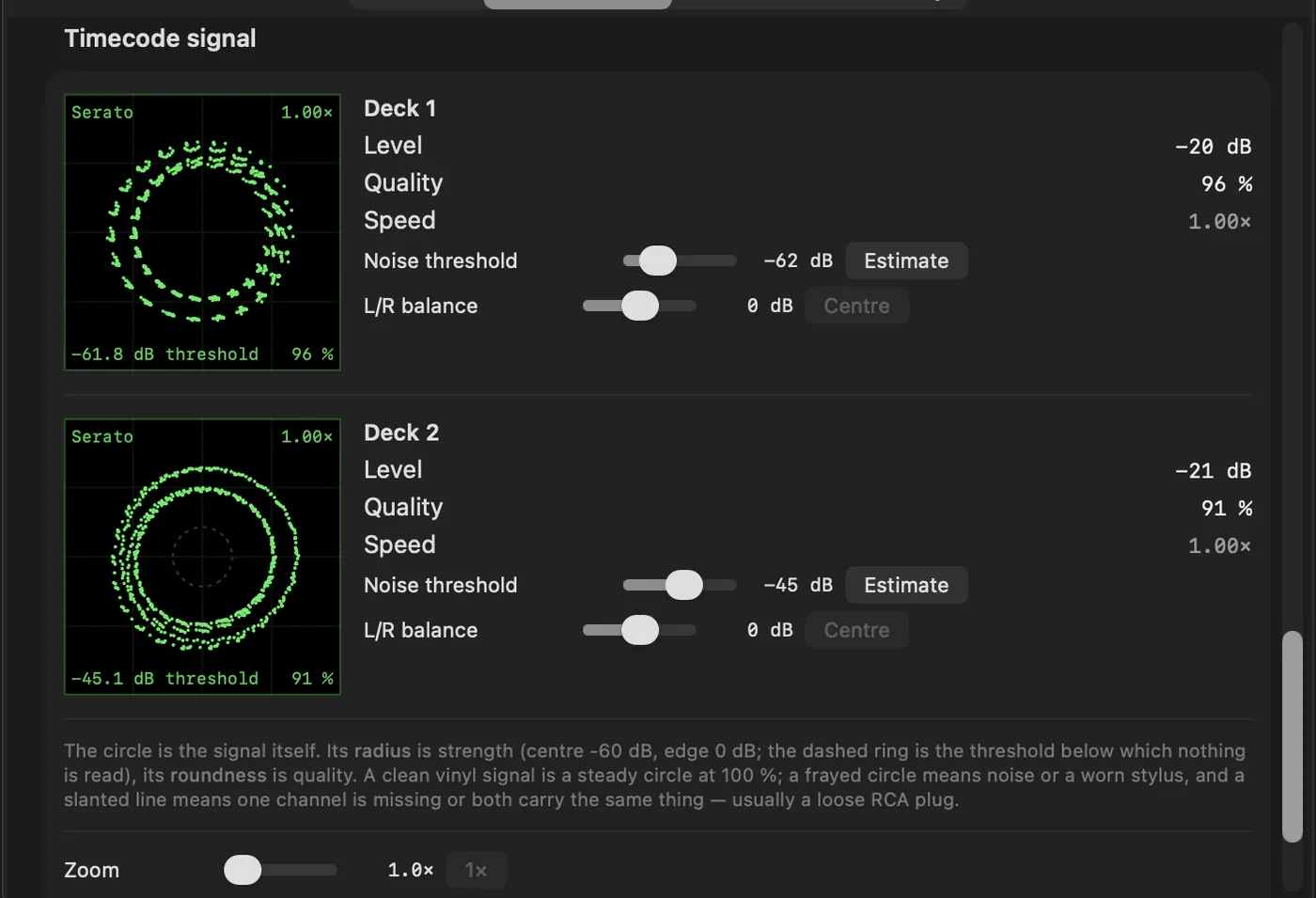
| Lo que ves | Causa | Solución |
|---|---|---|
| Círculo estable y cerrado con varios anillos | Todo bien – los anillos son los datos de posición del disco. | – |
| Nada de nada | A la entrada no llega nada. | Revisa cables y conectores; cambia los RCA si hace falta. |
| Círculo muy pequeño, pegado al umbral | Plato en una entrada de línea – unos 40 dB demasiado bajo. | Pasa la entrada a phono. |
| El círculo se sale por el borde | Reproductor de CD en una entrada de phono – demasiado alto. | Pasa la entrada a línea. |
| Una línea horizontal o vertical | Un canal no lleva nada. | Revisa la conexión RCA y el cableado del brazo. |
| Línea diagonal por el centro | Los dos canales llevan la misma señal. | Revisa el cableado; si sigue, es el plato. |
| Elipse inclinada | Diafonía: un canal se cuela en el otro. | Revisa las conexiones RCA, aléjate de aparatos que consuman mucho. |
| Círculo redondo con huecos | Polvo en la aguja o en el disco. | Limpia aguja y disco. |
| Huecos y puntos sueltos | Una zona dañada del disco o una aguja gastada. | Prueba en otra parte del disco; si no, cambia disco o aguja. |
| Círculo inquieto, que baila | Vibración: los graves hacen saltar la aguja. | Aleja los platos de los altavoces. |
| Imagen muy distorsionada, que se va | Plato sin toma de tierra. | Conecta el cable de masa. |
Ajuste fino: el umbral de ruido (−48 dB de fábrica) marca a partir de qué nivel algo cuenta como señal; «Estimate» lo pone 12 dB por encima del ruido de fondo de tu equipo con el disco parado. El balance L/R (±6 dB) vuelve a convertir una elipse en un círculo cuando los canales suenan a distinto nivel. Búfer: En «Settings → Audio» el tamaño del búfer se elige por dispositivo de audio – más pequeño significa menos tiempo entre disco y sonido y más carga; si chisporrotea, sube un paso.
Latencia medida
Medido el 23 de octubre de 2026 en un Pioneer DJM-S11 por USB, desde el timecode en la entrada hasta el sonido en la salida: 11,5 ms con un búfer de 64 muestras, 14,7 ms con 128 y 29,7 ms con 512, el tamaño que macOS suele poner. Unos 4 ms de eso son de aDJusted; el resto es el búfer y el camino por la mesa. Otra mesa y otro Mac dan otras cifras, y un búfer pequeño necesita aire: con keylock y stems, mejor 128 muestras o más.
Biblioteca: cuatro fuentes
aDJusted no importa ni copia nada. Cada fuente se enciende por separado en «Settings → Library»; un tema aparece una sola vez, aunque lo conozcan varias fuentes.
- App Música
- Las listas y carpetas de tu biblioteca. Cargan los temas comprados y tus propios archivos. Los temas de una suscripción a Apple Music están protegidos contra copia – aDJusted no llega a su audio.
- Crates de Serato
- Los crates de Serato, leídos directamente del disco y anidados como en Serato.
- rekordbox
- La exportación XML con listas y carpetas, BPM, tonalidad, hot cues y beatgrids. La eliges una vez; se vuelve a leer en cada arranque. Para crearla, en rekordbox: Archivo → Exportar colección en formato xml. La base de datos de rekordbox y los pendrives OneLibrary están cifrados, y aDJusted no los lee a propósito.
- Tus propios crates
- Carpetas y crates que creas en la app y llenas arrastrando y soltando. Solo se guardan referencias a los archivos.
- Las demás fuentes se quedan como están. Lo que corriges en aDJusted no se escribe nunca en las etiquetas de Serato, en la exportación de rekordbox ni en la app Música.
- De vuelta a rekordbox. Clic derecho en un crate → «Export for rekordbox …» escribe un rekordbox.xml con BPM, tonalidad, hot cues con sus colores y el beatgrid – de ahí va a un pendrive para CDJ y XDJ como siempre.
- Prepara crates enteros. Clic derecho en una lista o un crate para separar cada tema en stems o calcular sus beatgrids – uno detrás de otro, se puede cancelar cuando quieras.
- La tonalidad sale de las etiquetas que ya existen, de Serato, Mixed In Key o la app Música, y esas se quedan como están. Donde no hay ninguna, aDJusted la saca del sonido – no con tanto acierto como una etiqueta de Mixed In Key.
Stems
aDJusted separa un tema en batería, bajo, voces y todo lo demás – en el chip gráfico de tu propio Mac, sin conexión a internet y sin subir nada.
- Tiempo
- En un M2 o posterior, alrededor de un cuarto de la duración – más o menos minuto y medio por cada cinco minutos de música. El primer tema después de arrancar tarda casi el doble.
- Al cargar
- De fábrica, un tema se separa al cargarlo. La reproducción empieza enseguida; los pads de stems se encienden cuando la separación termina.
- Eco al apagar
- Un stem que apagas con MUTE sigue sonando 0,8 segundos y se desvanece en un eco de corchea – sin corte seco en mitad del compás. Se puede desactivar por pista en «Settings → Stems: echo when switched off»; el solo siempre corta los demás al instante.
- Minuciosidad
- Minucioso (lo de fábrica), Equilibrado (un 8 % más rápido) o Rápido (un 14 % más rápido) – en «Settings → Library».
- Caché
- Las partes separadas se guardan en el Mac, comprimidas sin pérdida, a unos 40 MB por minuto de audio. El límite va de 10 GB a sin límite, 50 GB de fábrica; al llegar, se va primero lo que lleva más tiempo sin sonar.
El iPad como mando a distancia
La app complementaria aDJusted Remote convierte un iPad en mezclador, controlador y navegador de aDJusted en el Mac.
- Encenderlo
- En «Settings → Controller», activa «Offer as a mixer for iPad» y abre la app en el iPad. Los dos aparatos tienen que estar en la misma red y permitir una vez el acceso a la red local.
- Mezclador
- Crossfader, faders de canal, ganancia, EQ, filtro, cue, master con medidor, mezcla de auriculares y curva del crossfader – lo que mueves en el iPad se mueve en el Mac y al revés.
- Jogs
- En la vista de dos decks: toca el centro para parar la reproducción y hacer scratch mientras giras, gira el borde para un empujón de tempo que se desvanece solo. Encima, título y artista; debajo, la forma de onda – un toque salta ahí.
- Decks
- Fader de pitch con el rango puesto en el Mac, BPM en vivo, play, CUE y SYNC, auto loop, pads de hot cue y de stems y las tres ranuras de efectos por deck.
- Navegador
- Desliza a la izquierda: los decks 1 y 2 como fichas y, debajo, el árbol de crates del Mac y la lista de temas con BPM, tonalidad y duración. Arrastra un tema a una ficha para cargarlo; los crates propios se pueden crear y llenar desde el iPad.
- Cuatro decks
- Cuando en el Mac se ven los decks 3 y 4, el iPad pasa a una vista compacta de mezclador de cuatro decks.
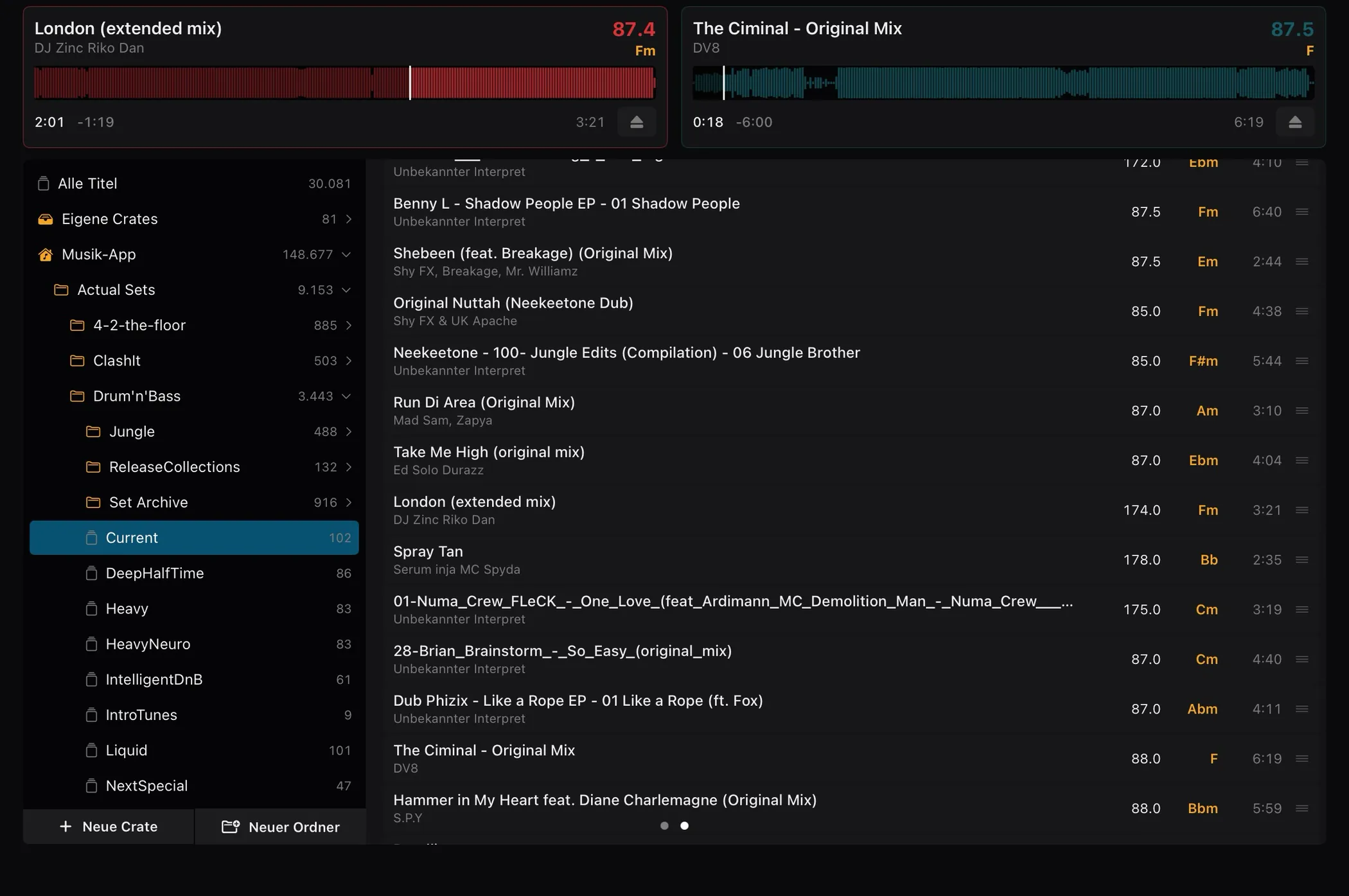
Bueno saberlo: la conexión va cifrada y se queda en la red local. Una vez encendido, aDJusted se anuncia allí con el nombre de tu Mac, y mientras no haya ningún iPad conectado acepta la primera conexión – así que en una red con desconocidos, enciéndelo solo cuando lo necesites. Más en la política de privacidad de la app.
Controladores MIDI
A aDJusted se le puede enseñar cualquier controlador MIDI. Para muchos, la app ya trae un mapeo hecho.
- Mapeos que trae la app
- Al arrancar por primera vez, aDJusted pregunta de qué aparatos quieres el mapeo, con el que está conectado ya marcado. Después, esa misma lista está en «Settings → Controller». Lo que has enseñado en el aparato no se sobrescribe nunca sin preguntar.
- Asistente de mapeo
- Te lleva una por una por todas las acciones, con un botón «Learn» y una vista en vivo del valor que manda el controlador. Los controles sueltos se arreglan antes directamente en la lista.
- Controladores por Bluetooth
- Desde aDJusted 0.6.4 puedes emparejar controladores que mandan MIDI por Bluetooth – como el Numark Mixtrack Go: pon el controlador en modo Bluetooth, pulsa «Connect Bluetooth controller …» en «Settings → Controller» y elige el aparato. Una vez emparejado se comporta como por USB y usa el mismo mapeo. El Bluetooth lleva solo los controles, no el sonido. El sonido sale por el dispositivo de audio elegido en «Settings → Audio & DVS» – otro controlador, el propio Mac o una tarjeta de sonido externa.
- Esquema
- Un dibujo del controlador en el que se puede pinchar: pulsa un control, mira sus acciones y la dirección MIDI que aprendió, vuelve a enseñárselo. Una línea verde quiere decir aprendido.
- Pasarlo a otros
- Un mapeo es un solo archivo. «Save to the Downloads folder» y luego «Load …» en el segundo Mac – o mándanoslo, y lo repartimos con la siguiente actualización para todos los que tengan ese aparato.
Las pantallas de los controladores todavía no son compatibles. Los protocolos que mueven las pantallas de los jogs y del navegador solo se los dan los fabricantes a sus socios oficiales de hardware. Nos hemos dirigido a los fabricantes para que aDJusted pueda manejar esas pantallas de forma oficial en el futuro. Botones, mandos, faders y jogs funcionan por MIDI como siempre, con pantalla o sin ella.
Lista de controladores
Todos los controladores que conocemos – incluidos los que aún no tienen mapeo.
| Akai Pro AMX | No | Sí | – | – |
|---|---|---|---|---|
| Allen & Heath Xone:43C | No | Sí | – | – |
| Allen & Heath Xone:DB2 | No | Sí | – | – |
| Allen & Heath Xone:DB4 | No | Sí | – | – |
| Allen & Heath Xone:K3 | No | Sí | – | – |
| Allen & Heath Xone:PX5 | No | Sí | – | – |
| AlphaTheta CDJ-3000X | Sí | Sí | En parte | Oficial |
| AlphaTheta DDJ-GRV6 | Sí | Sí | No, borrador | Oficial |
| AlphaTheta DJM-V5 | No | Sí | – | – |
| AlphaTheta Euphonia | No | Sí | – | – |
| AlphaTheta OMNIS-DUO | Sí | Sí | No, borrador | Oficial |
| AlphaTheta XDJ-AN | No | Sí | – | – |
| AlphaTheta XDJ-AZ | Sí | Sí | No, borrador | Oficial |
| Denon DJ DS1 | No | Sí | – | – |
| Denon DJ LC6000 | No | Sí | – | – |
| Denon DJ MC2000 | No | Sí | – | – |
| Denon DJ MC4000 | No | Sí | – | – |
| Denon DJ MC6000MK2 | Sí | Sí | No, borrador | Oficial |
| Denon DJ MC7000 | Sí | Sí | No, borrador | A mano |
| Denon DJ MCX8000 | Sí | Sí | Sí | A mano |
| Denon DJ PRIME 4 / 4+ | No | Sí | – | – |
| Denon DJ Prime Go+ | No | Sí | – | – |
| Denon DJ SC Live 2 | No | Sí | – | – |
| Denon DJ SC Live 4 | No | Sí | – | – |
| Denon DJ X1800 PRIME | No | Sí | – | – |
| Denon DJ X1850 PRIME | No | Sí | – | – |
| Gemini Slate | No | Sí | – | – |
| Gemini Slate 4 | No | Sí | – | – |
| HeadacheSound OMNI | Sí | No | En parte | A mano |
| Hercules DJ Control Air | No | Sí | – | – |
| Hercules DJControl Inpulse 200 | Sí | Sí | No, borrador | A mano + oficial |
| Hercules DJControl Inpulse 200 MK2 | No | Sí | – | – |
| Hercules DJControl Inpulse 200 MK3 | No | Sí | – | – |
| Hercules DJControl Inpulse 300 | Sí | Sí | No, borrador | A mano + oficial |
| Hercules DJControl Inpulse 300 MK2 | No | Sí | – | – |
| Hercules DJControl Inpulse 500 | Sí | Sí | No, borrador | A mano |
| Hercules DJControl Inpulse T7 | No | Sí | – | – |
| Hercules DJControl Instinct | No | Sí | – | – |
| Hercules DJControl Instinct P8 | No | Sí | – | – |
| Hercules DJControl Jogvision | No | Sí | – | – |
| Hercules DJControl Starlight | No | Sí | – | – |
| Hercules DJControl T10 | No | Sí | – | – |
| iCON iDJ | No | Sí | – | – |
| Korg KAOSS DJ | Sí | Sí | Sí | A mano |
| Mixars DUO | Sí | Sí | No, borrador | Oficial |
| Mixars PRIMO | No | Sí | – | – |
| Mixars QUATTRO | No | Sí | – | – |
| MWM Phase Essential | No | No | Sí | – |
| Native Instruments Traktor Kontrol F1 | No | Sí | – | – |
| Native Instruments Traktor Kontrol S2 MK2 | No | Sí | – | – |
| Native Instruments Traktor Kontrol S2 MK3 | No | Sí | – | – |
| Native Instruments Traktor Kontrol S3 | No | Sí | – | – |
| Native Instruments Traktor Kontrol S4 | No | Sí | – | – |
| Native Instruments Traktor Kontrol S4 MK2 | No | Sí | – | – |
| Native Instruments Traktor Kontrol S4 MK3 | No | Sí | – | – |
| Native Instruments Traktor Kontrol S8 | No | Sí | – | – |
| Native Instruments Traktor Kontrol X1 | No | Sí | – | – |
| Native Instruments Traktor Kontrol X1 MK2 | Sí | No | Sí | A mano |
| Native Instruments Traktor Kontrol X1 MK3 | No | Sí | – | – |
| Native Instruments Traktor Kontrol Z1 | Sí | Sí | Sí | A mano |
| Native Instruments Traktor Kontrol Z2 | No | Sí | – | – |
| Novation Dicer | Sí | Sí | No, borrador | A mano |
| Novation Twitch | No | Sí | – | – |
| Numark DJ2GO2 | No | Sí | – | – |
| Numark DJ2GO2 Touch | No | Sí | – | – |
| Numark MixDeck | No | Sí | – | – |
| Numark MixDeck Express | No | Sí | – | – |
| Numark MixDeck Quad | No | Sí | – | – |
| Numark MixStream Pro / Pro+ | Sí | Sí | No, borrador | A mano |
| Numark MixStream Pro GO | No | Sí | – | – |
| Numark MixTrack Edge | No | Sí | – | – |
| Numark MixTrack Go | Sí | Sí | Sí | A mano |
| Numark MixTrack Platinum | No | Sí | – | – |
| Numark MixTrack Platinum FX | No | Sí | – | – |
| Numark MixTrack Pro | No | Sí | – | – |
| Numark MixTrack Pro FX | No | Sí | – | – |
| Numark MixTrack Pro II | No | Sí | – | – |
| Numark MixTrack Pro III | No | Sí | – | – |
| Numark MixTrack Quad | No | Sí | – | – |
| Numark N4 | No | Sí | – | – |
| Numark NDX500 | No | Sí | – | – |
| Numark NS4FX | No | Sí | – | – |
| Numark NS6 | No | Sí | – | – |
| Numark NS6II | No | Sí | – | – |
| Numark NS7 | No | Sí | – | – |
| Numark NS7II | No | Sí | – | – |
| Numark NS7III | No | Sí | – | – |
| Numark NV | No | Sí | – | – |
| Numark NVII | No | Sí | – | – |
| Numark Party Mix | No | Sí | – | – |
| Numark Party Mix II | No | Sí | – | – |
| Numark Party Mix III | No | Sí | – | – |
| Numark Party Mix Live | No | Sí | – | – |
| Numark Party Mix Pro | No | No | – | – |
| Numark Scratch | No | Sí | – | – |
| Numark V7 | No | Sí | – | – |
| Pioneer DJ CDJ-3000 | Sí | Sí | No, borrador | Oficial |
| Pioneer DJ DDJ-1000 | No | Sí | – | – |
| Pioneer DJ DDJ-1000SRT | Sí | Sí | No, borrador | Oficial |
| Pioneer DJ DDJ-200 | Sí | Sí | No, borrador | Oficial |
| Pioneer DJ DDJ-400 | Sí | Sí | No, borrador | A mano |
| Pioneer DJ DDJ-800 | No | Sí | – | – |
| Pioneer DJ DDJ-ERGO | No | Sí | – | – |
| Pioneer DJ DDJ-FLX10 | Sí | Sí | Sí | A mano |
| Pioneer DJ DDJ-FLX2 | Sí | Sí | No, borrador | Oficial |
| Pioneer DJ DDJ-FLX4 | Sí | Sí | No, borrador | A mano |
| Pioneer DJ DDJ-FLX6 | Sí | Sí | No, borrador | Oficial |
| Pioneer DJ DDJ-REV1 | No | Sí | – | – |
| Pioneer DJ DDJ-REV5 | No | Sí | – | – |
| Pioneer DJ DDJ-REV7 | No | Sí | – | – |
| Pioneer DJ DDJ-RR | No | Sí | – | – |
| Pioneer DJ DDJ-RX | No | Sí | – | – |
| Pioneer DJ DDJ-RZ | No | Sí | – | – |
| Pioneer DJ DDJ-RZX | No | Sí | – | – |
| Pioneer DJ DDJ-S1 | Sí | Sí | No, borrador | A mano |
| Pioneer DJ DDJ-SB | Sí | Sí | No, borrador | Oficial |
| Pioneer DJ DDJ-SB2 | Sí | Sí | No, borrador | A mano |
| Pioneer DJ DDJ-SB3 | Sí | Sí | No, borrador | A mano |
| Pioneer DJ DDJ-SP1 | Sí | Sí | No, borrador | A mano |
| Pioneer DJ DDJ-SR | Sí | Sí | No, borrador | Oficial |
| Pioneer DJ DDJ-SR2 | Sí | Sí | No, borrador | Oficial |
| Pioneer DJ DDJ-SX | Sí | Sí | No, borrador | A mano |
| Pioneer DJ DDJ-SX2 | Sí | Sí | Sí | A mano |
| Pioneer DJ DDJ-SX3 | Sí | Sí | No, borrador | Oficial |
| Pioneer DJ DDJ-SZ | Sí | Sí | No, borrador | A mano |
| Pioneer DJ DDJ-SZ2 | Sí | Sí | No, borrador | Oficial |
| Pioneer DJ DDJ-T1 | No | Sí | – | – |
| Pioneer DJ DDJ-WeGO | No | Sí | – | – |
| Pioneer DJ DDJ-WeGO3 | No | Sí | – | – |
| Pioneer DJ DDJ-XP1 | No | Sí | – | – |
| Pioneer DJ DDJ-XP2 | No | Sí | – | – |
| Pioneer DJ DJM-250MK2 | No | Sí | – | – |
| Pioneer DJ DJM-450 | No | Sí | – | – |
| Pioneer DJ DJM-750MK2 | No | Sí | – | – |
| Pioneer DJ DJM-850 | No | Sí | – | – |
| Pioneer DJ DJM-900NXS | No | Sí | – | – |
| Pioneer DJ DJM-900NXS2 | No | Sí | – | – |
| Pioneer DJ DJM-900SRT | No | Sí | – | – |
| Pioneer DJ DJM-A9 | No | Sí | – | – |
| Pioneer DJ DJM-S11 | Sí | Sí | Sí | Oficial |
| Pioneer DJ DJM-S3 | No | Sí | – | – |
| Pioneer DJ DJM-S5 | No | Sí | – | – |
| Pioneer DJ DJM-S7 | Sí | Sí | No, borrador | Oficial |
| Pioneer DJ DJM-S9 | Sí | Sí | No, borrador | Oficial |
| Pioneer DJ DJM-T1 | Sí | Sí | Sí | Oficial |
| Pioneer DJ DJM-V10 | No | Sí | – | – |
| Pioneer DJ OPUS-QUAD | Sí | Sí | No, borrador | Oficial |
| Pioneer DJ XDJ-700 | Sí | Sí | No, borrador | Oficial |
| Pioneer DJ XDJ-RR | No | Sí | – | – |
| Pioneer DJ XDJ-RX | No | Sí | – | – |
| Pioneer DJ XDJ-RX2 | No | Sí | – | – |
| Pioneer DJ XDJ-RX3 | Sí | Sí | Sí | A mano |
| Pioneer DJ XDJ-XZ | Sí | Sí | No, borrador | Oficial |
| Rane FOUR | No | Sí | – | – |
| Rane MP2015 | No | Sí | – | – |
| Rane ONE | No | Sí | – | – |
| Rane ONE MKII | No | Sí | – | – |
| Rane PERFORMER | No | Sí | – | – |
| Rane SEVENTY | Sí | Sí | No, borrador | A mano |
| Rane SEVENTY A-Trak Edition | No | Sí | – | – |
| Rane SEVENTY-TWO | No | Sí | – | – |
| Rane SEVENTY-TWO MKII | No | Sí | – | – |
| Rane Sixty-Eight | No | Sí | – | – |
| Rane Sixty-Four | No | Sí | – | – |
| Rane Sixty-One | No | Sí | – | – |
| Rane Sixty-Two | No | Sí | – | – |
| Rane SL2 | No | No | – | – |
| Rane SL3 | No | Sí | – | – |
| Rane SL4 | No | No | – | – |
| Rane SYSTEM ONE | No | Sí | – | – |
| Rane TTM57mkII | No | Sí | – | – |
| Reloop Beatmix 2 | No | Sí | – | – |
| Reloop Beatmix 2 MK2 / 4 MK2 | Sí | Sí | No, borrador | A mano + oficial |
| Reloop Beatmix 4 | No | Sí | – | – |
| Reloop Beatpad | Sí | Sí | No, borrador | A mano |
| Reloop Beatpad 2 | No | Sí | – | – |
| Reloop Buddy | No | Sí | – | – |
| Reloop Elite | No | Sí | – | – |
| Reloop Flux | No | Sí | – | – |
| Reloop Flux GO | No | No | – | – |
| Reloop Mixon 4 | No | Sí | – | – |
| Reloop Mixon 8 Pro | Sí | Sí | Sí | A mano |
| Reloop Neon | Sí | Sí | En parte | A mano |
| Reloop Ready | No | Sí | – | – |
| Reloop RMX-90 DVS | No | Sí | – | – |
| Reloop Terminal Mix 2 | No | Sí | – | – |
| Reloop Terminal Mix 4 | No | Sí | – | – |
| Reloop Terminal Mix 8 | No | Sí | – | – |
| Roland DJ-202 | No | Sí | – | – |
| Roland DJ-505 | No | Sí | – | – |
| Roland DJ-707M | No | Sí | – | – |
| Roland DJ-808 | No | Sí | – | – |
| Roland SP-404 MKII | No | Sí | – | – |
| Stanton SCS.4DJ | No | Sí | – | – |
| Vestax Typhoon | No | Sí | – | – |
| Vestax VCI-100MKII | No | Sí | – | – |
| Vestax VCI-300 | No | Sí | – | – |
| Vestax VCI-380 | No | Sí | – | – |
| Vestax VCI-400 | No | Sí | – | – |
- Mapeo MIDI
- aDJusted trae un mapeo para el aparato.
- Esquema
- Hay un esquema del aparato en el que se puede pinchar.
- Comprobado en el aparato
- Sí: enseñado en el aparato real. En parte: usado en el aparato y corregido, pero sin comprobar todavía cada asignación. No, borrador: el mapeo no ha corrido nunca en el aparato – es un punto de partida, no la promesa de que cada control esté bien.
- Origen
- Oficial: sacado de la lista MIDI del fabricante. A mano: enseñado en el aparato, deducido de datos de hardware conocidos públicamente o tomado de un mapeo de libre acceso. A mano + oficial: deducido y corregido con la lista del fabricante.
¿Tu controlador no está o todavía no tiene mapeo? Enséñaselo con el asistente y mándanos el archivo – el mapeo va entonces en la siguiente actualización para todo el mundo.
Enviar un mapeoLos nombres de productos y empresas pertenecen a sus respectivos dueños. aDJusted no está asociada con ninguno de los fabricantes nombrados, ni cuenta con su respaldo o revisión.