
Teknik
Under huven
Vad aDJusted behöver av din uppställning och hur du ställer in det: ljudenhet, timecodevinyl, bibliotek, stems och kontroller.
Allt på den här sidan finns i appens inställningar – kugghjulet uppe till höger. Appen talar engelska och tyska, så menynamnen står här på engelska, precis som du ser dem på skärmen.
Ställa in din ljudenhet
aDJusted spelar genom vilken ljudenhet som helst som macOS känner till – från Macens hörlursuttag till en mixer med inbyggt ljudkort.
- Utgång och timecodeingång
- I «Settings → Audio & DVS» väljer du utgångsenheten och, för timecodevinyl, ingångsenheten. «Rescan devices» hämtar in en enhet du just kopplat in i listan.
- Mixa internt
- Appen mixar och skickar stereosumman till utgången; på en enhet med fyra utgångskanaler går cue till kanal 3/4. Rätt val för kontroller som mixar i programvara när de sitter i en dator – deras kanalremsor är då MIDI-reglage.
- Mixa externt
- Varje deck får sitt eget utgångspar (deck 1 → kanal 1/2, deck 2 → 3/4 …), och en riktig mixer tar hand om gain, EQ, filter, faders, crossfader och cue. Det kräver en utgångsenhet med minst fyra kanaler; annars fortsätter appen att mixa internt.
- Ljudbelastning
- Visar den längsta uppmätta beräkningstiden mot den tid som finns, och räknar avbrott – varje räknad är ett hörbart klick. Klickar det medan räknaren står på noll är orsaken inte processorn.
- Ingångsnivåer
- En mätare per ingångskanal visar vad som når enheten innan något avkodas. Är den tyst medan skivspelaren går kommer ingenting in på den valda ingången – eller så skickar enheten inte sina linjeingångar över USB alls.
Förbered hemma. Att räkna ut stems och beatgrids för hela crates i förväg tar allt Macen har – beatgrid-analysen håller ungefär fyra kärnor sysselsatta. Under ett set är det exakt den beräkningstid ljudet behöver.
DVS: att spela med timecodevinyl
Vilken deck som helst kan köras från en skivspelare. Musiken kommer från Macen, din hand stannar på skivan.
Det du behöver: skivspelare, kontrollvinyl från Serato eller Traktor Scratch och ett ljudkort med fyra ingångar – in- och utgång på samma enhet.
I sex steg
- Koppla in. Skivspelare 1 i ingång 1/2, skivspelare 2 i ingång 3/4. En skivspelare hör hemma i en phonoingång, en cd-spelare i linje.
- Välj enheten. Ta samma enhet som utgång och som timecodeingång i «Settings → Audio & DVS». Med två olika enheter går två klockor mot varandra och timecoden darrar – en sammanslagen enhet i macOS Ljud-/MIDI-inställningar slår ihop dem. Väljer du en av dem på en annan enhet frågar aDJusted och flyttar båda samtidigt.
- Ställ skiva och hastighet. Kontrollvinyl Serato (bärvåg 1 kHz) eller Traktor Scratch (2 kHz), och 33⅓ eller 45 varv. Med fel hastighet läses en skiva som går normalt som 1,35× – och deckarna springer i väg.
- Fördela deckarna. Ingång 1/2 spelar deck A eller C, ingång 3/4 deck B eller D – så kan även de bakre deckarna gå på vinyl. Har ditt ljudkort bara ett ingångspar får det gå till vilken som helst av de fyra deckarna.
- Kontrollera signalen. Varje decks oscilloskop bör visa en rund, lugn cirkel (se Läsa oscilloskopet). Spelar skivan baklänges rättar «swap channels» omkastade phonokablar.
- Spela. Ställ decken från INT till REL eller ABS. Valet sparas för varje deck efter en omstart; startar aDJusted utan timecode-ingång stannar ihågkomna deckar på INT tills den valts igen.
Slå ihop två ljudkort till en enhet (sammanslagen enhet)
När timecoden kommer in på ett annat ljudkort än det ljudet går ut på behöver macOS en enhet som täcker båda – annars räknar två klockor var för sig, och det är just därifrån darrningen kommer. macOS bygger själv en sådan enhet: den sammanslagna enheten.
- Öppna Ljud-/MIDI-inställningar (Appar → Verktyg, eller via Spotlight) och visa enhetslistan till vänster.
- Klicka på + nere till vänster och välj «Skapa sammanslagen enhet».
- Kryssa i Använd för båda ljudkorten i listan till höger – först det med phono-/linjeingången, sedan det för utgång. Ordningen bestämmer kanalnumren: ingångarna på det först ikryssade ljudkortet blir kanal 1/2, nästas 3/4. aDJusted läser deck 1 (eller C) på 1/2 och deck 2 (eller D) på 3/4.
- Sätt klockkällan till det ljudkort skivspelarna sitter på: det är timecoden som slår takten.
- Kryssa i driftkorrigering för alla andra ljudkort, men inte för klockkällan.
- Ställ båda ljudkorten på samma samplingsfrekvens (44,1 eller 48 kHz). Olika frekvenser är den vanligaste orsaken till att en sammanslagen enhet klickar.
- Dubbelklicka på den sammanslagna enheten för att ge den ett namn.
- Välj samma sammanslagna enhet i aDJusted under «Settings → Audio & DVS» som utgång och som timecodeingång.
- En flerkanalig utgångsenhet är något annat: den fördelar bara utgångar och har inga ingångar alls – oanvändbar för DVS.
- En sammanslagen enhet går sällan lika stramt som ett enda ljudkort. Klarar ett ljudkort både in- och utgång är det det bättre valet.
- Kopplar du ur ett av ljudkorten faller det ur aggregatet. Kontrollera i Ljud-/MIDI-inställningar att krysset finns kvar när du kopplat in det igen – annars ser det inifrån aDJusted ut som en enhet utan signal.
De tre lägena
- INT
- Decken spelar från appen som vanligt.
- REL – relativt
- Skivan sätter hastighet och riktning; var nålen landar spelar ingen roll. När nålen går in i utloppsspåret växlar decken till INT och fortsätter i den hastighet skivan snurrade – mixen håller. Sätter du tillbaka nålen i början av skivan medan den snurrar går decken av sig själv tillbaka till REL och följer dess tempo igen; nedsatt mitt på skivan stannar den på INT. Tappar aDJusted stället på skivan medan du scratchar och hittar det någon annanstans fortsätter låten utan hopp.
- ABS – absolut
- Som REL, plus läget: sätt nålen mitt på skivan så hoppar låten dit. En knuff som drar nålen ett spår bakåt slår inte låten ur takt. Håller du skivan och släpper den på samma ställe står låten kvar – bara en nål som landar någon annanstans räknas som ett nytt läge. Det kräver en lägessignal på skivan – Serato-skivan har en, Traktor-skivan inte; då beter sig ABS som REL. I ABS hoppar ingenting med en knapp: nålen bestämmer läget, så hot cue-paddar, CUE-knappen och sparade loopar utlöser inget hopp. Paddarna lyser vidare och en tom padd sätter en cue; vill du hoppa byter du till REL.
Läsa oscilloskopet
I «Settings → Audio & DVS» visar varje deck sin timecodesignal som en cirkel. Radien är nivån, rundheten kvaliteten. Sikta nära 100 % – under 85 % kan det börja krångla.
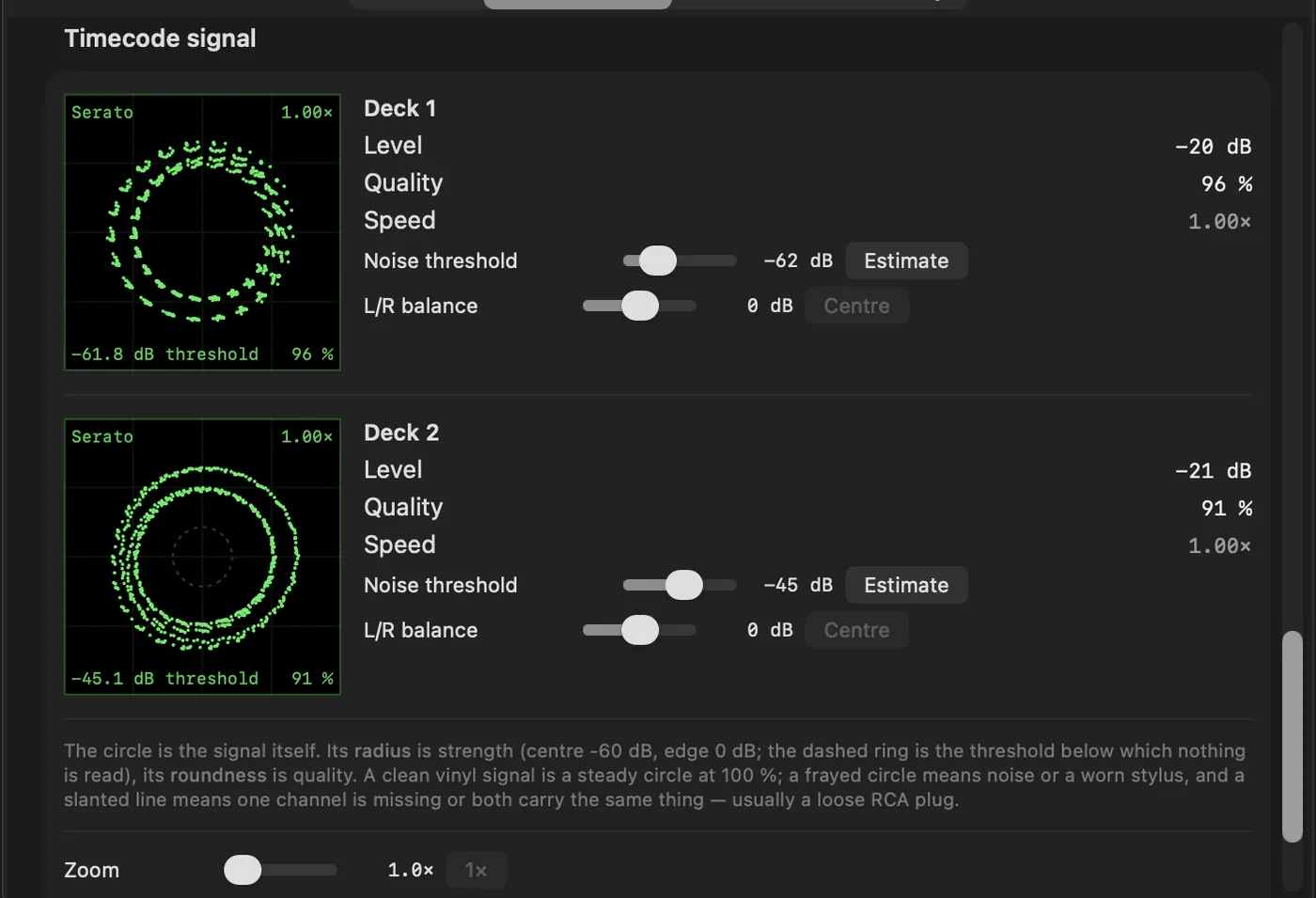
| Det du ser | Orsak | Åtgärd |
|---|---|---|
| Lugn, sluten cirkel med flera ringar | Allt är bra – ringarna är skivans lägesdata. | – |
| Ingenting alls | Ingenting når ingången. | Kontrollera kablar och kontakter; byt phonokablarna om det behövs. |
| Mycket liten cirkel nära gränsen | Skivspelare i en linjeingång – ungefär 40 dB för svagt. | Ställ om ingången till phono. |
| Cirkeln bryter ut över kanten | Cd-spelare i en phonoingång – alldeles för starkt. | Ställ om ingången till linje. |
| Ett vågrätt eller lodrätt streck | Den ena kanalen bär ingenting. | Kontrollera phonoanslutningen och kablaget i tonarmen. |
| Snedstreck genom mitten | Båda kanalerna bär samma signal. | Kontrollera kablaget; håller det i sig är det skivspelaren. |
| Lutande ellips | Överhörning: den ena kanalen läcker in i den andra. | Kontrollera phonoanslutningarna, flytta bort från stora strömförbrukare. |
| Rund cirkel med hål | Damm på nålen eller på skivan. | Rengör nål och skiva. |
| Hål och enstaka utstickare | Ett skadat ställe på skivan eller en sliten nål. | Prova ett annat ställe på skivan; annars byt skiva eller nål. |
| Orolig cirkel som dansar | Vibrationer: basen får nålen att hoppa. | Flytta skivspelarna bort från högtalarna. |
| Kraftigt förvrängd bild som vandrar | Skivspelaren är inte jordad. | Anslut jordkabeln. |
Finjustering: brusgränsen (−48 dB från fabrik) avgör från vilken nivå något räknas som signal; «Estimate» lägger den 12 dB över brusgolvet i din uppställning medan skivan står still. L/R-balansen (±6 dB) gör en ellips till en cirkel igen när kanalerna är olika starka. Buffert: I «Settings → Audio» väljs buffertstorleken per ljudenhet – mindre betyder kortare tid mellan skiva och ljud och mer belastning; knastrar det, välj ett steg större.
Uppmätt fördröjning
Mätt den 23 oktober 2026 på en Pioneer DJM-S11 över USB, från timekoden på ingången till ljudet på utgången: 11,5 ms med en buffert på 64 frames, 14,7 ms vid 128 och 29,7 ms vid 512 – den storlek macOS oftast sätter. Ungefär 4 ms av det är aDJusted själv; resten är bufferten och vägen genom mixern. En annan mixer och en annan Mac ger andra siffror, och en liten buffert vill ha luft: med keylock och stems hellre 128 frames eller mer.
Bibliotek: fyra källor
aDJusted importerar ingenting och kopierar ingenting. Varje källa slår du på för sig i «Settings → Library»; en låt dyker upp en gång, även om flera källor känner till den.
- Appen Musik
- Spellistorna och mapparna i ditt bibliotek. Köpta låtar och dina egna filer laddas. Låtar från ett Apple Music-abonnemang är kopieringsskyddade – aDJusted kommer inte åt deras ljud.
- Serato-crates
- Seratos crates, lästa direkt från disken och nästlade som i Serato.
- rekordbox
- XML-exporten med spellistor och mappar, BPM, tonart, hot cues och beatgrids. Du väljer den en gång; den läses om vid varje start. Den skapas i rekordbox med: Arkiv → Exportera samling i xml-format. rekordbox databas och OneLibrary-stickor är krypterade, och aDJusted läser dem medvetet inte.
- Egna crates
- Mappar och crates som du skapar i appen och fyller genom att dra och släppa. Bara hänvisningar till filerna sparas.
- De andra källorna lämnas i fred. Det du rättar i aDJusted skrivs aldrig tillbaka till Seratos taggar, till rekordbox-exporten eller till appen Musik.
- Tillbaka till rekordbox. Högerklicka på en crate → «Export for rekordbox …» skriver en rekordbox.xml med BPM, tonart, hot cues med sina färger och beatgriddet – därifrån går det som vanligt till en USB-sticka för CDJ och XDJ.
- Förbered hela crates. Högerklicka på en spellista eller crate för att dela varje låt i stems eller räkna ut beatgrids – en i taget, och du kan avbryta när som helst.
- Tonarten kommer från taggar som redan finns, från Serato, Mixed In Key eller appen Musik, och de lämnas i fred. Där det inte finns någon tar aDJusted fram den själv ur ljudet – inte lika exakt som en tagg från Mixed In Key.
Stems
aDJusted delar upp en låt i trummor, bas, sång och allt annat – på din egen Macs grafikkrets, utan internetanslutning och utan att skicka i väg något.
- Tid
- På en M2 eller senare ungefär en fjärdedel av speltiden – runt en och en halv minut för fem minuters musik. Den första låten efter start tar nästan dubbelt så lång tid.
- Vid laddning
- Från fabrik delas en låt upp när du laddar den. Uppspelningen börjar direkt; stem-plattorna tänds när uppdelningen är klar.
- Eko vid avstängning
- Ett stem du stänger av med MUTE spelar vidare 0,8 sekunder och klingar ut i ett åttondelseko – ingen hård klippning mitt i takten. Kan stängas av per spår i «Settings → Stems: echo when switched off»; solo kapar alltid de andra direkt.
- Noggrannhet
- Noggrant (från fabrik), Balanserat (cirka 8 % snabbare) eller Snabbt (cirka 14 % snabbare) – i «Settings → Library».
- Cache
- De uppdelade delarna ligger kvar på Macen, komprimerade utan förlust, cirka 40 MB per minut ljud. Gränsen går från 10 GB till obegränsat, 50 GB från fabrik; när den nås åker det som längst inte spelats först.
iPaden som fjärrkontroll
Följeappen aDJusted Remote gör en iPad till mixer, kontroller och bläddrare för aDJusted på Macen.
- Slå på den
- Slå på «Offer as a mixer for iPad» i «Settings → Controller» och öppna appen på iPaden. Båda enheterna måste vara på samma nätverk och en gång tillåta åtkomst till det lokala nätverket.
- Mixer
- Crossfader, kanalfaders, gain, EQ, filter, cue, master med nivåmätare, hörlursmix och crossfaderkurva – det du flyttar på iPaden flyttar sig på Macen och tvärtom.
- Joghjul
- I vyn med två deckar: rör ovansidan för att stanna uppspelningen och scratcha medan du vrider, vrid kanten för en tempoknuff som ebbar ut av sig själv. Ovanför titel och artist, under vågformen – en tryckning hoppar dit.
- Deckar
- Pitchfader med det omfång som ställts in på Macen, BPM live, play, CUE och SYNC, auto loop, plattor för hot cues och stems och de tre effektplatserna per deck.
- Bläddrare
- Svep åt vänster: deck 1 och 2 som rutor och under dem Macens crate-träd och låtlistan med BPM, tonart och längd. Dra en låt till en ruta för att ladda den; egna crates kan du skapa och fylla direkt från iPaden.
- Fyra deckar
- När deck 3 och 4 syns på Macen växlar iPaden till en kompakt mixervy med fyra deckar.
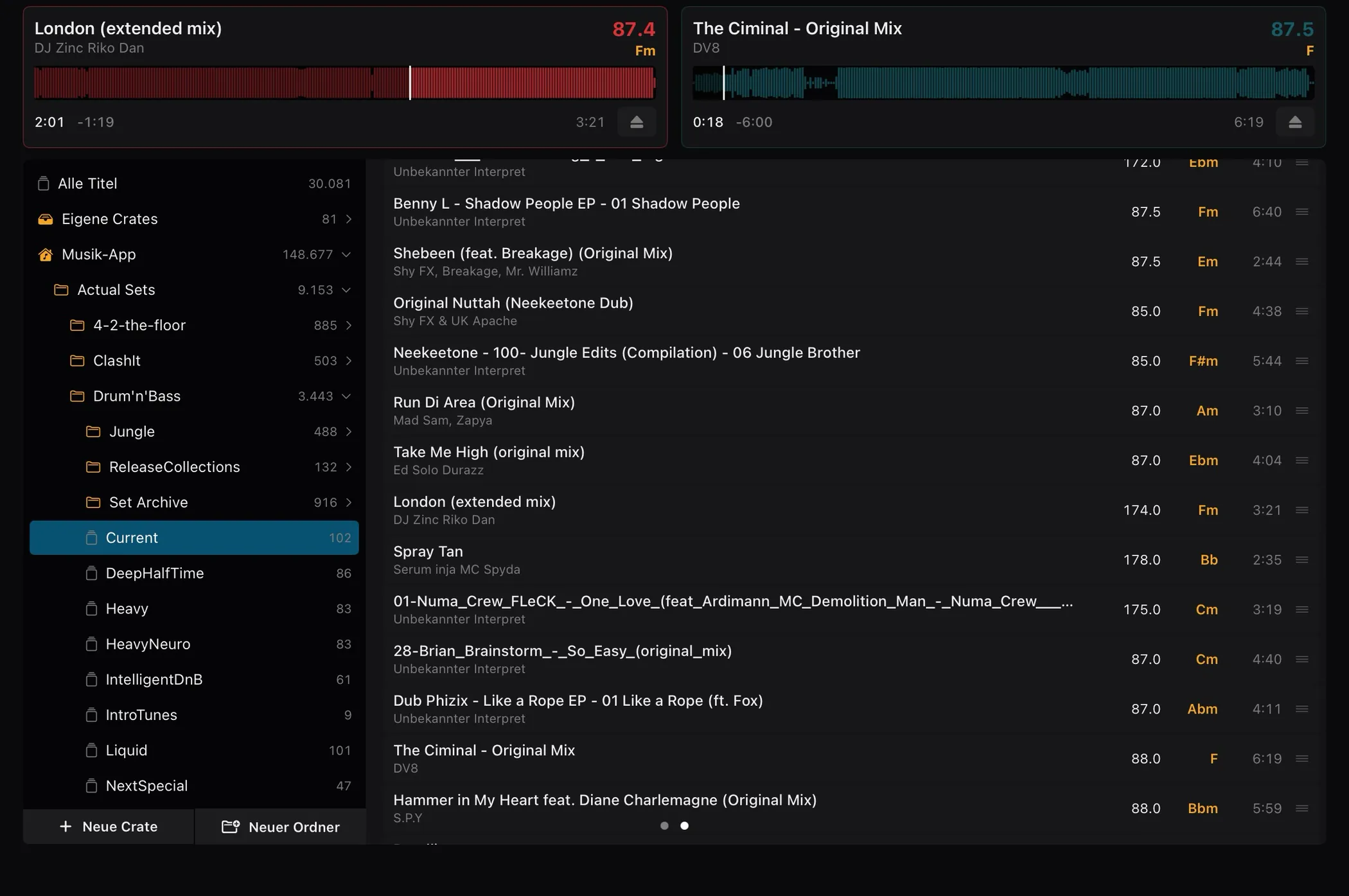
Bra att veta: anslutningen är krypterad och stannar på det lokala nätet. När den är påslagen anmäler sig aDJusted där under din Macs namn, och så länge ingen iPad är ansluten tar den emot den första anslutningen – på ett nät du delar med främlingar bör du alltså bara slå på den när du behöver den. Mer i appens integritetspolicy.
MIDI-kontroller
aDJusted kan läras vilken MIDI-kontroller som helst. Till många av dem har appen en färdig mappning med.
- Mappningar som följer med appen
- Vid första starten frågar aDJusted vilka enheter du vill ha mappningar till, med den inkopplade redan ikryssad. Senare ligger samma lista under «Settings → Controller». Det du lärt in på enheten skrivs aldrig över utan att du får frågan.
- Mappningsguide
- Går igenom alla åtgärder en i taget, med en «Learn»-knapp och en direktvisning av värdet kontrollern skickar. Enstaka reglage rättar du snabbare direkt i listan.
- Bluetooth-kontroller
- Från aDJusted 0.6.4 kan du para kontroller som skickar MIDI över Bluetooth – som Numark Mixtrack Go: sätt kontrollern i Bluetooth-läge, klicka på «Connect Bluetooth controller …» i «Settings → Controller» och välj enheten. När den väl är parad beter den sig som över USB och använder samma mappning. Bluetooth bär bara reglagen, inte ljudet. Ljudet går genom den ljudenhet som är vald i «Settings → Audio & DVS» – en annan kontroller, Macen själv eller ett externt ljudkort.
- Schema
- En klickbar bild av kontrollern: klicka på ett reglage, se dess åtgärder och den MIDI-adress den lärt sig, och lär om den. En grön linje betyder inlärd.
- Skicka den vidare
- En mappning är en enda fil. «Save to the Downloads folder» och sedan «Load …» på den andra Macen – eller skicka den till oss, så skickar vi ut den med nästa uppdatering till alla som har den enheten.
Skärmar på kontroller stöds ännu inte. Protokollen som styr joghjulens och bläddrarens skärmar ger tillverkarna bara till sina officiella hårdvarupartner. Vi har vänt oss till tillverkarna för att aDJusted i framtiden ska kunna styra dessa skärmar officiellt. Knappar, rattar, faders och joghjul fungerar över MIDI som vanligt, med skärm eller utan.
Kontrollerlista
Alla kontroller vi känner till – även de som ännu inte har någon mappning.
| Akai Pro AMX | Nej | Ja | – | – |
|---|---|---|---|---|
| Allen & Heath Xone:43C | Nej | Ja | – | – |
| Allen & Heath Xone:DB2 | Nej | Ja | – | – |
| Allen & Heath Xone:DB4 | Nej | Ja | – | – |
| Allen & Heath Xone:K3 | Nej | Ja | – | – |
| Allen & Heath Xone:PX5 | Nej | Ja | – | – |
| AlphaTheta CDJ-3000X | Ja | Ja | Delvis | Officiell |
| AlphaTheta DDJ-GRV6 | Ja | Ja | Nej, utkast | Officiell |
| AlphaTheta DJM-V5 | Nej | Ja | – | – |
| AlphaTheta Euphonia | Nej | Ja | – | – |
| AlphaTheta OMNIS-DUO | Ja | Ja | Nej, utkast | Officiell |
| AlphaTheta XDJ-AN | Nej | Ja | – | – |
| AlphaTheta XDJ-AZ | Ja | Ja | Nej, utkast | Officiell |
| Denon DJ DS1 | Nej | Ja | – | – |
| Denon DJ LC6000 | Nej | Ja | – | – |
| Denon DJ MC2000 | Nej | Ja | – | – |
| Denon DJ MC4000 | Nej | Ja | – | – |
| Denon DJ MC6000MK2 | Ja | Ja | Nej, utkast | Officiell |
| Denon DJ MC7000 | Ja | Ja | Nej, utkast | För hand |
| Denon DJ MCX8000 | Ja | Ja | Ja | För hand |
| Denon DJ PRIME 4 / 4+ | Nej | Ja | – | – |
| Denon DJ Prime Go+ | Nej | Ja | – | – |
| Denon DJ SC Live 2 | Nej | Ja | – | – |
| Denon DJ SC Live 4 | Nej | Ja | – | – |
| Denon DJ X1800 PRIME | Nej | Ja | – | – |
| Denon DJ X1850 PRIME | Nej | Ja | – | – |
| Gemini Slate | Nej | Ja | – | – |
| Gemini Slate 4 | Nej | Ja | – | – |
| HeadacheSound OMNI | Ja | Nej | Delvis | För hand |
| Hercules DJ Control Air | Nej | Ja | – | – |
| Hercules DJControl Inpulse 200 | Ja | Ja | Nej, utkast | För hand + officiell |
| Hercules DJControl Inpulse 200 MK2 | Nej | Ja | – | – |
| Hercules DJControl Inpulse 200 MK3 | Nej | Ja | – | – |
| Hercules DJControl Inpulse 300 | Ja | Ja | Nej, utkast | För hand + officiell |
| Hercules DJControl Inpulse 300 MK2 | Nej | Ja | – | – |
| Hercules DJControl Inpulse 500 | Ja | Ja | Nej, utkast | För hand |
| Hercules DJControl Inpulse T7 | Nej | Ja | – | – |
| Hercules DJControl Instinct | Nej | Ja | – | – |
| Hercules DJControl Instinct P8 | Nej | Ja | – | – |
| Hercules DJControl Jogvision | Nej | Ja | – | – |
| Hercules DJControl Starlight | Nej | Ja | – | – |
| Hercules DJControl T10 | Nej | Ja | – | – |
| iCON iDJ | Nej | Ja | – | – |
| Korg KAOSS DJ | Ja | Ja | Ja | För hand |
| Mixars DUO | Ja | Ja | Nej, utkast | Officiell |
| Mixars PRIMO | Nej | Ja | – | – |
| Mixars QUATTRO | Nej | Ja | – | – |
| MWM Phase Essential | Nej | Nej | Ja | – |
| Native Instruments Traktor Kontrol F1 | Nej | Ja | – | – |
| Native Instruments Traktor Kontrol S2 MK2 | Nej | Ja | – | – |
| Native Instruments Traktor Kontrol S2 MK3 | Nej | Ja | – | – |
| Native Instruments Traktor Kontrol S3 | Nej | Ja | – | – |
| Native Instruments Traktor Kontrol S4 | Nej | Ja | – | – |
| Native Instruments Traktor Kontrol S4 MK2 | Nej | Ja | – | – |
| Native Instruments Traktor Kontrol S4 MK3 | Nej | Ja | – | – |
| Native Instruments Traktor Kontrol S8 | Nej | Ja | – | – |
| Native Instruments Traktor Kontrol X1 | Nej | Ja | – | – |
| Native Instruments Traktor Kontrol X1 MK2 | Ja | Nej | Ja | För hand |
| Native Instruments Traktor Kontrol X1 MK3 | Nej | Ja | – | – |
| Native Instruments Traktor Kontrol Z1 | Ja | Ja | Ja | För hand |
| Native Instruments Traktor Kontrol Z2 | Nej | Ja | – | – |
| Novation Dicer | Ja | Ja | Nej, utkast | För hand |
| Novation Twitch | Nej | Ja | – | – |
| Numark DJ2GO2 | Nej | Ja | – | – |
| Numark DJ2GO2 Touch | Nej | Ja | – | – |
| Numark MixDeck | Nej | Ja | – | – |
| Numark MixDeck Express | Nej | Ja | – | – |
| Numark MixDeck Quad | Nej | Ja | – | – |
| Numark MixStream Pro / Pro+ | Ja | Ja | Nej, utkast | För hand |
| Numark MixStream Pro GO | Nej | Ja | – | – |
| Numark MixTrack Edge | Nej | Ja | – | – |
| Numark MixTrack Go | Ja | Ja | Ja | För hand |
| Numark MixTrack Platinum | Nej | Ja | – | – |
| Numark MixTrack Platinum FX | Nej | Ja | – | – |
| Numark MixTrack Pro | Nej | Ja | – | – |
| Numark MixTrack Pro FX | Nej | Ja | – | – |
| Numark MixTrack Pro II | Nej | Ja | – | – |
| Numark MixTrack Pro III | Nej | Ja | – | – |
| Numark MixTrack Quad | Nej | Ja | – | – |
| Numark N4 | Nej | Ja | – | – |
| Numark NDX500 | Nej | Ja | – | – |
| Numark NS4FX | Nej | Ja | – | – |
| Numark NS6 | Nej | Ja | – | – |
| Numark NS6II | Nej | Ja | – | – |
| Numark NS7 | Nej | Ja | – | – |
| Numark NS7II | Nej | Ja | – | – |
| Numark NS7III | Nej | Ja | – | – |
| Numark NV | Nej | Ja | – | – |
| Numark NVII | Nej | Ja | – | – |
| Numark Party Mix | Nej | Ja | – | – |
| Numark Party Mix II | Nej | Ja | – | – |
| Numark Party Mix III | Nej | Ja | – | – |
| Numark Party Mix Live | Nej | Ja | – | – |
| Numark Party Mix Pro | Nej | Nej | – | – |
| Numark Scratch | Nej | Ja | – | – |
| Numark V7 | Nej | Ja | – | – |
| Pioneer DJ CDJ-3000 | Ja | Ja | Nej, utkast | Officiell |
| Pioneer DJ DDJ-1000 | Nej | Ja | – | – |
| Pioneer DJ DDJ-1000SRT | Ja | Ja | Nej, utkast | Officiell |
| Pioneer DJ DDJ-200 | Ja | Ja | Nej, utkast | Officiell |
| Pioneer DJ DDJ-400 | Ja | Ja | Nej, utkast | För hand |
| Pioneer DJ DDJ-800 | Nej | Ja | – | – |
| Pioneer DJ DDJ-ERGO | Nej | Ja | – | – |
| Pioneer DJ DDJ-FLX10 | Ja | Ja | Ja | För hand |
| Pioneer DJ DDJ-FLX2 | Ja | Ja | Nej, utkast | Officiell |
| Pioneer DJ DDJ-FLX4 | Ja | Ja | Nej, utkast | För hand |
| Pioneer DJ DDJ-FLX6 | Ja | Ja | Nej, utkast | Officiell |
| Pioneer DJ DDJ-REV1 | Nej | Ja | – | – |
| Pioneer DJ DDJ-REV5 | Nej | Ja | – | – |
| Pioneer DJ DDJ-REV7 | Nej | Ja | – | – |
| Pioneer DJ DDJ-RR | Nej | Ja | – | – |
| Pioneer DJ DDJ-RX | Nej | Ja | – | – |
| Pioneer DJ DDJ-RZ | Nej | Ja | – | – |
| Pioneer DJ DDJ-RZX | Nej | Ja | – | – |
| Pioneer DJ DDJ-S1 | Ja | Ja | Nej, utkast | För hand |
| Pioneer DJ DDJ-SB | Ja | Ja | Nej, utkast | Officiell |
| Pioneer DJ DDJ-SB2 | Ja | Ja | Nej, utkast | För hand |
| Pioneer DJ DDJ-SB3 | Ja | Ja | Nej, utkast | För hand |
| Pioneer DJ DDJ-SP1 | Ja | Ja | Nej, utkast | För hand |
| Pioneer DJ DDJ-SR | Ja | Ja | Nej, utkast | Officiell |
| Pioneer DJ DDJ-SR2 | Ja | Ja | Nej, utkast | Officiell |
| Pioneer DJ DDJ-SX | Ja | Ja | Nej, utkast | För hand |
| Pioneer DJ DDJ-SX2 | Ja | Ja | Ja | För hand |
| Pioneer DJ DDJ-SX3 | Ja | Ja | Nej, utkast | Officiell |
| Pioneer DJ DDJ-SZ | Ja | Ja | Nej, utkast | För hand |
| Pioneer DJ DDJ-SZ2 | Ja | Ja | Nej, utkast | Officiell |
| Pioneer DJ DDJ-T1 | Nej | Ja | – | – |
| Pioneer DJ DDJ-WeGO | Nej | Ja | – | – |
| Pioneer DJ DDJ-WeGO3 | Nej | Ja | – | – |
| Pioneer DJ DDJ-XP1 | Nej | Ja | – | – |
| Pioneer DJ DDJ-XP2 | Nej | Ja | – | – |
| Pioneer DJ DJM-250MK2 | Nej | Ja | – | – |
| Pioneer DJ DJM-450 | Nej | Ja | – | – |
| Pioneer DJ DJM-750MK2 | Nej | Ja | – | – |
| Pioneer DJ DJM-850 | Nej | Ja | – | – |
| Pioneer DJ DJM-900NXS | Nej | Ja | – | – |
| Pioneer DJ DJM-900NXS2 | Nej | Ja | – | – |
| Pioneer DJ DJM-900SRT | Nej | Ja | – | – |
| Pioneer DJ DJM-A9 | Nej | Ja | – | – |
| Pioneer DJ DJM-S11 | Ja | Ja | Ja | Officiell |
| Pioneer DJ DJM-S3 | Nej | Ja | – | – |
| Pioneer DJ DJM-S5 | Nej | Ja | – | – |
| Pioneer DJ DJM-S7 | Ja | Ja | Nej, utkast | Officiell |
| Pioneer DJ DJM-S9 | Ja | Ja | Nej, utkast | Officiell |
| Pioneer DJ DJM-T1 | Ja | Ja | Ja | Officiell |
| Pioneer DJ DJM-V10 | Nej | Ja | – | – |
| Pioneer DJ OPUS-QUAD | Ja | Ja | Nej, utkast | Officiell |
| Pioneer DJ XDJ-700 | Ja | Ja | Nej, utkast | Officiell |
| Pioneer DJ XDJ-RR | Nej | Ja | – | – |
| Pioneer DJ XDJ-RX | Nej | Ja | – | – |
| Pioneer DJ XDJ-RX2 | Nej | Ja | – | – |
| Pioneer DJ XDJ-RX3 | Ja | Ja | Ja | För hand |
| Pioneer DJ XDJ-XZ | Ja | Ja | Nej, utkast | Officiell |
| Rane FOUR | Nej | Ja | – | – |
| Rane MP2015 | Nej | Ja | – | – |
| Rane ONE | Nej | Ja | – | – |
| Rane ONE MKII | Nej | Ja | – | – |
| Rane PERFORMER | Nej | Ja | – | – |
| Rane SEVENTY | Ja | Ja | Nej, utkast | För hand |
| Rane SEVENTY A-Trak Edition | Nej | Ja | – | – |
| Rane SEVENTY-TWO | Nej | Ja | – | – |
| Rane SEVENTY-TWO MKII | Nej | Ja | – | – |
| Rane Sixty-Eight | Nej | Ja | – | – |
| Rane Sixty-Four | Nej | Ja | – | – |
| Rane Sixty-One | Nej | Ja | – | – |
| Rane Sixty-Two | Nej | Ja | – | – |
| Rane SL2 | Nej | Nej | – | – |
| Rane SL3 | Nej | Ja | – | – |
| Rane SL4 | Nej | Nej | – | – |
| Rane SYSTEM ONE | Nej | Ja | – | – |
| Rane TTM57mkII | Nej | Ja | – | – |
| Reloop Beatmix 2 | Nej | Ja | – | – |
| Reloop Beatmix 2 MK2 / 4 MK2 | Ja | Ja | Nej, utkast | För hand + officiell |
| Reloop Beatmix 4 | Nej | Ja | – | – |
| Reloop Beatpad | Ja | Ja | Nej, utkast | För hand |
| Reloop Beatpad 2 | Nej | Ja | – | – |
| Reloop Buddy | Nej | Ja | – | – |
| Reloop Elite | Nej | Ja | – | – |
| Reloop Flux | Nej | Ja | – | – |
| Reloop Flux GO | Nej | Nej | – | – |
| Reloop Mixon 4 | Nej | Ja | – | – |
| Reloop Mixon 8 Pro | Ja | Ja | Ja | För hand |
| Reloop Neon | Ja | Ja | Delvis | För hand |
| Reloop Ready | Nej | Ja | – | – |
| Reloop RMX-90 DVS | Nej | Ja | – | – |
| Reloop Terminal Mix 2 | Nej | Ja | – | – |
| Reloop Terminal Mix 4 | Nej | Ja | – | – |
| Reloop Terminal Mix 8 | Nej | Ja | – | – |
| Roland DJ-202 | Nej | Ja | – | – |
| Roland DJ-505 | Nej | Ja | – | – |
| Roland DJ-707M | Nej | Ja | – | – |
| Roland DJ-808 | Nej | Ja | – | – |
| Roland SP-404 MKII | Nej | Ja | – | – |
| Stanton SCS.4DJ | Nej | Ja | – | – |
| Vestax Typhoon | Nej | Ja | – | – |
| Vestax VCI-100MKII | Nej | Ja | – | – |
| Vestax VCI-300 | Nej | Ja | – | – |
| Vestax VCI-380 | Nej | Ja | – | – |
| Vestax VCI-400 | Nej | Ja | – | – |
- MIDI-mappning
- aDJusted har en mappning till enheten.
- Schema
- Det finns ett klickbart schema över enheten.
- Provad på enheten
- Ja: inlärd på den riktiga enheten. Delvis: använd på enheten och rättad, men varje tilldelning är inte kontrollerad än. Nej, utkast: mappningen har aldrig gått på hårdvaran – en utgångspunkt, inget löfte om att varje reglage sitter rätt.
- Källa
- Officiell: hämtad från tillverkarens MIDI-lista. För hand: inlärd på enheten, härledd från offentligt kända uppgifter om hårdvaran eller hämtad från en fritt tillgänglig mappning. För hand + officiell: härledd och rättad mot tillverkarens lista.
Saknas din kontroller, eller har den ingen mappning än? Lär den med guiden och skicka filen till oss – då följer mappningen med nästa uppdatering ut till alla.
Skicka en mappningProdukt- och företagsnamn tillhör sina ägare. aDJusted är varken knutet till, rekommenderat av eller kontrollerat av någon av de nämnda tillverkarna.