
Teknikk
Under panseret
Hva aDJusted trenger av oppsettet ditt og hvordan du setter det opp: lydenhet, timecodevinyl, bibliotek, stems og kontrollere.
Alt på denne siden finner du i innstillingene i appen – tannhjulet øverst til høyre. Appen snakker engelsk og tysk, så menynavnene står her på engelsk, akkurat slik du ser dem på skjermen.
Slik setter du opp lydenheten
aDJusted spiller gjennom hvilken som helst lydenhet macOS kjenner – fra hodetelefonutgangen på Macen til en mikser med innebygd lydkort.
- Utgang og timecode-inngang
- I «Settings → Audio & DVS» velger du utgangsenheten og, til timecodevinyl, inngangsenheten. «Rescan devices» henter en enhet du nettopp koblet til, inn i lista.
- Mikse internt
- Appen mikser og sender stereosummen til utgangen; på en enhet med fire utgangskanaler går cue til kanal 3/4. Det riktige valget for kontrollere som mikser i programvare når de henger på en datamaskin – kanalstripene deres er da MIDI-betjening.
- Mikse eksternt
- Hver deck får sitt eget utgangspar (deck 1 → kanal 1/2, deck 2 → 3/4 …), og en ekte mikser tar seg av gain, EQ, filter, fadere, crossfader og cue. Det krever en utgangsenhet med minst fire kanaler; ellers mikser appen videre internt.
- Lydbelastning
- Viser den lengste målte regnetiden mot den tiden som finnes, og teller utfall – hver telling er et hørbart klikk. Klikker det mens telleren står på null, er ikke prosessoren årsaken.
- Inngangsnivåer
- En måler per inngangskanal viser hva som kommer inn i enheten før noe dekodes. Er den stille mens platespilleren går, kommer det ingenting inn på den valgte inngangen – eller så sender ikke enheten linjeinngangene sine over USB i det hele tatt.
Forbered hjemme. Å regne ut stems og beatgrids for hele crates på forhånd tar alt Macen har – beatgrid-analysen holder omtrent fire kjerner i sving. Under et sett er det nøyaktig den regnetiden lyden trenger.
DVS: å spille med timecodevinyl
En hvilken som helst deck kan kjøres fra en platespiller. Musikken kommer fra Macen, hånda di blir på plata.
Det du trenger: platespillere, kontrollvinyl fra Serato eller Traktor Scratch og et lydkort med fire innganger – inn og ut på samme enhet.
I seks trinn
- Koble til. Platespiller 1 i inngang 1/2, platespiller 2 i inngang 3/4. En platespiller hører hjemme i en phonoinngang, en cd-spiller i linje.
- Velg enheten. Ta den samme enheten som utgang og som timecode-inngang i «Settings → Audio & DVS». Med to ulike enheter går to klokker mot hverandre og timecoden skjelver – en samleenhet i Lyd/MIDI-oppsett i macOS slår dem sammen.
- Still plate og fart. Kontrollvinyl Serato (bærebølge 1 kHz) eller Traktor Scratch (2 kHz), og 33⅓ eller 45 omdreininger. Med feil fart leses en plate som går normalt, som 1,35× – og deckene løper for fort.
- Fordel deckene. Inngang 1/2 spiller deck A eller C, inngang 3/4 deck B eller D – slik kan også de bakre deckene gå på vinyl.
- Sjekk signalet. Oscilloskopet til hver deck bør vise en rund, rolig sirkel (se Å lese oscilloskopet). Spiller plata baklengs, retter «swap channels» ombyttede phonokabler.
- Spill. Sett decken fra INT til REL eller ABS.
Slå to lydkort sammen til én enhet (samleenhet)
Når timecoden kommer inn på et annet lydkort enn det lyden går ut av, trenger macOS én enhet som dekker begge – ellers teller to klokker hver for seg, og det er nettopp derfra skjelvingen kommer. macOS bygger selv en slik enhet: samleenheten.
- Åpne Lyd/MIDI-oppsett (Programmer → Verktøy, eller via Spotlight) og vis enhetslista til venstre.
- Klikk på + nede til venstre og velg «Opprett samleenhet».
- Kryss av Bruk for begge lydkortene i lista til høyre – først det med phono-/linjeinngangen, så det for utgang. Rekkefølgen bestemmer kanalnumrene: inngangene på det første avkryssede lydkortet blir kanal 1/2, det nestes 3/4. aDJusted leser deck 1 (eller C) på 1/2 og deck 2 (eller D) på 3/4.
- Sett klokkekilden til lydkortet platespillerne henger på: det er timecoden som slår takten.
- Kryss av driftkorrigering for alle andre lydkort, men ikke for klokkekilden.
- Sett begge lydkortene til samme samplingsfrekvens (44,1 eller 48 kHz). Ulike frekvenser er den vanligste grunnen til at en samleenhet klikker.
- Dobbeltklikk på samleenheten for å gi den et navn.
- Velg den samme samleenheten i aDJusted under «Settings → Audio & DVS» som utgang og som timecode-inngang.
- En flerutgangsenhet er noe annet: den fordeler bare utganger og har ingen innganger i det hele tatt – ubrukelig til DVS.
- En samleenhet går sjelden like stramt som ett enkelt lydkort. Klarer ett lydkort både inn og ut, er det det beste valget.
- Kobler du fra ett av lydkortene, faller det ut av samleenheten. Sjekk i Lyd/MIDI-oppsett at krysset fortsatt står der når du har koblet det til igjen – ellers ser det fra aDJusted ut som en enhet uten signal.
De tre modusene
- INT
- Decken spiller fra appen som vanlig.
- REL – relativ
- Plata setter fart og retning; hvor nåla lander, spiller ingen rolle. Når nåla går inn i utløpssporet, bytter decken til INT og går videre i den farten plata gikk med – miksen holder.
- ABS – absolutt
- Som REL, pluss posisjonen: sett nåla midt på plata, så hopper låten dit. Et dytt som sender nåla et spor tilbake, slår ikke låten ut av takt. Det krever et posisjonssignal på plata – Serato-plata har et, Traktor-plata ikke; da oppfører ABS seg som REL.
Å lese oscilloskopet
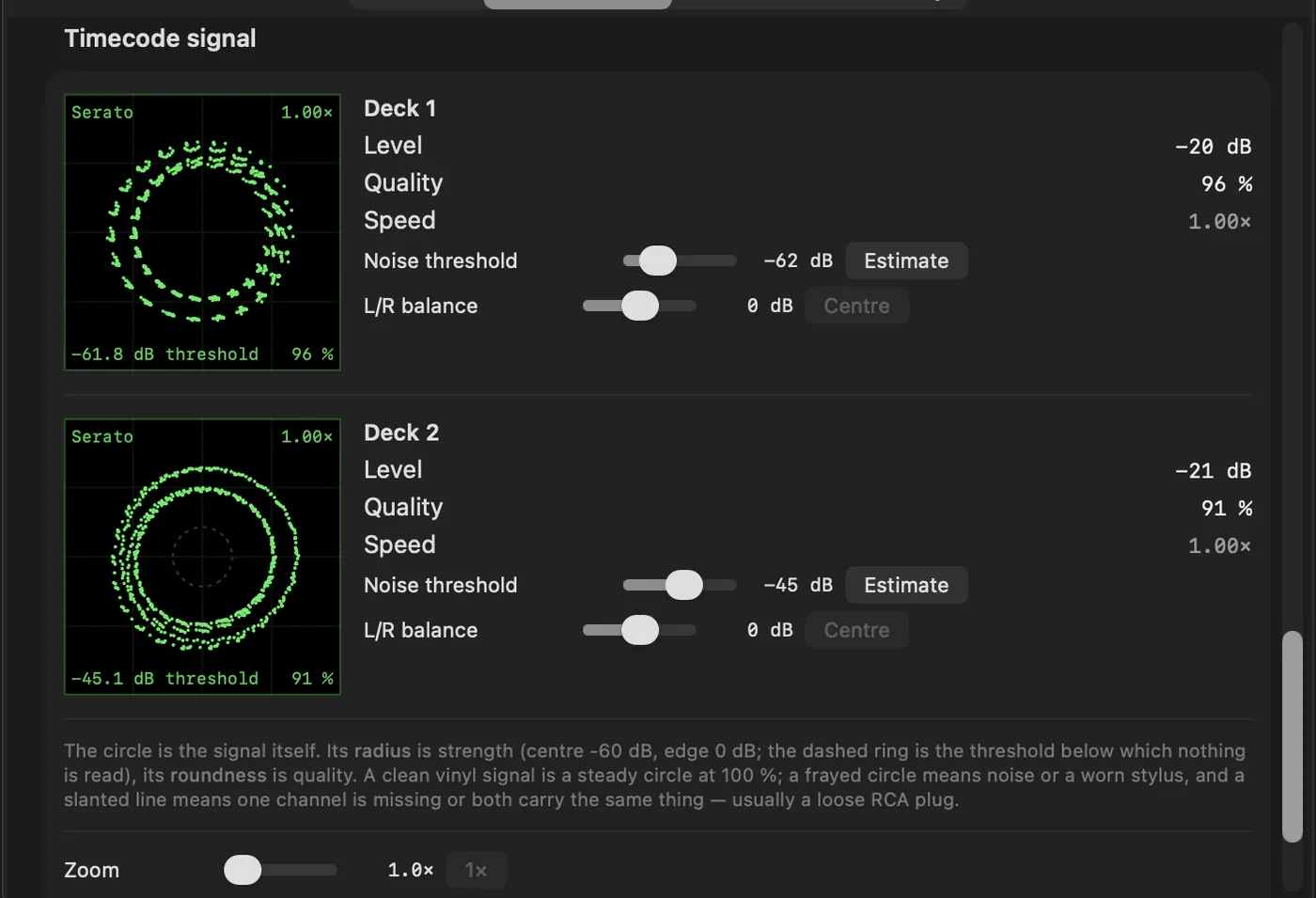
I «Settings → Audio & DVS» viser hver deck timecodesignalet sitt som en sirkel. Radien er nivået, rundheten kvaliteten. Sikt mot nær 100 % – under 85 % kan det begynne å tulle.
| Det du ser | Årsak | Løsning |
|---|---|---|
| Rolig, lukket sirkel med flere ringer | Alt er bra – ringene er posisjonsdataene på plata. | – |
| Ingenting i det hele tatt | Det kommer ingenting inn på inngangen. | Sjekk kabler og plugger; bytt om phonokablene om nødvendig. |
| Veldig liten sirkel tett ved grensen | Platespiller i en linjeinngang – rundt 40 dB for svakt. | Sett inngangen til phono. |
| Sirkelen bryter ut over kanten | Cd-spiller i en phonoinngang – altfor kraftig. | Sett inngangen til linje. |
| En vannrett eller loddrett strek | Den ene kanalen bærer ingenting. | Sjekk phonoforbindelsen og ledningene i tonearmen. |
| Skrå strek gjennom midten | Begge kanalene bærer det samme signalet. | Sjekk ledningene; holder det seg slik, er det platespilleren. |
| Skjev ellipse | Overhøring: den ene kanalen lekker inn i den andre. | Sjekk phonoforbindelsene, flytt vekk fra store strømforbrukere. |
| Rund sirkel med hull | Støv på nåla eller på plata. | Rens nål og plate. |
| Hull og enkelte utslag | Et skadet sted på plata eller en slitt nål. | Prøv et annet sted på plata; ellers bytt plate eller nål. |
| Urolig sirkel som danser | Vibrasjon: bassen får nåla til å hoppe. | Flytt platespillerne vekk fra høyttalerne. |
| Kraftig forvrengt bilde som vandrer | Platespiller uten jording. | Koble til jordledningen. |
Finjustering: støygrensen (−48 dB fra fabrikken) bestemmer fra hvilket nivå noe teller som signal; «Estimate» legger den 12 dB over støygulvet i oppsettet ditt mens plata står stille. L/R-balansen (±6 dB) gjør en ellipse til en sirkel igjen når kanalene er ulikt sterke.
Bibliotek: fire kilder
aDJusted importerer ingenting og kopierer ingenting. Hver kilde slår du på for seg i «Settings → Library»; en låt dukker opp én gang, selv om flere kilder kjenner den.
- Musikk-appen
- Spillelistene og mappene i biblioteket ditt. Kjøpte låter og dine egne filer lastes. Låter fra et Apple Music-abonnement er kopibeskyttet – ingen dj-program kommer til lyden i dem, heller ikke aDJusted.
- Serato-crates
- Seratos crates, lest rett fra disken og lagt inni hverandre som i Serato.
- rekordbox
- XML-eksporten med spillelister og mapper, BPM, toneart, hot cues og beatgrids. Du velger den én gang; den leses på nytt ved hver start. Du lager den i rekordbox med: Fil → Eksporter samling i xml-format. Databasen til rekordbox og OneLibrary-pinner er kryptert, og aDJusted leser dem bevisst ikke.
- Egne crates
- Mapper og crates du lager i appen og fyller ved å dra og slippe. Bare henvisninger til filene lagres.
- De andre kildene blir ikke rørt. Det du retter i aDJusted, skrives aldri tilbake i Seratos tagger, i rekordbox-eksporten eller i Musikk-appen.
- Tilbake til rekordbox. Høyreklikk på en crate → «Export for rekordbox …» skriver en rekordbox.xml med BPM, toneart, hot cues med fargene sine og beatgriddet – derfra går det som vanlig på en USB-pinne til CDJ og XDJ.
- Forbered hele crates. Høyreklikk på en spilleliste eller crate for å dele hver låt i stems eller regne ut beatgrids – én om gangen, og du kan avbryte når som helst.
- Tonearten kommer fra taggene som allerede finnes, fra Serato, Mixed In Key eller Musikk-appen; aDJusted regner ikke ut toneart selv.
Stems
aDJusted deler en låt i trommer, bass, vokal og alt det andre – på grafikkbrikken i din egen Mac, uten internettforbindelse og uten å sende noe.
- Tid
- På en M2 eller nyere omtrent en fjerdedel av spilletiden – rundt halvannet minutt for fem minutter musikk. Den første låten etter start tar nesten dobbelt så lang tid.
- Ved lasting
- Fra fabrikken deles en låt når du laster den. Avspillingen starter med det samme; stem-padsene lyser opp når oppdelingen er ferdig.
- Grundighet
- Grundig (fra fabrikken), Balansert (rundt 8 % raskere) eller Rask (rundt 14 % raskere) – i «Settings → Library».
- Hurtiglager
- De oppdelte delene blir liggende på Macen, komprimert uten tap, rundt 40 MB per minutt lyd. Grensen går fra 10 GB til ubegrenset, 50 GB fra fabrikken; når den er nådd, ryker det som lengst ikke har vært spilt, først.
iPaden som fjernkontroll
Følgeappen aDJusted Remote gjør en iPad til mikser, kontroller og blaoversikt for aDJusted på Macen.
- Slå den på
- Slå på «Offer as a mixer for iPad» i «Settings → Controller» og åpne appen på iPaden. Begge enhetene må være på samme nettverk og én gang tillate tilgang til det lokale nettet.
- Mikser
- Crossfader, kanalfadere, gain, EQ, filter, cue, master med nivåmåler, hodetelefonmiks og crossfaderkurve – det du flytter på iPaden, flytter seg på Macen og omvendt.
- Joghjul
- I visningen med to decker: ta på toppen for å stoppe avspillingen og scratche mens du vrir, vri på kanten for et tempodytt som ebber ut av seg selv. Over dem tittel og artist, under dem bølgeformen – et trykk hopper dit.
- Decker
- Pitchfader med området som er satt på Macen, BPM live, play, CUE og SYNC, auto loop, pads for hot cues og stems og de tre effektplassene per deck.
- Blaoversikt
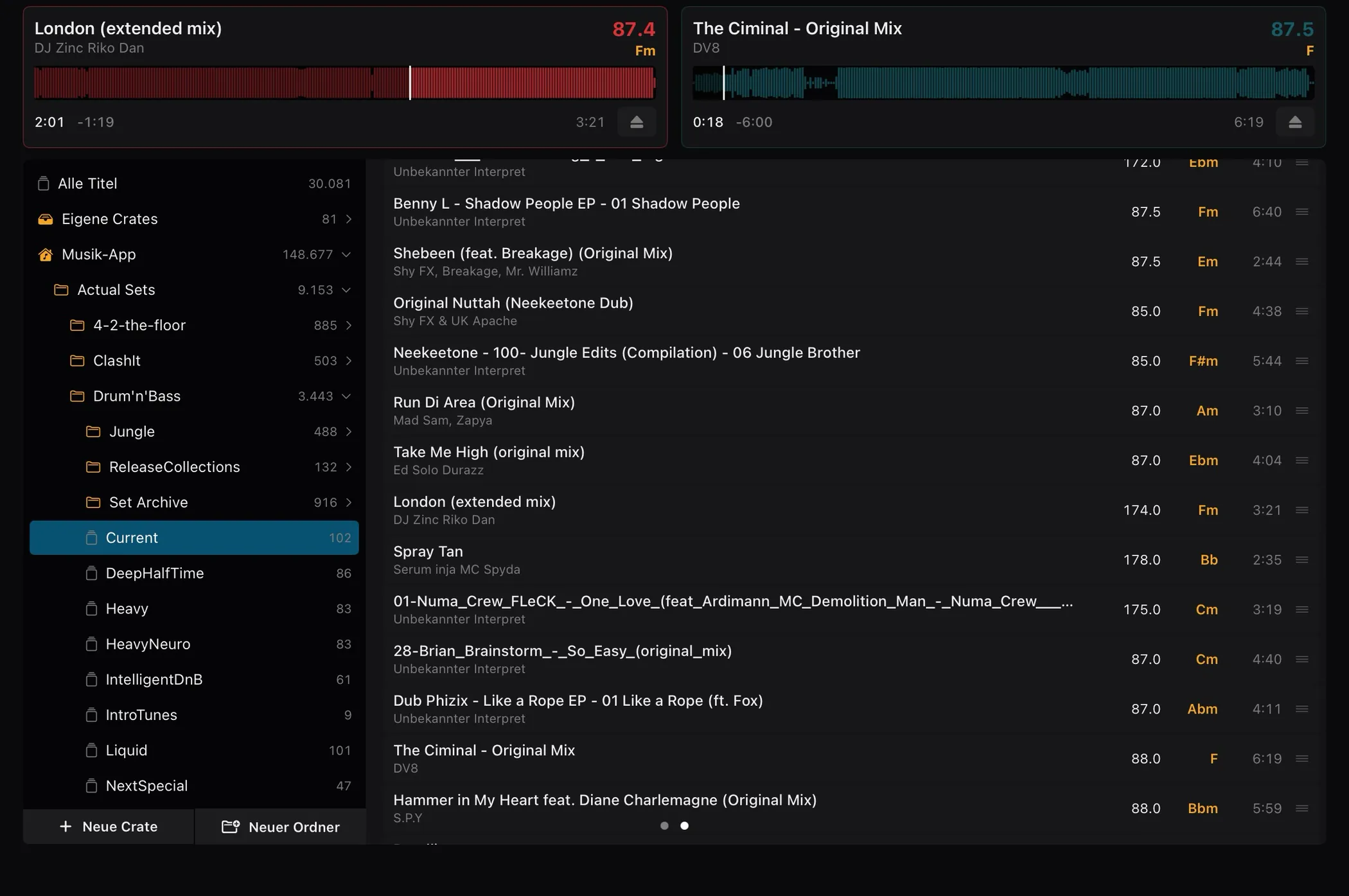
- Sveip til venstre: deck 1 og 2 som ruter og under dem crate-treet fra Macen og låtlista med BPM, toneart og lengde. Dra en låt over på en rute for å laste den; egne crates kan du lage og fylle rett fra iPaden.
- Fire decker
- Når deck 3 og 4 er framme på Macen, bytter iPaden til en kompakt mikservisning med fire decker.
Verdt å vite: forbindelsen er kryptert og blir på det lokale nettet. Når den er slått på, melder aDJusted seg der under navnet på Macen din, og så lenge ingen iPad er koblet til, tar den imot den første forbindelsen – på et nett du deler med fremmede, bør du derfor bare slå den på når du trenger den. Mer i personvernerklæringen for appen.
MIDI-kontrollere
aDJusted kan læres opp til hvilken som helst MIDI-kontroller. Til mange av dem har appen en ferdig mapping med.
- Mappinger som følger med appen
- Ved første start spør aDJusted hvilke enheter du vil ha mappinger til, med den tilkoblede alt avkrysset. Senere ligger den samme lista under «Settings → Controller». Det du har lært den på enheten, blir aldri overskrevet uten at du blir spurt.
- Mapping-veiviser
- Går gjennom alle handlingene én etter én, med en «Learn»-knapp og en direktevisning av verdien kontrolleren sender. Enkeltbetjeninger retter du raskere rett i lista.
- Bluetooth-kontrollere
- Fra aDJusted 0.6.4 kan du pare kontrollere som sender MIDI over Bluetooth – som Numark Mixtrack Go: sett kontrolleren i Bluetooth-modus, klikk på «Connect Bluetooth controller …» i «Settings → Controller» og velg enheten. Når den først er paret, oppfører den seg som over USB og bruker den samme mappingen. Bluetooth bærer bare betjeningen, ikke lyden. Lyden går gjennom lydenheten som er valgt i «Settings → Audio & DVS» – en annen kontroller, Macen selv eller et eksternt lydkort.
- Skjema
- En klikkbar tegning av kontrolleren: klikk på en betjening, se handlingene dens og MIDI-adressen den har lært, og lær den opp på nytt. En grønn strek betyr lært.
- Gi den videre
- En mapping er én fil. «Save to the Downloads folder» og så «Load …» på Mac nummer to – eller send den til oss, så sender vi den ut med neste oppdatering til alle som har den enheten.
Skjermer på kontrollere støttes ennå ikke. Protokollene som styrer skjermene i joghjul og blaoversikt, gir produsentene bare til sine offisielle maskinvarepartnere. Vi har tatt kontakt med produsentene, slik at aDJusted i framtida kan styre disse skjermene offisielt. Knapper, dreiere, fadere og joghjul virker over MIDI som alltid, med skjerm eller uten.
Kontrollerliste
Alle kontrollerne vi kjenner til – også de som ennå ikke har noen mapping.
| Akai Pro AMX | Nei | Nei | – | – |
|---|---|---|---|---|
| Allen & Heath Xone:43C | Nei | Nei | – | – |
| Allen & Heath Xone:DB2 | Nei | Nei | – | – |
| Allen & Heath Xone:DB4 | Nei | Nei | – | – |
| Allen & Heath Xone:K3 | Nei | Nei | – | – |
| Allen & Heath Xone:PX5 | Nei | Nei | – | – |
| AlphaTheta DDJ-GRV6 | Ja | Ja | Nei, utkast | Offisiell |
| AlphaTheta DJM-V5 | Nei | Nei | – | – |
| AlphaTheta Euphonia | Nei | Nei | – | – |
| AlphaTheta OMNIS-DUO | Ja | Ja | Nei, utkast | Offisiell |
| AlphaTheta XDJ-AN | Nei | Nei | – | – |
| AlphaTheta XDJ-AZ | Ja | Ja | Nei, utkast | Offisiell |
| Denon DJ DS1 | Nei | Nei | – | – |
| Denon DJ LC6000 | Nei | Nei | – | – |
| Denon DJ MC2000 | Nei | Nei | – | – |
| Denon DJ MC4000 | Nei | Nei | – | – |
| Denon DJ MC6000MK2 | Nei | Nei | – | – |
| Denon DJ MC7000 | Ja | Ja | Nei, utkast | For hånd |
| Denon DJ MCX8000 | Ja | Ja | Ja | For hånd |
| Denon DJ PRIME 4 / 4+ | Nei | Nei | – | – |
| Denon DJ Prime Go+ | Nei | Nei | – | – |
| Denon DJ SC Live 2 | Nei | Nei | – | – |
| Denon DJ SC Live 4 | Nei | Nei | – | – |
| Denon DJ X1800 PRIME | Nei | Nei | – | – |
| Denon DJ X1850 PRIME | Nei | Nei | – | – |
| Gemini Slate | Nei | Nei | – | – |
| Gemini Slate 4 | Nei | Nei | – | – |
| Hercules DJ Control Air | Nei | Nei | – | – |
| Hercules DJControl Inpulse 200 | Ja | Ja | Nei, utkast | For hånd + offisiell |
| Hercules DJControl Inpulse 200 MK2 | Nei | Nei | – | – |
| Hercules DJControl Inpulse 200 MK3 | Nei | Nei | – | – |
| Hercules DJControl Inpulse 300 | Ja | Ja | Nei, utkast | For hånd + offisiell |
| Hercules DJControl Inpulse 300 MK2 | Nei | Nei | – | – |
| Hercules DJControl Inpulse 500 | Ja | Ja | Nei, utkast | For hånd |
| Hercules DJControl Inpulse T7 | Nei | Nei | – | – |
| Hercules DJControl Instinct | Nei | Nei | – | – |
| Hercules DJControl Instinct P8 | Nei | Nei | – | – |
| Hercules DJControl Jogvision | Nei | Nei | – | – |
| Hercules DJControl Starlight | Nei | Nei | – | – |
| iCON iDJ | Nei | Nei | – | – |
| Korg KAOSS DJ | Ja | Ja | Ja | For hånd |
| Mixars DUO | Ja | Ja | Nei, utkast | Offisiell |
| Mixars PRIMO | Nei | Nei | – | – |
| Mixars QUATTRO | Nei | Nei | – | – |
| Native Instruments Traktor Kontrol F1 | Nei | Nei | – | – |
| Native Instruments Traktor Kontrol S2 MK2 | Nei | Nei | – | – |
| Native Instruments Traktor Kontrol S2 MK3 | Nei | Nei | – | – |
| Native Instruments Traktor Kontrol S3 | Nei | Nei | – | – |
| Native Instruments Traktor Kontrol S4 | Nei | Nei | – | – |
| Native Instruments Traktor Kontrol S4 MK2 | Nei | Nei | – | – |
| Native Instruments Traktor Kontrol S4 MK3 | Nei | Nei | – | – |
| Native Instruments Traktor Kontrol S8 | Nei | Nei | – | – |
| Native Instruments Traktor Kontrol X1 | Nei | Nei | – | – |
| Native Instruments Traktor Kontrol X1 MK3 | Nei | Nei | – | – |
| Native Instruments Traktor Kontrol Z1 | Nei | Nei | – | – |
| Native Instruments Traktor Kontrol Z2 | Nei | Nei | – | – |
| Novation Dicer | Ja | Ja | Nei, utkast | For hånd |
| Novation Twitch | Nei | Nei | – | – |
| Numark DJ2GO2 | Nei | Nei | – | – |
| Numark DJ2GO2 Touch | Nei | Nei | – | – |
| Numark MixDeck | Nei | Nei | – | – |
| Numark MixDeck Express | Nei | Nei | – | – |
| Numark MixDeck Quad | Nei | Nei | – | – |
| Numark MixStream Pro / Pro+ | Nei | Nei | – | – |
| Numark MixStream Pro GO | Nei | Nei | – | – |
| Numark MixTrack Edge | Nei | Nei | – | – |
| Numark MixTrack Go | Ja | Ja | Ja | For hånd |
| Numark MixTrack Platinum | Nei | Nei | – | – |
| Numark MixTrack Platinum FX | Nei | Nei | – | – |
| Numark MixTrack Pro | Nei | Nei | – | – |
| Numark MixTrack Pro FX | Nei | Nei | – | – |
| Numark MixTrack Pro II | Nei | Nei | – | – |
| Numark MixTrack Pro III | Nei | Nei | – | – |
| Numark MixTrack Quad | Nei | Nei | – | – |
| Numark N4 | Nei | Nei | – | – |
| Numark NDX500 | Nei | Nei | – | – |
| Numark NS4FX | Nei | Nei | – | – |
| Numark NS6 | Nei | Nei | – | – |
| Numark NS6II | Nei | Nei | – | – |
| Numark NS7 | Nei | Nei | – | – |
| Numark NS7II | Nei | Nei | – | – |
| Numark NS7III | Nei | Nei | – | – |
| Numark NV | Nei | Nei | – | – |
| Numark NVII | Nei | Nei | – | – |
| Numark Party Mix | Nei | Nei | – | – |
| Numark Party Mix II | Nei | Nei | – | – |
| Numark Party Mix III / Pro | Nei | Nei | – | – |
| Numark Party Mix Live | Nei | Nei | – | – |
| Numark Scratch | Nei | Nei | – | – |
| Numark V7 | Nei | Nei | – | – |
| Pioneer DJ DDJ-1000 | Nei | Nei | – | – |
| Pioneer DJ DDJ-1000SRT | Ja | Ja | Nei, utkast | Offisiell |
| Pioneer DJ DDJ-200 | Ja | Ja | Nei, utkast | Offisiell |
| Pioneer DJ DDJ-400 | Ja | Ja | Nei, utkast | For hånd |
| Pioneer DJ DDJ-800 | Nei | Nei | – | – |
| Pioneer DJ DDJ-ERGO | Nei | Nei | – | – |
| Pioneer DJ DDJ-FLX10 | Ja | Ja | Nei, utkast | For hånd |
| Pioneer DJ DDJ-FLX2 | Nei | Nei | – | – |
| Pioneer DJ DDJ-FLX4 | Ja | Ja | Nei, utkast | For hånd |
| Pioneer DJ DDJ-FLX6 | Nei | Nei | – | – |
| Pioneer DJ DDJ-REV1 | Nei | Nei | – | – |
| Pioneer DJ DDJ-REV5 | Nei | Nei | – | – |
| Pioneer DJ DDJ-REV7 | Nei | Nei | – | – |
| Pioneer DJ DDJ-RR | Nei | Nei | – | – |
| Pioneer DJ DDJ-RX | Nei | Nei | – | – |
| Pioneer DJ DDJ-RZ | Nei | Nei | – | – |
| Pioneer DJ DDJ-RZX | Nei | Nei | – | – |
| Pioneer DJ DDJ-S1 | Ja | Ja | Nei, utkast | For hånd |
| Pioneer DJ DDJ-SB | Nei | Nei | – | – |
| Pioneer DJ DDJ-SB2 | Ja | Ja | Nei, utkast | For hånd |
| Pioneer DJ DDJ-SB3 | Ja | Ja | Nei, utkast | For hånd |
| Pioneer DJ DDJ-SP1 | Ja | Ja | Nei, utkast | For hånd |
| Pioneer DJ DDJ-SR | Ja | Ja | Nei, utkast | Offisiell |
| Pioneer DJ DDJ-SR2 | Ja | Ja | Nei, utkast | Offisiell |
| Pioneer DJ DDJ-SX | Ja | Ja | Nei, utkast | For hånd |
| Pioneer DJ DDJ-SX2 | Ja | Ja | Nei, utkast | For hånd |
| Pioneer DJ DDJ-SX3 | Ja | Ja | Nei, utkast | Offisiell |
| Pioneer DJ DDJ-SZ | Ja | Ja | Nei, utkast | For hånd |
| Pioneer DJ DDJ-SZ2 | Ja | Ja | Nei, utkast | Offisiell |
| Pioneer DJ DDJ-T1 | Nei | Nei | – | – |
| Pioneer DJ DDJ-WeGO | Nei | Nei | – | – |
| Pioneer DJ DDJ-WeGO3 | Nei | Nei | – | – |
| Pioneer DJ DDJ-XP1 | Nei | Nei | – | – |
| Pioneer DJ DDJ-XP2 | Nei | Nei | – | – |
| Pioneer DJ DJM-250MK2 | Nei | Nei | – | – |
| Pioneer DJ DJM-450 | Nei | Nei | – | – |
| Pioneer DJ DJM-750MK2 | Nei | Nei | – | – |
| Pioneer DJ DJM-850 | Nei | Nei | – | – |
| Pioneer DJ DJM-900NXS | Nei | Nei | – | – |
| Pioneer DJ DJM-900NXS2 | Nei | Nei | – | – |
| Pioneer DJ DJM-900SRT | Nei | Nei | – | – |
| Pioneer DJ DJM-A9 | Nei | Nei | – | – |
| Pioneer DJ DJM-S11 | Ja | Ja | Nei, utkast | Offisiell |
| Pioneer DJ DJM-S3 | Nei | Nei | – | – |
| Pioneer DJ DJM-S5 | Nei | Nei | – | – |
| Pioneer DJ DJM-S7 | Ja | Ja | Nei, utkast | Offisiell |
| Pioneer DJ DJM-S9 | Ja | Ja | Nei, utkast | Offisiell |
| Pioneer DJ DJM-T1 | Ja | Ja | Ja | Offisiell |
| Pioneer DJ DJM-V10 | Nei | Nei | – | – |
| Pioneer DJ OPUS-QUAD | Ja | Ja | Nei, utkast | Offisiell |
| Pioneer DJ XDJ-RR | Nei | Nei | – | – |
| Pioneer DJ XDJ-RX | Nei | Nei | – | – |
| Pioneer DJ XDJ-RX2 | Nei | Nei | – | – |
| Pioneer DJ XDJ-RX3 | Ja | Ja | Nei, utkast | For hånd |
| Pioneer DJ XDJ-XZ | Ja | Ja | Nei, utkast | Offisiell |
| Rane FOUR | Nei | Nei | – | – |
| Rane MP2015 | Nei | Nei | – | – |
| Rane ONE | Nei | Nei | – | – |
| Rane ONE MKII | Nei | Nei | – | – |
| Rane PERFORMER | Nei | Nei | – | – |
| Rane SEVENTY | Ja | Ja | Nei, utkast | For hånd |
| Rane SEVENTY A-Trak Edition | Nei | Nei | – | – |
| Rane SEVENTY-TWO | Nei | Nei | – | – |
| Rane SEVENTY-TWO MKII | Nei | Nei | – | – |
| Rane Sixty-Eight | Nei | Nei | – | – |
| Rane Sixty-Four | Nei | Nei | – | – |
| Rane Sixty-One | Nei | Nei | – | – |
| Rane Sixty-Two | Nei | Nei | – | – |
| Rane SL2 | Nei | Nei | – | – |
| Rane SL3 | Nei | Nei | – | – |
| Rane SL4 | Nei | Nei | – | – |
| Rane SYSTEM ONE | Nei | Nei | – | – |
| Rane TTM57mkII | Nei | Nei | – | – |
| Reloop Beatmix 2 | Nei | Nei | – | – |
| Reloop Beatmix 2 MK2 / 4 MK2 | Ja | Ja | Nei, utkast | For hånd + offisiell |
| Reloop Beatmix 4 | Nei | Nei | – | – |
| Reloop Beatpad | Ja | Ja | Nei, utkast | For hånd |
| Reloop Beatpad 2 | Nei | Nei | – | – |
| Reloop Buddy | Nei | Nei | – | – |
| Reloop Elite | Nei | Nei | – | – |
| Reloop Flux | Nei | Nei | – | – |
| Reloop Flux GO | Nei | Nei | – | – |
| Reloop Mixon 4 | Nei | Nei | – | – |
| Reloop Mixon 8 Pro | Ja | Ja | Nei, utkast | For hånd |
| Reloop Ready | Nei | Nei | – | – |
| Reloop RMX-90 DVS | Nei | Nei | – | – |
| Reloop Terminal Mix 2 | Nei | Nei | – | – |
| Reloop Terminal Mix 4 | Nei | Nei | – | – |
| Reloop Terminal Mix 8 | Nei | Nei | – | – |
| Roland DJ-202 | Nei | Nei | – | – |
| Roland DJ-505 | Nei | Nei | – | – |
| Roland DJ-707M | Nei | Nei | – | – |
| Roland DJ-808 | Nei | Nei | – | – |
| Roland SP-404 MKII | Nei | Nei | – | – |
| Stanton SCS.4DJ | Nei | Nei | – | – |
| Vestax Typhoon | Nei | Nei | – | – |
| Vestax VCI-100MKII | Nei | Nei | – | – |
| Vestax VCI-300 | Nei | Nei | – | – |
| Vestax VCI-380 | Nei | Nei | – | – |
| Vestax VCI-400 | Nei | Nei | – | – |
- MIDI-mapping
- aDJusted har en mapping til enheten.
- Skjema
- Det finnes et klikkbart skjema over enheten.
- Prøvd på enheten
- Ja: lært opp på den ekte enheten. Delvis: brukt på enheten og rettet, men ikke hver eneste tilordning er sjekket ennå. Nei, utkast: mappingen har aldri kjørt på utstyret – et utgangspunkt, ikke et løfte om at hver betjening sitter riktig.
- Kilde
- Offisiell: hentet fra MIDI-lista til produsenten. For hånd: lært opp på enheten, utledet av offentlig kjente opplysninger om utstyret eller hentet fra en fritt tilgjengelig mapping. For hånd + offisiell: utledet og rettet mot lista til produsenten.
Mangler kontrolleren din, eller har den ingen mapping ennå? Lær den opp med veiviseren og send oss fila – så følger mappingen med neste oppdatering ut til alle.
Send en mappingProdukt- og firmanavn tilhører sine eiere. aDJusted er verken knyttet til, anbefalt av eller kontrollert av noen av produsentene som er nevnt.